




















遊んで学べる「Experiments with Google」(第19回)
プログラミングせずAIをDIY! Webブラウザで動くGoogleの機械学習サービスを試す AIの出来栄えは?(2/3 ページ)
指で表した数字が何か分類するAIを作る
今回筆者が作るのは、指で数字を数えるときの形を認識して、何の数字を表しているか分類するAIモデルだ。カメラに写した手の形をAIで判断するため、新たに「画像プロジェクト」を選んでスタートする。
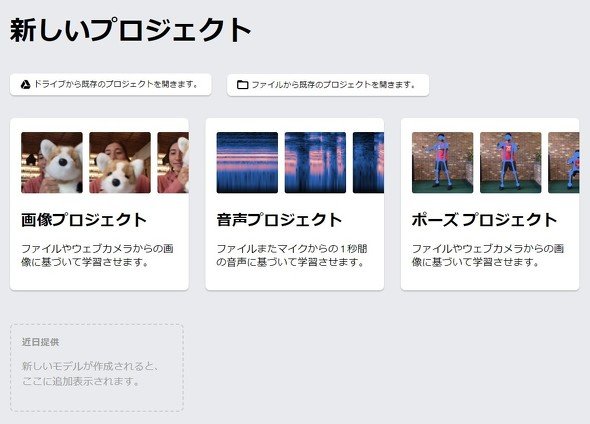 ここでは「画像プロジェクト」を選ぶ
続いて、学習に使うサンプル画像のサイズを決める。今回はPCでAIモデルを動かすので、224×224ピクセルのカラー画像を使う「標準の画像モデル」にした。AIをマイクロコントローラー上で動かすなら、処理負荷を下げるために96×96ピクセルのグレースケール画像を使う「埋め込み型の画像モデル」を選んだ方がいい。
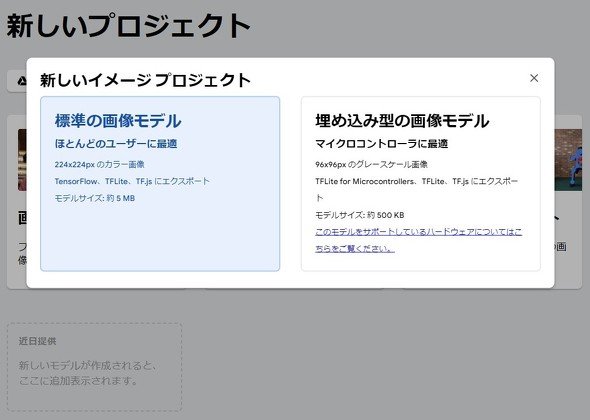 画像モデルは2種類ある。今回はPCで動かすので「標準の画像モデル」を選んだ
AIも学習に必要な画像サンプルを集める
新しいプロジェクトで最初にやることは、AIモデル用の「クラス」の設定だ。筆者は手指で示す数字「0」「1」「2」「5」という4種類を分類させるので、初期設定で「Class 1」になっていたクラス名を分かりやすく「hand-0」に変え、さらに足りないクラスを追加した。
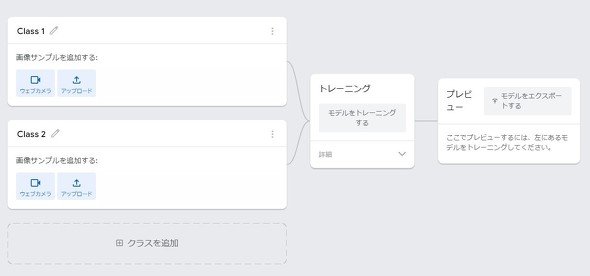 新規プロジェクトの初期画面
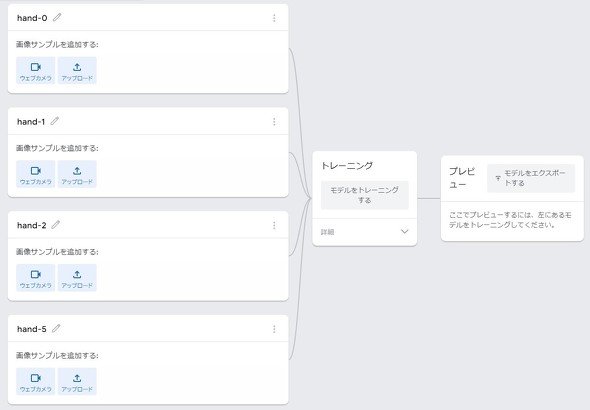 分類するクラスを作る
クラスを設定したところで、次にAIモデルの学習に使う画像を集める。カメラ機能を使えるPCならそのまま画像を収集できるので、かなり楽だ。なお、画像収集を実行するボタンに「長押しで録画」とあるが、この表現はミスを誘うので注意だ。実際にはボタンを押し続けている間の映像を録画して画像を収集する。
以下の動画は、0と1のハンドサイン画像を収集する作業を撮ったものだ。大量の画像データを収集していることが分かる。
学習はボタンを押すだけ
必要な画像の収集を済ませたら、トレーニングを行う。といっても作業は「モデルをトレーニングする」ボタンを押すだけだ。学習に関する各種パラメータを調整することもできるが、よく分からないのでデフォルト設定のまま実行した。
ちなみに、筆者が使ったChromebook「Acer Spin 512」で約900枚の画像サンプルを学習させるのに数分もかからなかった。
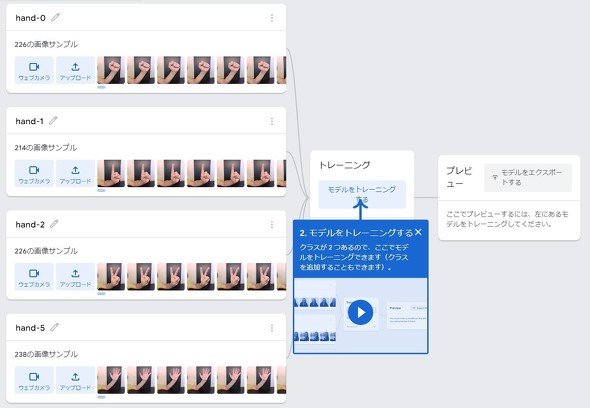 4種類のハンドサインを学習させる
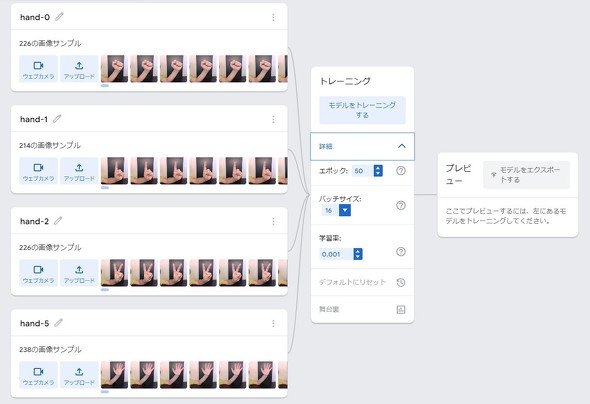 AIの仕組みを理解しているなら、学習パラメータを調整しよう
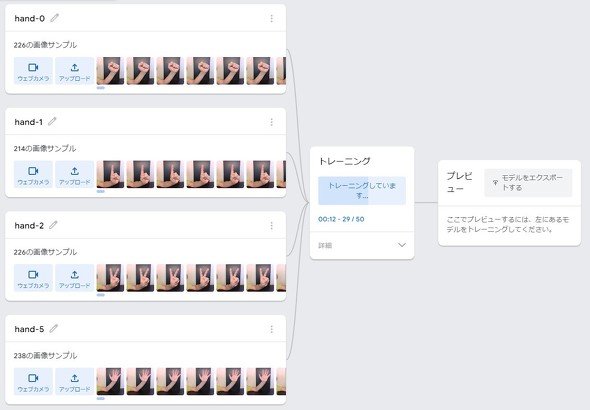 数分もかからず学習が完了した
Copyright © ITmedia, Inc. All Rights Reserved.


遊んで学べる「Experiments with Google」
AIやVRなど最新技術の実験的な応用例を紹介するGoogleのショーケース「Experiments with Google」を実際に試して遊んでレポートする。専門知識がない人でも楽しくIT技術の魅力に気付き、その可能性を学んでいけるようキュレーションする。
この記事の著者

関連記事
こんなメディアも見られています
ITmedia NEWSに関連する情報をお探しであれば、こちらのメディアもお役に立てるかもしれません。




SpecialPR
本日の新着記事
アクセスランキング
-
1
GMO、ランサム被害にあった顧客に新しいPC提供へ 犯行グループは1人の顧客情報公開か
-
2
NECのルータ「Aterm」、PHP脆弱性の影響なし 設定画面URLの「.php」は無関係
-
3
GMO、不正アクセス実行犯の手がかりに懸賞金 1億5000万円規模
-
4
「楽天トラベル」に不正アクセス 顧客情報最大約260万件など流出か 予約者約3.6万件のクレカ情報も
-
5
GMO、攻撃者の公開情報に「アクセスは絶対に控えて」 悪質な拡散者には法的措置を準備
-
6
Google、プライバシーポリシーに「Gmail」「Googleフォト」のデータを広告に使う例外を追加 回避方法は
-
7
So-net、会員情報約259万件が漏えい 一部メールサービスではパスワードも流出
-
8
メアドを検索→AIで“その人専用フィッシングメール”を生成する手法、クリック率が約2.7倍に 7000人以上で実験
-
9
IPO目論見書に「AIは人類の存亡リスク」「コードの9割はClaude製」 Anthropicが示した規格外の見立て
-
10
GMO不正アクセス、犯人側は「27日に顧客のPC攻撃」予告 GMOが端末回収、ホワイトハッカーが解析中
ITmedia NEWS SNS
 @itmedia_newsをフォロー
インフォメーション
注目情報をチェック
ITmediaNEWSをフォロー
あなたにおすすめの記事PR