




















小寺信良の「プロフェッショナル×DX」
映像制作のクラウド化に一旗揚げた「Dropbox」 コラボレーションツールで何ができる?(2/3 ページ)
アップロードはかなり早い
まず「環境設定」で、Dropboxアカウントを登録しておく。DaVinci Resolveで完成したタイムラインは通常「デリバー」で書き出しを行なうが、この中に「Replay 1080p」というレンダー設定がある。これを利用して動画をDropbox Replayにアップロードする。
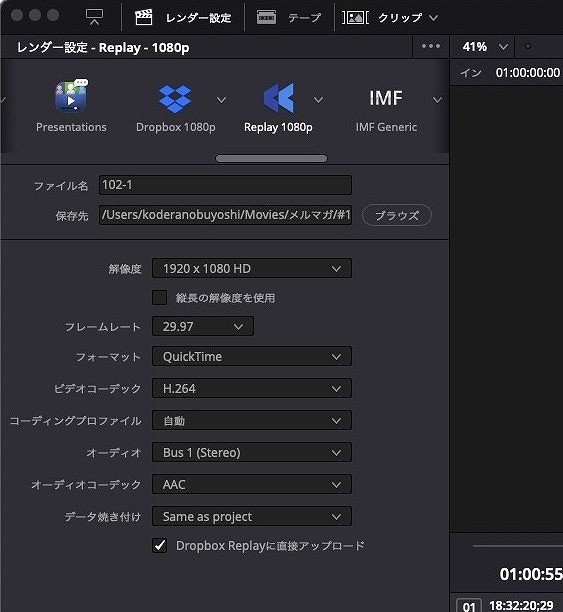 「デリバー」でDropbox Replayに書き出す
これだけで、DaVinci Resolveの現在のプロジェクトとDropbox Replayに書き出された動画の間にリンクが張られ、コラボレーションできるようになる。
アップロードは、かなり早い。普通にDropboxへ同期するのと変わらぬスピードでアップできるだけでなく、Dropbox Replay側では最適化などの処理が入らず、すぐに再生が可能になる。
Dropbox Replay側にログインし、該当の動画を共有する。メールアドレスを入力してメールで招待するか、あるいはURLをコピーしてメッセンジャー等でリンクを送ればいい。共有方法には、単に映像が再生できるのみの人と、映像再生とアノテーション機能が使える人とで使い分けることができる。コメント締切期限も設定する事ができる。
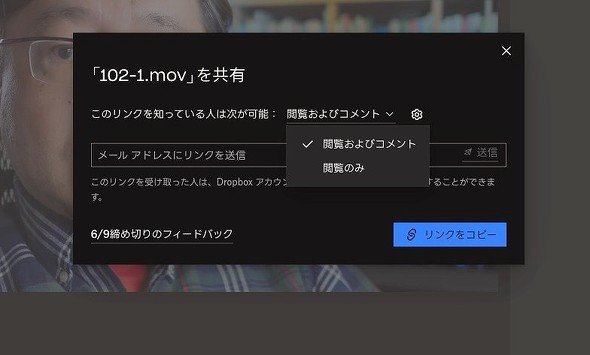 共有のタイプを選択できる
共有された側は、メール記載のURLをクリックするだけで、アノテーションに参加できる。共有された側は特にDropboxのアカウントも必要なく、Webブラウザだけで動画のプレビューとアノテーションに参加できるという軽さが特徴だ。アノテーションは、動画の特定のポイントにコメントが書き込めるほか、ペンツールを使って動画内に書き込みもできる。
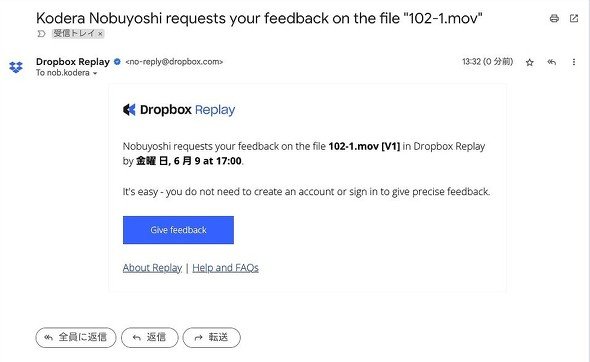 共有された側は、リンクをクリックするだけ
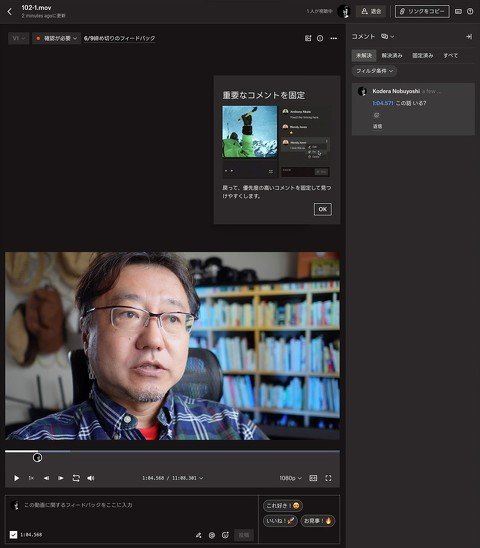 自由な位置にコメントを書き込める
機能的にはそれほど多くはないが、プレビュー画面でも動画が1フレームずつコマ送りできるなど、編集点の指示も細かい単位で行なえるのが特徴だ。
アノテーションされると、DaVinci Resolve側にはタイムラインにDropbox Replay専用のマーカーが付けられる。これをクリックすると、アノテーションの内容が確認できる。
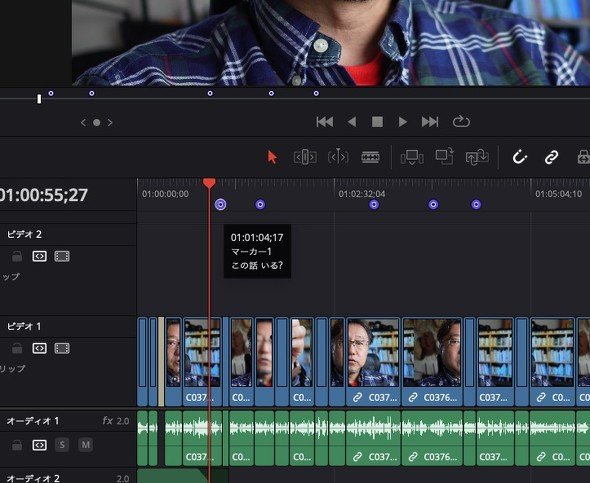 コメントはDaVinci Resolve側に直接表示される
共有した側は、いったんDropbox Replayを開いてそれとDaVinci Resolveを付き合わせながらコメント部分を確認、などといっためんどくさいことをする必要がない。コメントへの返信も、DaVinci Resolve内から行なえる。編集者は、DaVinci Resolveから離れる事なくコミュニケーションできる。
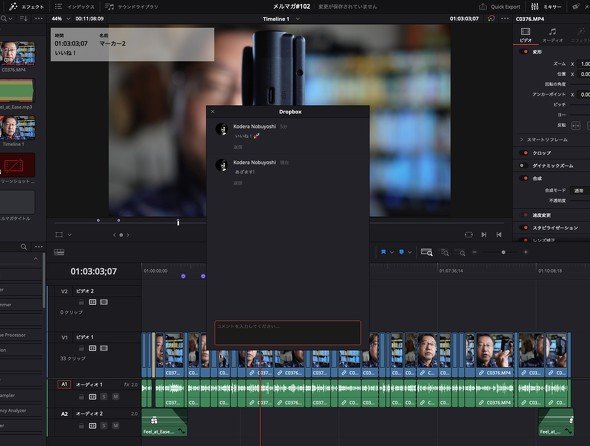 DaVinci Resolve上で返信できる
修正が完了して新バージョンとしてアップロードすれば、プレビュー側ではリロードするだけで新バージョンが表示される。また旧バージョンにも切り替えることができる。旧バージョンでコメントしたところを表示させ、新バージョンに切り替えれば、動画の同じ位置が表示される。どこがどう直ったのかの確認も、簡単だ。
Copyright © ITmedia, Inc. All Rights Reserved.


小寺信良の「プロフェッショナル×DX」
クラウド活用にリモート編集環境と、映像にまつわるプロフェッショナルの分野にDXの波が押し寄せている。プロの現場で何が起こっているのか。最新のITトピックを小寺信良氏が解説する。
この記事の著者

関連記事
こんなメディアも見られています
ITmedia NEWSに関連する情報をお探しであれば、こちらのメディアもお役に立てるかもしれません。




SpecialPR
本日の新着記事
アクセスランキング
-
1
GMO、ランサム被害にあった顧客に新しいPC提供へ 犯行グループは1人の顧客情報公開か
-
2
NECのルータ「Aterm」、PHP脆弱性の影響なし 設定画面URLの「.php」は無関係
-
3
「楽天トラベル」に不正アクセス 顧客情報最大約260万件など流出か 予約者約3.6万件のクレカ情報も
-
4
Google、プライバシーポリシーに「Gmail」「Googleフォト」のデータを広告に使う例外を追加 回避方法は
-
5
GMO不正アクセス、犯人側は「27日に顧客のPC攻撃」予告 GMOが端末回収、ホワイトハッカーが解析中
-
6
「5年でバッテリーが使い物にならなくなる」は本当か テスラ「モデル3」5年目点検で分かったこと
-
7
GMO熊谷代表「社内ホワイトハッカーが事前に指摘」も対策遅れ、国に「能動的サイバー防御」要請 「責任転嫁では」SNSで批判も
-
8
「年齢は合ってますが、人間ではありません」 6歳の飼い猫に届いた“進研ゼミの案内” なぜ届いたのかベネッセに聞いた
-
9
GMO、攻撃者による情報公開を確認 顧客データ含むか調査中 追加の見舞金も検討
-
10
タイムズカー、お見舞金3000円の算定基準は? パーク24に聞いた
ITmedia NEWS SNS
 @itmedia_newsをフォロー
インフォメーション
注目情報をチェック
ITmediaNEWSをフォロー
あなたにおすすめの記事PR