




















知らないともったいない? 仕事で活躍しそうな「Windows 11」の便利機能10選(5/5 ページ)
9.集中したいときに通知をオフにする
Windows 11では「応答不可」(旧「集中モード」)機能を有効にすることで、煩わしい通知を表示させず、集中力をキープできる。
操作としては、画面右下の日付と時間が表示されている部分をクリックして通知センターを開き、右上にある「応答不可」のアイコン(ベルにzZが重なったもの)をクリックすればよい。
なお、続けて「通知設定」をクリックすると、設定画面が起動し、詳細なカスタマイズが可能だ。「応答不可を自動的にオンにする」や「優先通知を設定する」の欄から、自動で「応答不可」をオンにする条件を指定したり、「応答不可」が有効になっている状態でも通知を許可する例外を指定したりできる。
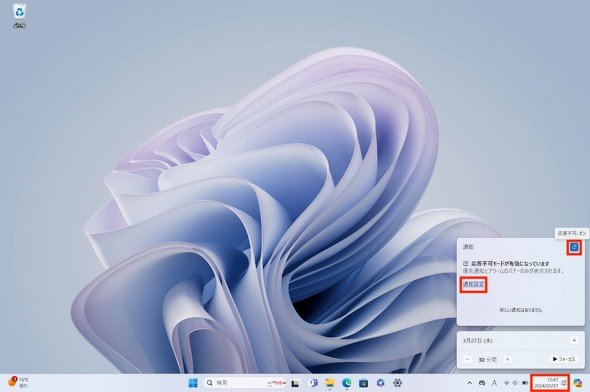 画面右下の時刻表示をクリックし、表示された通知の右上にあるアイコンをクリックすると「応答不可」をオンにできる
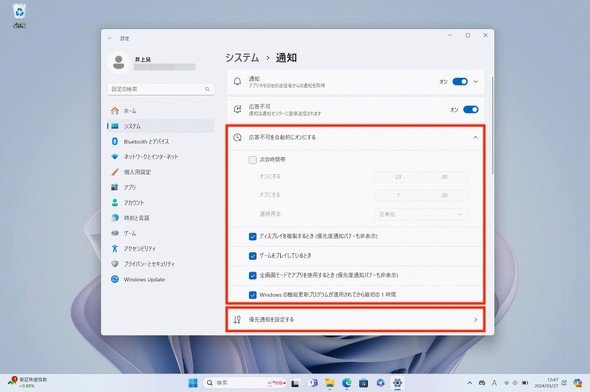 続けて「通知設定」をクリックした場合には、「設定」→「システム」→「通知」の画面が開き、自動化の条件や優先通知などをカスタマイズ可能だ
また、通知センターに表示される「カレンダー」にある「フォーカス」機能を使うことで、操作から指定した時間が経過するまで「応答不可」を有効にできるようになっている。
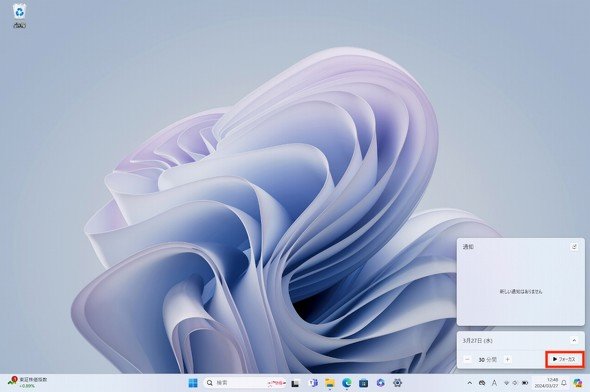 カレンダー表示にある「フォーカス」をクリック
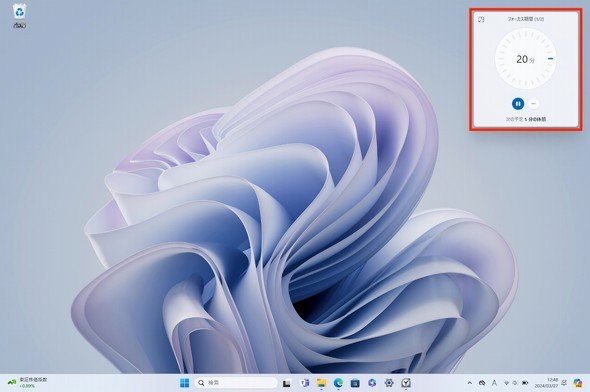 カウントダウンタイマーが起動し、その間は応答不可もオンになる
補足しておくと、同機能は元々「クロックアプリ」内の「フォーカスセッション」機能として提供されていたものだが、Windows 11 22H2でOS標準のカレンダーのUIに統合された形だ。
10.スマートフォンと連携する
Windows 11では、「スマートフォン連携」機能を使うことで、Windows PCとスマートフォンとの連携が可能だ。スマートフォン側では「Windowsにリンク」アプリを用いる。
自力で情報検索をする際に混乱するといけないので変遷を補足しておくと、同機能に関するモバイルアプリは、元々Android向けに「スマホ同期」(米国では「Your Phone」)の名称で展開されていた。これが22年4月には「Windowsにリンク」(米国では「Phone Link」)の名称へ変わった。そして、翌23年4月にApp Storeでも同名の「Windowsにリンク」アプリが提供開始された。
必要な操作手順としては、「設定」から「Bluetoothとデバイス」を選び、「スマートフォン連携」を選択。同機能をオンにしよう。あとは画面指示に従って操作を行えばよい。大まかな流れとしては、スマートフォン側で、「Windowsにリンク」アプリをインストール・起動し、Windows PC側に表示されたQRコードを読み込むことでペアリングが実行される。
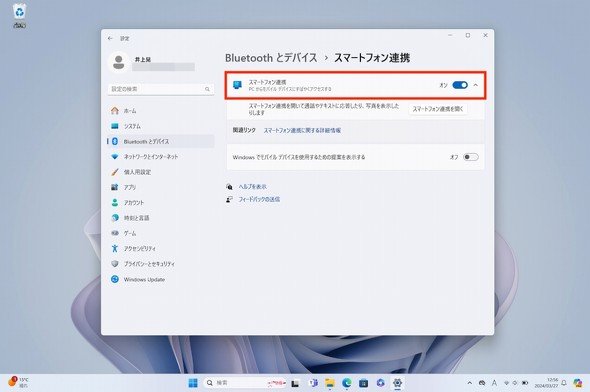 「設定」から「スマートフォン連携」をオンにしよう
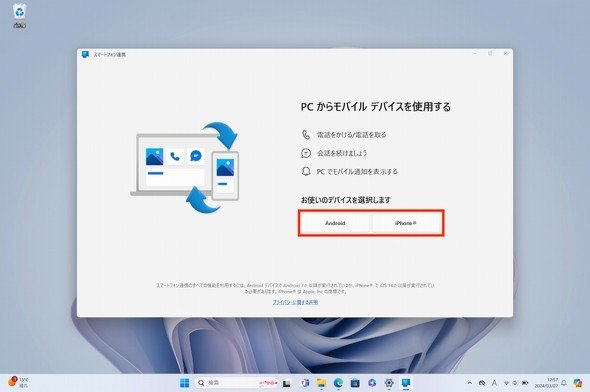 Windows側で「スマートフォン連携」アプリが起動したら、画面指示に従って初期設定を進めよう
ペアリングが完了し、スマートフォン側でいくつかの項目へのアクセスを許可すると、Windowsの画面から、スマートフォンの着信やメッセージの履歴などを確認できるようになる。
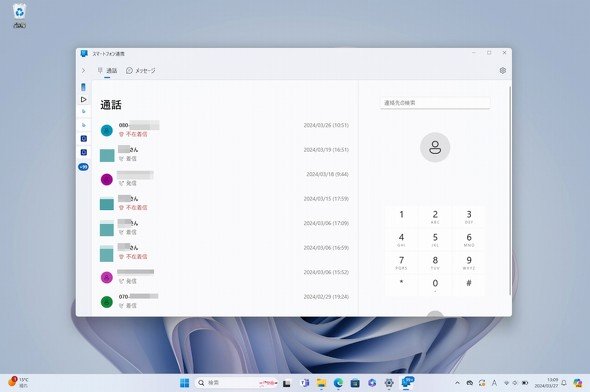 iPhoneとのペアリングが完了した状態での「スマートフォン連携」アプリの画面
本稿で紹介した全ての機能を活用する必要はないが、気になるものがあったのならば、ぜひ記事を読み返しながらお手元のWindows 11搭載PCにて試してみてほしい。
Copyright © ITmedia, Inc. All Rights Reserved.


この記事の著者

関連記事
こんなメディアも見られています
ITmedia NEWSに関連する情報をお探しであれば、こちらのメディアもお役に立てるかもしれません。




SpecialPR
本日の新着記事
アクセスランキング
-
1
GMO、ランサム被害にあった顧客に新しいPC提供へ 犯行グループは1人の顧客情報公開か
-
2
NECのルータ「Aterm」、PHP脆弱性の影響なし 設定画面URLの「.php」は無関係
-
3
【復旧】auで大規模障害 全国で通話・データ通信しづらい状態 緊急通報にも影響
-
4
GMO、不正アクセス実行犯の手がかりに懸賞金 1億5000万円規模
-
5
GMO不正アクセスの犯人サイト、ドメイン停止を確認
-
6
「楽天トラベル」に不正アクセス 顧客情報最大約260万件など流出か 予約者約3.6万件のクレカ情報も
-
7
メアドを検索→AIで“その人専用フィッシングメール”を生成する手法、クリック率が約2.7倍に 7000人以上で実験
-
8
IPO目論見書に「AIは人類の存亡リスク」「コードの9割はClaude製」 Anthropicが示した規格外の見立て
-
9
Discord、公開サーバの会話をGoogle検索などの対象に プライバシーへの懸念も
-
10
So-net、会員情報約259万件が漏えい 一部メールサービスではパスワードも流出
ITmedia NEWS SNS
 @itmedia_newsをフォロー
インフォメーション
注目情報をチェック
ITmediaNEWSをフォロー
あなたにおすすめの記事PR