




















知らないともったいない? 仕事で活躍しそうな「Windows 11」の便利機能10選(2/5 ページ)
3.Edgeのタブをスナップレイアウトで使いやすくする
ブラウザの「Edge」をスナップレイアウトで配置しようとした場合、複数のタブを開いている際には、スナップレイアウトの候補に表示されるタブの数は限られる。しかし、設定をカスタマイズすることで、この上限を増減することが可能だ。スナップレイアウトに慣れてきたら、こちらの設定を操作し、自身にとって使いやすい数を見極めておきたい。
具体的な操作としては「設定」から「システム」を選択し、「マルチタスク」から「スナップまたはAlt+Tabを押したときにアプリのタブを表示する」をクリック。選択肢から「20個の最新のタブ」や「タブを表示しない」などを選ぼう。
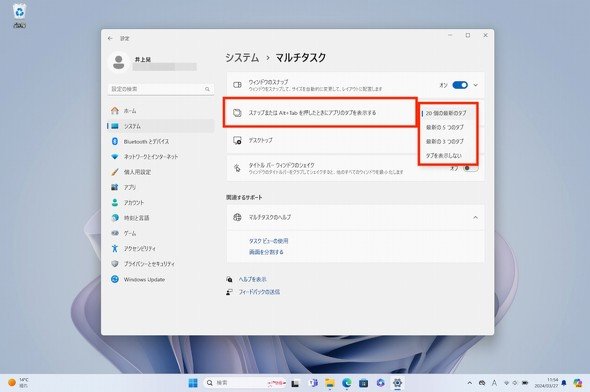 「設定」→「システム」→「マルチタスク」→「スナップまたはAlt+Tabを押したときにアプリのタブを表示する」を調整
4.指定した領域の画面をキャプチャする
指定した領域のスクリーンショットなどを撮影する「Snipping Tool」も使いこなしたい。なお、Windows 11 22H2からは、選択範囲の動画をキャプチャすることもできるようになっている。
スクリーンショットの場合には、ショートカットキーでは[Win]+[Shift]+[S]キーの同時押下で素早く利用できる。表示されたキャプチャーバーから使用したいツールを選択し、撮影したい領域を指定しよう。
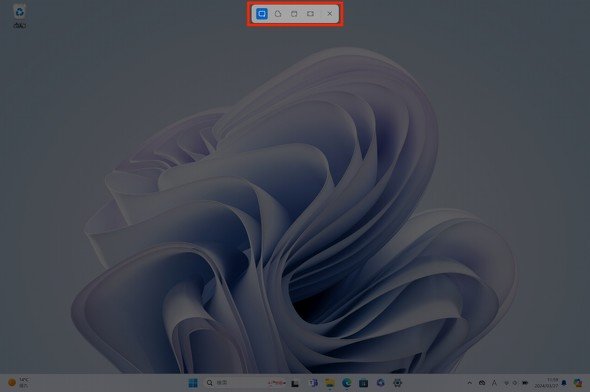 表示されたキャプチャーバー。左から順に「四角形モード」「フリーフォームモード」「ウィンドウモード」「全画面モード」を選択できる
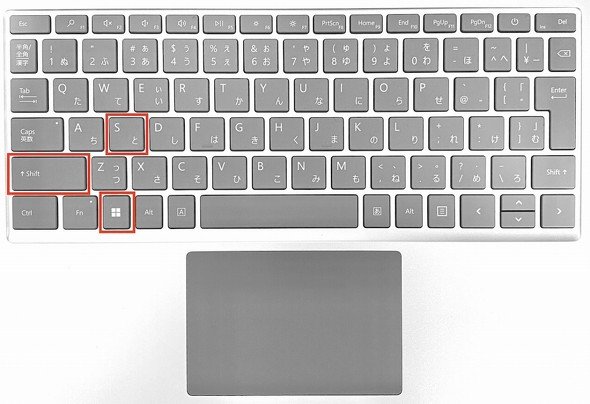 Snipping Toolのキャプチャーバーは、[Win]+[Shift]+[S]キーで表示
Copyright © ITmedia, Inc. All Rights Reserved.


この記事の著者

関連記事
こんなメディアも見られています
ITmedia NEWSに関連する情報をお探しであれば、こちらのメディアもお役に立てるかもしれません。




SpecialPR
本日の新着記事
アクセスランキング
-
1
研究者グループ、中国Tencentのクラウド上の“逸脱”AIエージェント群と交信 報告書の隠しテキストで呼び込む
-
2
Microsoft、3つの国際的な犯罪ネットサービスを解体へ 日本狙った詐欺がきっかけ
-
3
バーガーキング、約1118万件漏えい 公式アプリ会員システムに不正アクセス
-
4
デンマークの880万人分流出、原因はパスワード「123456」 ハッカー「侵入は難しくなかった」 現地報道
-
5
「Rakuten Mini」など4機種に脆弱性 楽天モバイル、他製品への切り替え推奨
-
6
「Google Play」、AI Studioで作った自作アプリを自分の端末で実行可能に AIでゲームを探す機能も
-
7
デジハリ大、「Claude」を全学導入へ──国内初、“回数気にせず”使い放題に
-
8
化粧品販売「アエナ」約81万人分の個人情報流出か 氏名やクレカ下4ケタ・有効期限など
-
9
相次ぐサイバー攻撃に「AI悪用の可能性」……初来日のAnthropic共同創業者が言及 悪用どう抑止
-
10
SBI証券のFXで“誤ロスカット” 再委託先IIJが作業ミス、システムでも検知できず 779口座が対象
ITmedia NEWS SNS
 @itmedia_newsをフォロー
インフォメーション
注目情報をチェック
ITmediaNEWSをフォロー
あなたにおすすめの記事PR