




















荻窪圭のデジカメレビュープラス
高級感を増した富士フイルム「X-E5」はスチル重視 撮ってて気持ちいい、あれこれ工夫したくなるカメラ(4/7 ページ)
新機能「FSレシピ」を使いこなそう
FS1~FS3は自由に好きなフィルムシミュレーションを割り当てられるのだが、そこに新機能「FSレシピ」を加わったのが一番のトピックだ。簡単にいえば、色やトーンやダイナミックレンジや粒状性やホワイトバランスといったパラメータの組み合わせを「FSレシピ」として登録し、それに任意のフィルムシミュレーションに対してかけることができる機能だ。
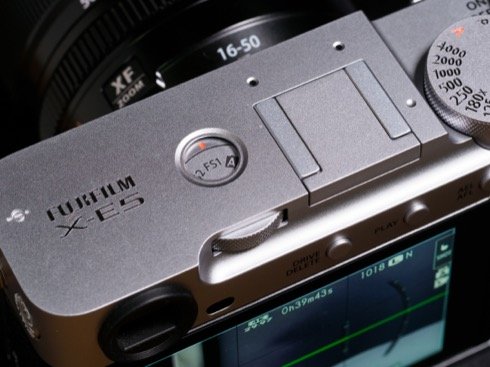 フィルムシミュレーションダイヤルに用意されたFS1~FS3を使いこなすとX-E5ならではの画作りを楽しめる
富士フイルムのカメラは以前からトーンコントロールやノイズ低減や明瞭度……といった一般的なパラメータに加え、「グレインエフェクト」や「カラークローム・エフェクト」、「スムーススキンエフェクト」など独特の項目がいっぱいあり、細かい画作りができるけれども、使いこなしが難しかった。
でもFSレシピとして組み合わせを登録して、いつでもフィルムシミュレーションにプラスしてかけられるとなれば話は別だ。シチュエーション別やシーン別のFSレシピを用意しておき、かけたいときにかけられるのである。
例えば、FS3にクラシックネガに対して、グレインエフェクトをかけ、ホワイトバランスを太陽光に固定し……てな感じでよりセットしてみた。
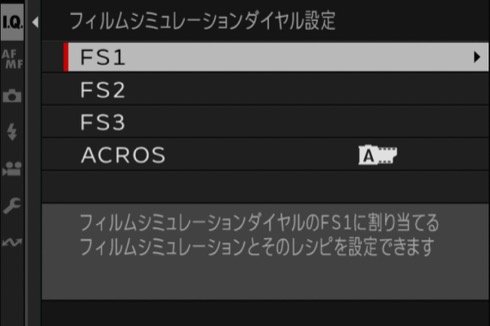 メニューのフィルムシミュレーションダイヤル設定から割り当てる場所を決める
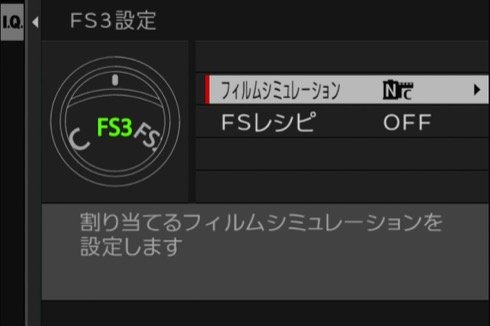 FS3に「クラシックネガ」を割り当てる。続いてFSレシピをオンにして、内容を設定する
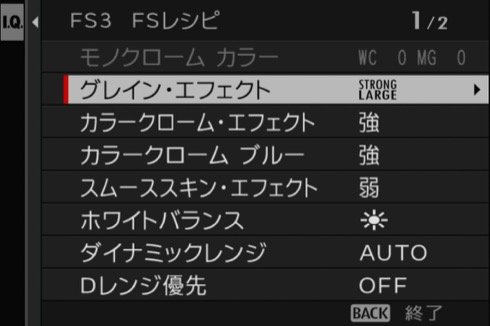 FS3にFSレシピをセット。ここではグレインエフェクトを強く駆けるほかいろいろとセットしてみている
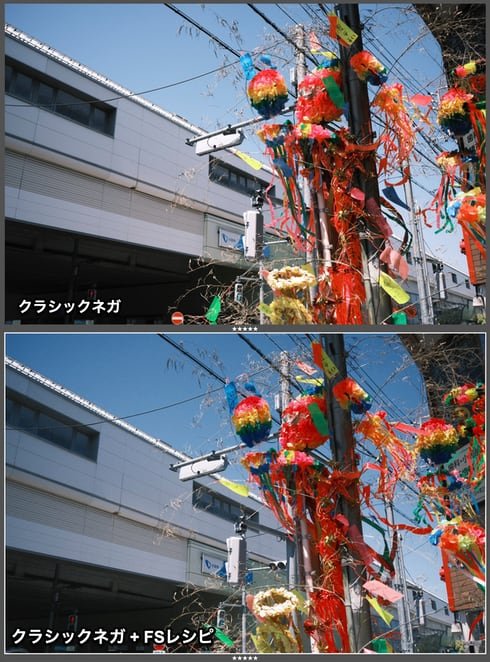 上がクラシックネガのみ、下がクラシックネガ+FSレシピ
FSレシピはレバーの長倒しで(他のボタンに割り当ててもいいけど)オンオフできるので、FS1~3にセットしたフィルムシミュレーションはそれぞれFSレシピのオンオフで全6パターン使えるわけだ。
Copyright © ITmedia, Inc. All Rights Reserved.


荻窪圭のデジカメレビュープラス
デジタルカメラ関連の製品レビューやコラムを掲載しています
この記事の著者

関連記事
こんなメディアも見られています
ITmedia NEWSに関連する情報をお探しであれば、こちらのメディアもお役に立てるかもしれません。




SpecialPR
本日の新着記事
アクセスランキング
-
1
GMO、ランサム被害にあった顧客に新しいPC提供へ 犯行グループは1人の顧客情報公開か
-
2
NECのルータ「Aterm」、PHP脆弱性の影響なし 設定画面URLの「.php」は無関係
-
3
GMO、不正アクセス実行犯の手がかりに懸賞金 1億5000万円規模
-
4
「楽天トラベル」に不正アクセス 顧客情報最大約260万件など流出か 予約者約3.6万件のクレカ情報も
-
5
GMO、攻撃者の公開情報に「アクセスは絶対に控えて」 悪質な拡散者には法的措置を準備
-
6
Google、プライバシーポリシーに「Gmail」「Googleフォト」のデータを広告に使う例外を追加 回避方法は
-
7
So-net、会員情報約259万件が漏えい 一部メールサービスではパスワードも流出
-
8
メアドを検索→AIで“その人専用フィッシングメール”を生成する手法、クリック率が約2.7倍に 7000人以上で実験
-
9
GMO不正アクセス、犯人側は「27日に顧客のPC攻撃」予告 GMOが端末回収、ホワイトハッカーが解析中
-
10
IPO目論見書に「AIは人類の存亡リスク」「コードの9割はClaude製」 Anthropicが示した規格外の見立て
ITmedia NEWS SNS
 @itmedia_newsをフォロー
インフォメーション
注目情報をチェック
ITmediaNEWSをフォロー
あなたにおすすめの記事PR