




















名刺サイズの超小型PC「ラズパイ」で遊ぶ(第20回)
ラズパイで新型コロナウイルス解析に参加する ~Rosetta@homeで解析実践編~(1/2 ページ)
前回に引き続き、ラズパイで新型コロナウイルスの解析に協力できる「Rosetta@home」導入の解説です。
まずは前回に導入した「Ubuntu Server」が英語表記になっているはずなので、日本語で使えるようにしましょう。左下の□が9個並んでいるアイコンをクリックして「Settings」を選びます。
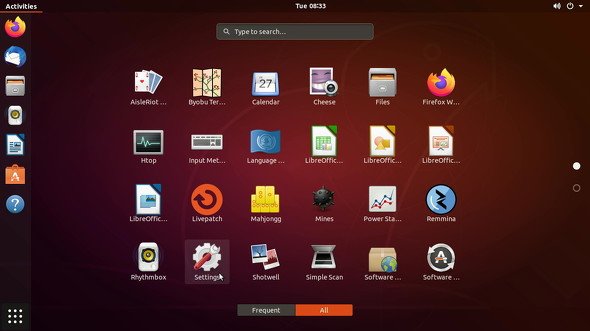 左下の「Settings」を選択
設定項目が表示されるので、左カラムにある「Region&Language」を選び、「Manage Instaled Languages」を選択。続いて「install / Remove Languages」をクリックすると、言語の一覧が表示されます。
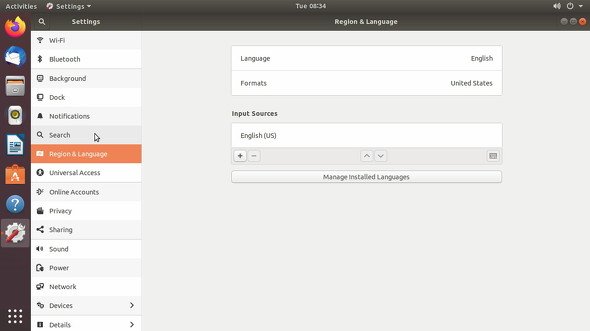 左カラムの「Region & Languages」をクリックして「Manage Installed Language」をクリック
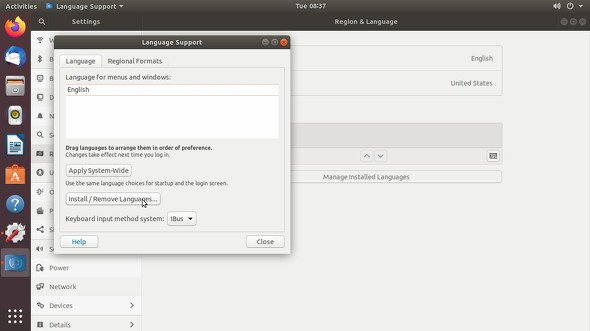 この画面で「Install / Remove Languages」を選択
「Japanese」の項目の右にあるチェックボックスにチェックを入れて、「Apply」ボタンを押します。するとフォントなど日本語環境のインストールが開始されます。
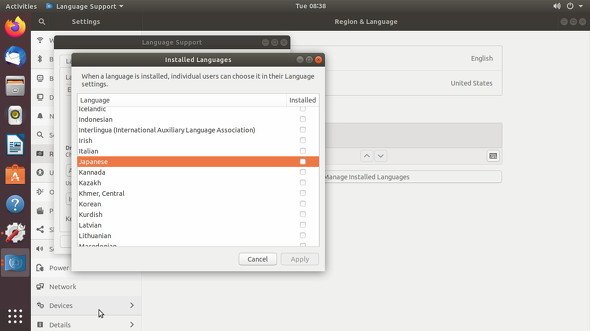 「Japanese」にチェックを入れて「Apply」ボタンをクリック
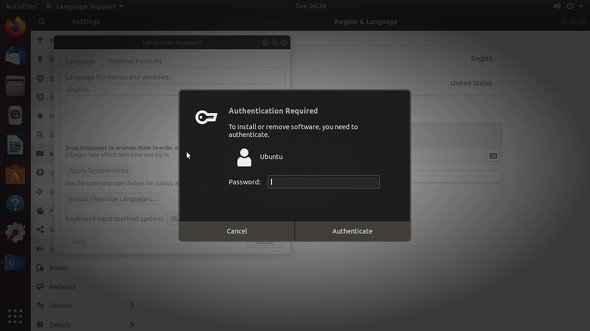 ユーザー「ubuntu」のパスワードを入力
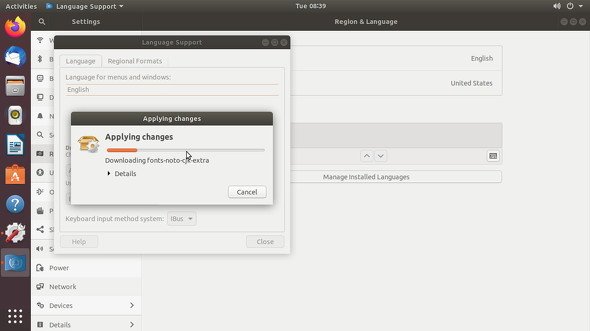 ファイルのインストールが始まる
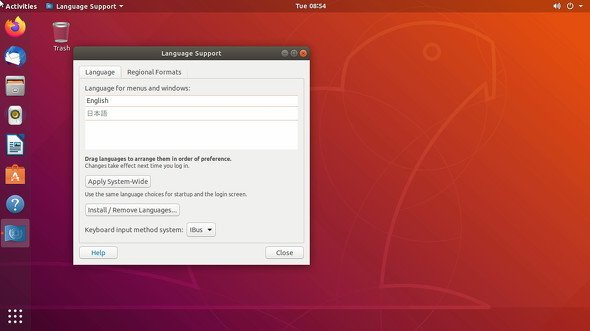 終了すると「日本語」の項目が追加されている
日本語環境のインストールが終わったら「Close」ボタンをクリックして、「Settings」に戻り、ラズパイを再起動しましょう。再び「Settings」を起動して「Region&Language」を表示させます。そして「Input Sources」の「+」アイコンをクリックすると「Japanese」が増えています。ここで「Japanese」-「Japanese」と2回選んで「Add」ボタンをクリックします。これで「Input Sources」に「Japanese」が追加されました。
後は一番上の「Language」をクリックして「日本語」にチェックを入れて「Done」をクリック。下の「Formats」もクリックし、「Japanese」を選んで「Done」で終了。そして「Restart」をクリックして再ログインすれば日本語環境になります。
完全な日本語環境にするためには、言語のインストール終了後にも何項目か選んで進めなければいけないものがあります。詳細は下記画像を参考にしてください。設定が終了したら再起動させます。すると項目の全てが日本語環境になっています。
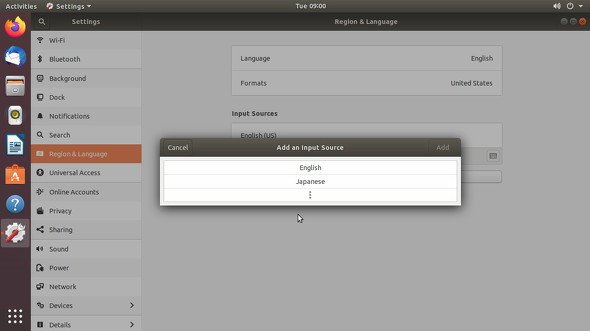 「Japanese」を選択
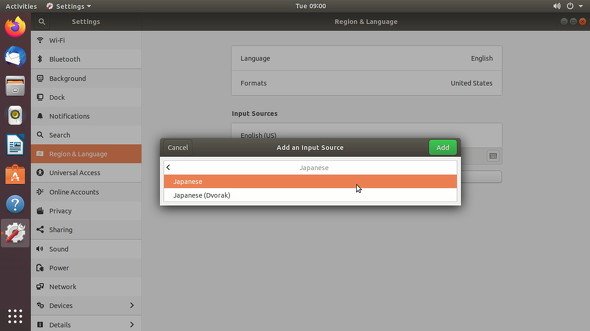 この画面で「Japanese」を2回選択
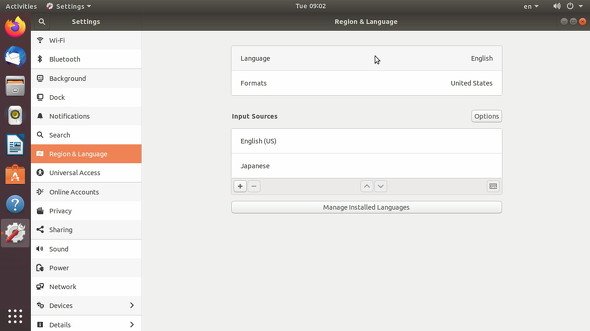 「Language」をクリック
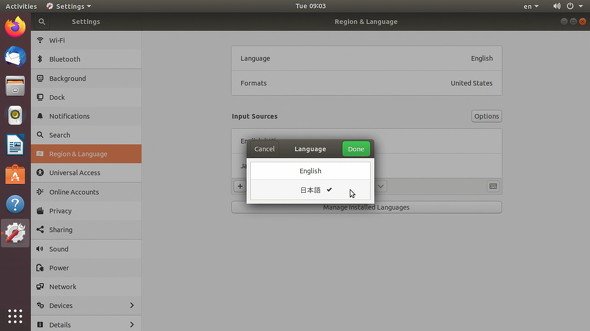 「日本語」を選択
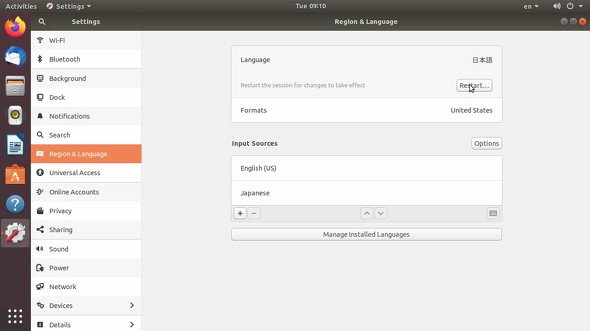 「Restart」でいったんログアウトして、再びログインする
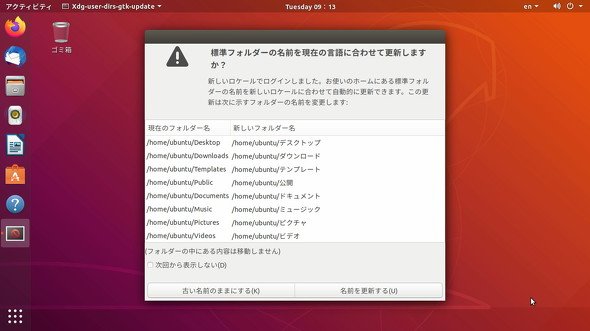 フォルダ名を日本語にするか聞かれるが、変更しない方がよい
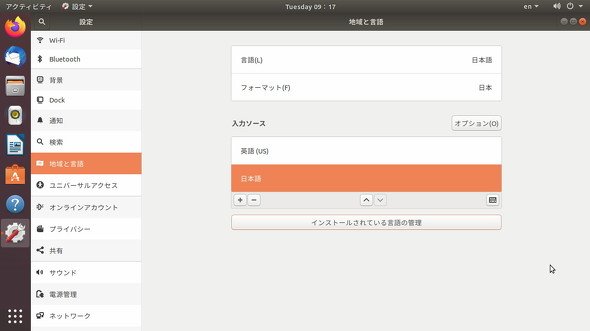 再び「設定」から「地域と言語」を選び、「入力ソース」の「日本語」を選択して「インストールされている言語の管理」を選択
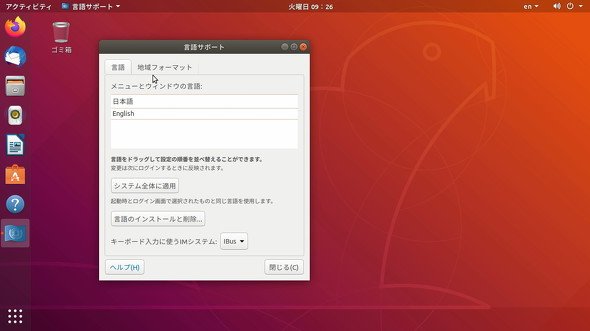
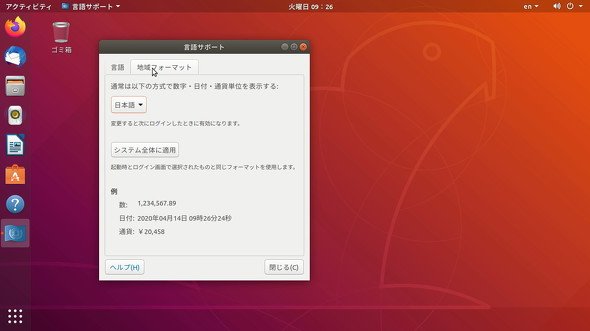 「言語サポート」が起動したら「言語」タブで「システム全体に適用」「地域フォーマット」タブでも同様に「システム全体に適用」をクリックする
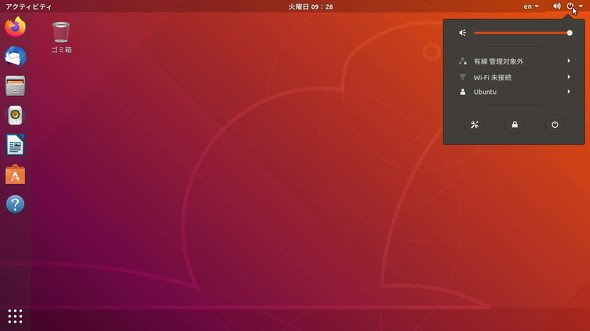
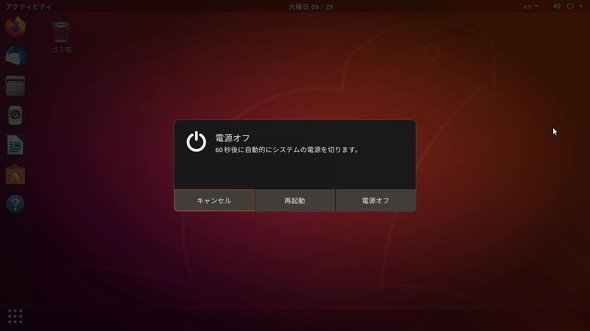
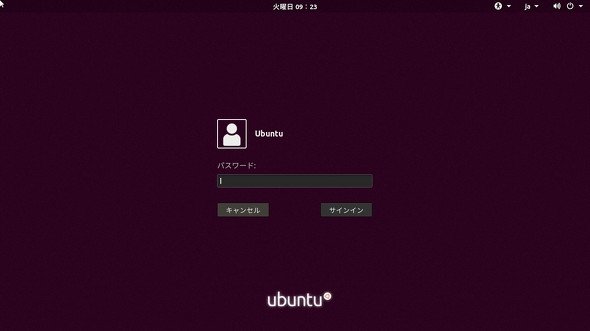
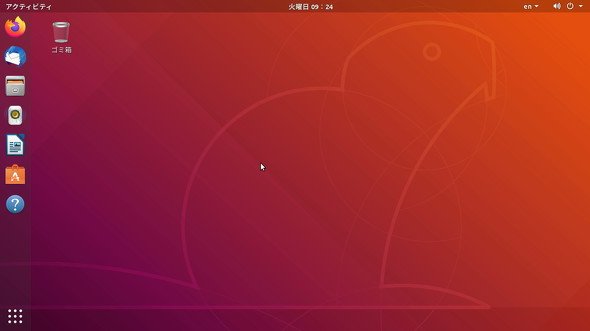 全てを終了したら、右上の電源マークをクリックして再起動すると日本語表示になっている
Copyright © ITmedia, Inc. All Rights Reserved.


名刺サイズの超小型PC「ラズパイ」で遊ぶ
今やスマートフォンアプリで何でも完結できてしまう時代。しかし、一から自分の手でデバイスを作り上げ、試行錯誤しながらアイデアを具現化する楽しさは格別です。この連載では、テーマや用途にあわせてマイクロコンピュータ(マイコン)と呼ばれる名刺サイズの超小型PC「Raspberry Pi」(通称ラズパイ)の活用方法から具体的な工作手順までを紹介します。
この記事の著者

関連記事
こんなメディアも見られています
ITmedia NEWSに関連する情報をお探しであれば、こちらのメディアもお役に立てるかもしれません。




SpecialPR
本日の新着記事
アクセスランキング
-
1
「菜の花がおかしい」――イラストレーター制作うたうマラソン大会ポスターに指摘相次ぐ 事務局がAI使用明かす【訂正あり】
-
2
くら寿司、10%割引の“適用漏れ”を謝罪 レシート持参で返金へ ちいかわコラボのお詫び施策
-
3
「ペンギンを返して」 Suica新キャラ候補3案公開でSNSに戸惑いの声 一般投票は8日から
-
4
幻の「ちいかわ」コラボ第3弾皿、捨てちゃうの? くら寿司に聞いてみた
-
5
藤井風のリサイタル、公式サイトがインターネット老人会すぎると話題 公民館のチラシみたいだけど東京ドーム開催
-
6
「ペンギンを返して」→「3匹全部採用して」 批判殺到のSuica新キャラ、ファンアートが空気を変えた? SNSの声
-
7
Duolingoの新アイコンが「気持ち悪い」 世界のユーザーから「元に戻して」の声
-
8
農水省の“クソダサ”ポスター話題 「AIよりよっぽど良い」の声も 担当者に狙いを聞いた
-
9
大雨で「首都圏外郭放水路」稼働 濁流が“地下神殿”を満たすまでの動画公開 国交省
-
10
5年ぶりの「PEN」、OM SYSTEMロゴになって登場 EVFを搭載、初の防塵・防滴仕様に
ITmedia NEWS SNS
 @itmedia_newsをフォロー
インフォメーション
注目情報をチェック
ITmediaNEWSをフォロー
あなたにおすすめの記事PR