
スピーカーの音量を瞬時にオフにする方法(ソフトウェア編):3分LifeHacking
突然のサウンドに周囲の注目は集まりっぱなし、一方、寿命は縮まりっぱなし――。ケータイにマナーモードがあるくらいだから、パソコンにも同じような消音機能があっていいはずだ。
職場でネットを閲覧していてなにより怖いのは、急にスピーカーからドデカい音が鳴り響くことだ。それが取引先のサイトであっても、シーンと静まり返ったオフィスに、ナビゲーションのおねーちゃんの「いらっしゃいませ~」という音声が響いただけで誤解されてしまう。YouTubeのような動画共有サービスが注目されつつある今、この種の危険性はますます増加する一方だ。
マウス操作でスタート→設定→コントロールパネルを開き、サウンドとオーディオデバイスを開いて――というような複数のアクションを伴う方法はまずNGだ。確実に十数秒かかってしまう。タスクトレイのスピーカーマークを右クリックして操作するのも、やはりNG。そもそも、急に音が出た時は、マウスカーソルを画面右下に持っていく時間すら惜しいし、焦ってクリック先を間違える危険性もある。
画面上で操作するよりも、目の前にあるキーボードの任意のキーを叩くだけでスピーディーに一発消音できるのが望ましい。
今のところ筆者にとってのベストソリューションは、オンラインソフトの「ボリューム自由自在」を利用すること。キーボードの任意のキーに「消音」、つまりミュート機能を割り当てられるので、咄嗟の事態にも対応できる。ちなみに筆者の場合は、F9キーに消音を割り当てており、万一の場合はまずF9キー、という習慣づけをしてある。左手右手を問わず、空いている側で押すだけで済むので、焦って操作をミスる確率も低い。

 「ボリューム自由自在」のメイン画面。任意のキーに音量調整を割り当てることができる。左の画面ではF9キーに音量出力0%、つまりミュートを割り当てた状態。右の画面ではF10キーに音量出力60%を割り当て、ミュート状態からすぐ復帰できるようにしてある。ちなみに、今回は言及していないが「音量を○%上げる」「下げる」といった設定も可能だ
タスクトレイ常駐型というとあまりよい顔をしない人もいるだろうが、占有メモリは8MB程度。メモリへの負荷もたかだか知れているので、おまじない代わりに常駐させておくことをおすすめする。万一の場合に割り当て先のキーが分からなくなっては無意味なので日頃から、目標をセンターに入れてスイッチ、目標をセンターに入れてスイッチ、とばかりに消音の特訓に励んでおくとよいだろう。
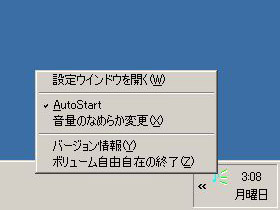 また、タスクトレイに常駐して動作するので「AutoStart」を選択しておけばスタートアップ時に起動する
| 項目 | 内容 |
|---|---|
| ソフト名 | ボリューム自由自在 Version 2.30 |
| 種別 | オンラインソフト(無料) |
| プラットフォーム | Windows XP/2000/Me |
| 作者名 | CReN |
Copyright © ITmedia, Inc. All Rights Reserved.

アイティメディアからのお知らせ
注目のテーマ

人気記事ランキング
- 「英数・記号の混在」はもう古い NISTが禁じたパスワード慣行と組織のリアル
- NEC社長が説く“SIerの勝者の条件” 2026年度の国内IT需要の行方
- 中小企業の40%はルール未整備 調査で判明したAIセキュリティの死角
- ドローンいらず? 飛行動画作成できる「Google Earth Studio」登場
- 「会話がスマホに盗聴されている」の真相 スマホセキュリティで守るべきルールとは?
- 近畿日本ツーリスト、法人営業にマーケティングオートメーションを採用
- SCS評価制度が描くサプライチェーンセキュリティの全体像:4つのメッセージが示す企業単体を超えたリスク管理の基軸
- フィッシングメールの“最先端”はAI偽装 攻撃者が愛用する「おとり」に異変
- コンサルの品質、なぜ「バラつく」のか? ガートナーが背景を解説
- AIで思考力が奪われる? 世界の研究が警告するAIバカの壁【動画あり】
 ITmediaはアイティメディア株式会社の登録商標です。