
書式設定を省いてテキストだけをコピペする:3分LifeHacking
コピペしたら、書式設定やハイパーリンクまでまとめてコピーされてしまうことがある。これを防いでテキストデータだけをコピペするためのソフトが「テキペ」だ。
WordやExcel、PowerPointといったオフィス系ソフトで文字列をコピー&ペーストすると、書式もまとめてペーストされてしまってイライラすることがある。たとえば、タイトルにあった文字列を本文にペーストしたらいきなり巨大な文字で貼り付けられてしまった、Webページのテキストをコピーしたらハイパーリンクまでくっついてきた――といった具合だ。
ペースト時に右下に表示される[貼り付けのオプション]スマートタグを使えば「テキストのみ保持」とか「貼り付け先の書式に合わせる」といった具合に書式の変更も可能だが、純粋なテキストデータだけをペーストする割合が高いと、こうした作業を繰り返すのは非常に億劫だ。
たくさんのドキュメントでテキストだけコピペしたい――という場合に便利なのが「テキペ」。このソフトを常駐させておけば、コピー&ペーストの対象はテキストデータだけになり、書式は無視するようになる。言ってみれば「テキストのみ保持」の自動実行ソフトのようなもので、いちいち[貼り付けのオプション]スマートタグを使う必要もなくなるというわけだ。


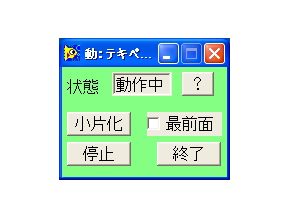 「テキペ」のメイン画面。動作中の状態では、コピー&ペーストの対象が文字列だけになる
 テキペ動作中にコピー&ペーストすると、テキストのみ保持した状態でペーストできる。文字サイズや書式が異なるタイトルや本文を両方含むコピペはもちろん、WebページのテキストをWordに貼り付けるといった場合など、これをONにしておけば、常時「テキストのみ保持」の状態でペーストできるのだ
なおテキペを起動していると、Excelのセル情報や一般的な画像データをコピーできなくなる“副作用”が起こる。テキペのON/OFFはパレット上のボタンをワンクリックするか、ショートカットキーで切り替えられるので、Wordなどでの文章作成時にだけONにし、それ以外の時はOFFにするようにすれば作業効率もアップするのではないだろうか。
| ソフト名 | 対応OS | 利用料 | 作者 |
|---|---|---|---|
| テキペ | Windows 95/98/Me/NT/2000/XP | 無料 | まんぼう |
関連記事
- LifeHack(ライフハック)
 見たWebページをすべて保存する
自分の見てきたWebページの履歴を、より分かりやすく表示したり、閲覧したページを都度、ローカルに保存してしまう方法。ただしFirefoxのみ。 目視でファイルを探すときに便利なテクニック
最近、筆者が愛用する「Googleデスクトップ」の調子が悪い。検索しても直近のファイルしかヒットせず、困っている。ついつい目視でファイルを探すことになるが、予想以上の混乱ぶりに辟易することもしばしば。エクスプローラのソート機能で何とか探し出せないものか――。 Excelがおかしいときの対処法
あれ? Excelの動作がおかしい。そんな時は、いつの間にか設定が変更されていないか確認しよう。カーソルキーでスクロールしてしまったり、列の見出しが1234……になっていたりしたら要チェック。また複数のハイパーリンクをまとめて消す方法も。 エラーメッセージをコピペする
「エラーメッセージが出て、アプリケーションが落ちた」と相談を受けたことはないだろうか。エラーメッセージの内容が分からなければ、何ともアドバイスもできないのだが……。 コピペの内容を“見る”方法
[Ctrl]+[C]などでコピーした場合、貼り付けるまでコピーした内容を確認することはできない。コピーできたのかどうか、クリップボードの内容を確認したい場合もある。それに、クリップボードのデータを送れば、相手が全くアプリケーションを持っていなくても、とりあえず内容が分かるのだ。 Windowsの「タスクマネージャ」を便利に使う3つのTips
キーボードショートカットを使って素早く起動したり、特定のアプリに対応するプロセスを調べたり――「タスクマネージャ」を便利に使うTipsをご紹介する。 Windows標準の電卓をもっと上手に使う5つのTips
「素早く起動」「コピー&ペースト」「数式そのまま入力」「円周率を一瞬で表示」「10進数を16進数に変換」――手軽に使えて便利なWindows標準の電卓をもっと便利につかうTipsをご紹介しよう。 “ある言葉”が何回出てくるか数える
ドキュメントの中で何かを数える。幅広いデータでよくある作業だが、実はコンピュータに簡単に数えさせられる。特別なソフトのインストールなども不要だ。 ドラッグ&ドロップ関連の7つのワザ
「ドラッグ&ドロップ」なんて基本ワザだが、ウィンドウの後ろに隠れたアプリへのドロップの仕方など、いくつか便利なTipsが存在する。まとめてご紹介しよう。
 2つのテキストの違いを比較する
メールにテキストを添付して、部内のみんなに文書の確認を依頼。でも戻ってきたファイルは、それぞれがバラバラに修正を加えていて……。
Copyright © ITmedia, Inc. All Rights Reserved.

アイティメディアからのお知らせ
注目のテーマ

人気記事ランキング
- 「英数・記号の混在」はもう古い NISTが禁じたパスワード慣行と組織のリアル
- NEC社長が説く“SIerの勝者の条件” 2026年度の国内IT需要の行方
- 中小企業の40%はルール未整備 調査で判明したAIセキュリティの死角
- ドローンいらず? 飛行動画作成できる「Google Earth Studio」登場
- 「会話がスマホに盗聴されている」の真相 スマホセキュリティで守るべきルールとは?
- 近畿日本ツーリスト、法人営業にマーケティングオートメーションを採用
- SCS評価制度が描くサプライチェーンセキュリティの全体像:4つのメッセージが示す企業単体を超えたリスク管理の基軸
- フィッシングメールの“最先端”はAI偽装 攻撃者が愛用する「おとり」に異変
- コンサルの品質、なぜ「バラつく」のか? ガートナーが背景を解説
- AIで思考力が奪われる? 世界の研究が警告するAIバカの壁【動画あり】
 ITmediaはアイティメディア株式会社の登録商標です。