
共有しているはずのパソコンが表示されない
「マイネットワーク」アイコンをダブルクリックしても,ネットワークで共有しているはずのパソコンが表示されない。そのときには以下の点をもう一度確認しよう。
1,ワークグループは共通になっているか
Windowsネットワークでは,同じワークグループ内のパソコンでないと,マイネットワークに表示されない。Windows98/Meならば「マイネットワーク」を右クリックして「プロパティ」を参照して,ワークグループが同じになっているか確認しよう。また,WindowsXPの場合は「マイコンピュータ」を右クリックしてプロパティを選んだら,「コンピュータ名」タブをクリックしてワークグループを確認すればよい。
2,「\\マシン名\共有フォルダ名」でアクセスできるか
エクスプローラやマイネットワークなどの「アドレス」に「\\マシン名\共有設定しているフォルダ名」と入力してアクセスしてみよう。Windowsネットワークの場合,表示に時間がかかることがあるので,マイネットワークでマシン名が表示されていなくても,この方法でアクセスできる。「\\192.168.0.5\共有フォルダ」のように、マシンのIPアドレスを直接指定してもよい。アクセスできない場合は,1で紹介したワークグループをもう一度確認しよう。
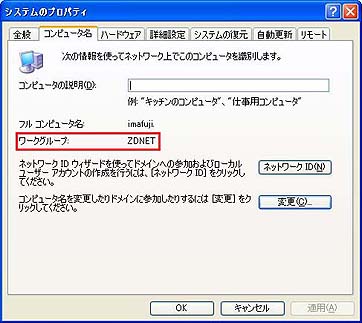
WindowsXPの場合は「マイコンピュータ」を右クリックしてプロパティを選んだら,「コンピュータ名」タブをクリックしてワークグループを確認する。変更したい場合は「変更」ボタンを押して設定し直せばよい
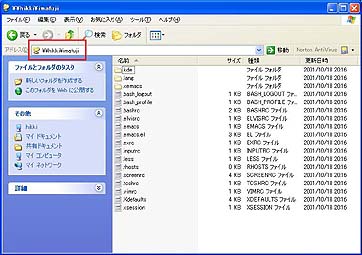
エクスプローラやマイネットワークなどの「アドレス」に「\\マシン名\共有設定しているフォルダ名」と入力してアクセスした例
Copyright © ITmedia, Inc. All Rights Reserved.

アイティメディアからのお知らせ
注目のテーマ

人気記事ランキング
- Windows 11 26H2が提供開始 年次更新なのに「小容量ダウンロードと再起動」で完了する理由
- なぜ、北國銀行は勘定系システムを内製するのか? 「できるわけない」という声を払拭した“5つの理由”
- なぜ気付けない? 侵入後にDLL偽装で正規ソフトに潜むマルウェアの手口と対策
- IT部門は「止める判断」を下せるか? フロンティアAIによって変わる脅威への対応法
- 大企業に勤める回答者の過半数が「非エンジニアによる開発を実施」 全社に行き渡ったコード、検証できているのか?【調査】
- 業務の30%をAIエージェントがこなすIT運用部門、なぜ「パワポ文書」を禁止したのか?
- AIを使ったCOBOLのJava変換、「百害あって一利なし」 AI活用の“落とし穴”を考察
- 富士通が脱人月モデルへ CROが説く「AI時代のバリュープライシングへの転換」とは
- Omnissaが「Elara」を発表 AIエージェントの暴走を防ぐ“実行前の権限レイヤー”とは
- AIは魔法の杖ではなく“子ども”だ 「ずる賢く」育つのを阻止するための3つのポイント
 ITmediaはアイティメディア株式会社の登録商標です。