
「ファイル名を指定して実行」の便利な使い方(その1):3分LifeHacking
コマンドを直接入力することで、各アプリケーションを素早く起動できる「ファイル名を指定して実行」。アプリを起動するだけじゃない利用方法を考えた。
コマンドを直接入力することで、各アプリケーションを素早く起動できる「ファイル名を指定して実行」。まずは、「ファイル名を指定して実行」自体を早く起動するためのショートカットキーボードである。
たいていスタートメニューから起動する「ファイル名を指定して実行」だが、[Windows]キーが付いているPCであれば、[Windows]+[R]で起動できる。[Windows]キーがないPCの場合は、[Ctrl]+[Esc]でスタートメニューを呼び出し、[R]を押そう。
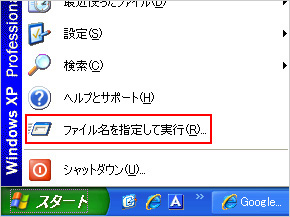 スタートメニューの下のほうに「ファイル名を指定して実行」がある
「ファイル名を指定して実行」で使えるコマンドを一覧表にした。いずれも便利なコマンドなので利用してほしい。
| コマンド | 起動するアプリ | |
|---|---|---|
| 1 | appwiz.cpl | プログラムの追加と削除 |
| 3 | calc | 電卓 |
| 4 | cmd | コマンドプロンプト |
| 5 | control | コントロールパネル |
| 6 | excel | Excel |
| 7 | hdwwiz.cpl | ハードウェアの追加ウィザード |
| 8 | inetcpl.cpl | インターネットオプション |
| 9 | logoff | ログオフ |
| 10 | magnify | 拡大鏡 |
| 11 | mspaint/pbrush | ペイント |
| 12 | ncpa.cpl | ネットワーク接続 |
| 13 | notepad | メモ帳 |
| 14 | outlook | Outlook |
| 15 | powerpnt | PowerPoint |
| 16 | powercfg.cpl | 電源オプション |
| 17 | regedit/regedt32 | レジストリエディタ |
| 18 | sndvol32 | ボリュームコントロール |
| 19 | taskmgr | タスクマネージャー |
| 20 | winmsd | システム情報 |
| 21 | winver | Windowsバージョン情報 |
| 22 | winword | Word |
| 23 | wordpad/write | ワードパット |
| 24 | wupdmgr | Microsoft Update |
実は「ファイル名を指定して実行」は、アプリケーションを起動するだけのものではない。パスを入力すればフォルダを開けるほか、デスクトップであればパスを入力せずに「デスクトップ」とだけ入力すると「Documents and Settings\ユーザー名\」以下のデスクトップフォルダを開くことが可能だ。本当は、フォルダ名だけでも開く方法があるのだが、別の機会に譲る。
フォルダだけでなく、Webページをデフォルトのブラウザで開くことが可能だ。ブラウザのアドレスバーに入力する要領で「http://www.itmedia.co.jp/bizid/」もしくは「www.itmedia.co.jp/bizid/」と入力すれば本誌が開く――というわけだ。
しかも、「mshta [任意のURL]」と入力すれば、WebページをHTA(HTMLアプリケーション)として開くことも可能だ。HTAとして開いた場合は、Webページを描画しただけのウィンドウが立ち上がり、ブラウザのツールバーなどは表示されない。
このままでは、リンク先のURLなどを確認できるステータスバーも表示されないため、リンクの文字列と埋め込んだURLが異なるフィッシングサイトのような詐欺サイトに引っかかる可能性もある。しかし、例えばGoogleカレンダーなど、Ajaxを多用したオンラインサービスであれば、あたかもアプリケーションのように利用することも可能だ。シンプルなウィンドウでオンラインサービスを利用したい人は試してみるといいだろう。


【3月6日 18:40追記】
マイクロソフトによると、mshtaはInternet Explorerで有効だったセキュリティ機能が適用されておらず、mshtaで呼び出されるURIはEXE形式のファイルと同等の扱い。mshtaで外部のサイトにアクセスした場合は、悪質なスクリプトなどによってPCをリモートコントロールされてしまうといった被害を受ける可能性がある。そのため、外部サイトにはアクセスを控えたほうがいい。自作したローカルのHTMLファイルを開く際などに利用するべきだろう。
関連記事
- LifeHack(ライフハック)
 Windows標準の電卓をもっと上手に使う5つのTips
「素早く起動」「コピー&ペースト」「数式そのまま入力」「円周率を一瞬で表示」「10進数を16進数に変換」――手軽に使えて便利なWindows標準の電卓をもっと便利につかうTipsをご紹介しよう。
Copyright © ITmedia, Inc. All Rights Reserved.

アイティメディアからのお知らせ
注目のテーマ

人気記事ランキング
- 「AIで解雇した従業員の3割は再雇用に」 Gartnerが指摘する経営層の誤算
- 「AIが人間をダメにする説」に新たな裏付け? “AI依存”で失われる可能性のある「3つの能力」
- セキュリティ監視の現場に異変? "人間の2.5倍に増えた"不審な挙動の主とは
- 業務の30%をAIエージェントがこなすIT運用部門、なぜ「パワポ文書」を禁止したのか?
- パスワードは既に漏れているかも? 「Google アカウント」から始める乗っ取り防止
- さくらインターネットへの侵入は「3年前」にさかのぼるか 不正アクセス調査が完了
- 2.78兆パラメータなのに「8GBで動く」Kimi K3 それでも企業利用が難しい理由
- ドローンいらず? 飛行動画作成できる「Google Earth Studio」登場
- Geminiを抜き2位へ 縮小する生成AI市場で利用者を増やした意外なアプリ
- 年間50億円の成果を創出 村田製作所が実践するAIエージェント統制の要点
 ITmediaはアイティメディア株式会社の登録商標です。