




















デジカメ動画活用塾
15分で理解するWindows Live ムービーメーカー、5つのTips
古くからWindowsに慣れ親しんでいる方なら、Windwows ムービーメーカーという名前ぐらいは聞いたことがあるだろう。Windowsに付属する、または無料でダウンロードできるMicrosoft謹製の動画編集ソフトだ。
かつてはいかにも「おまけ」と言った感じがぬぐえなかったのだが、昨年の8月にアップデートされ、最新版の「Windows Live ムービーメーカー」では簡単な編集機能やYouTubeへのアップロードなどの今風の機能が追加された。今回はそんなWindows Live ムービーメーカーによる、動画編集のポイントを見ていこう。
Windows 7 ならではのAVCHDネイティブサポート
かつては何かと取り扱いに困っていたAVCHDのファイルも、Windows 7はOSレベルでサポートされており、Windows Live ムービーメーカーも同様にAVCHDに対応している。このため、中間ファイルを生成したりすることなく、動画の編集が行えるのだ。
オートムービーで速攻編集
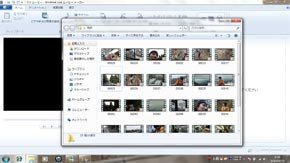
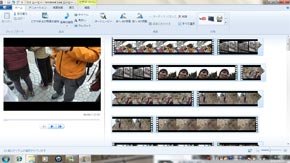
ここではいつものように不要なカットを消していく。今回の素材は、春先に撮影したまだ雪が残っている丹沢での登山の様子である。いわゆる登山前と後のオフショットをまず削除した。
ではオートムービーを実行してみよう。
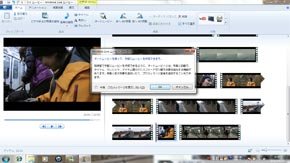
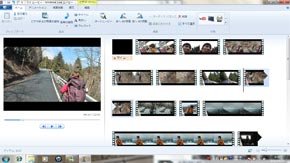
「オートムービー」ボタンを押すと、確認のダイアログが表示される。OKを押して先に進む。音楽を追加するかどうか聞かれるので、追加したい音楽がある場合は「はい」を選択しよう。今回は音楽は入れないので先に進んだ。っと、ここでオートムービーの処理が終了してしまった。本当に手軽である。
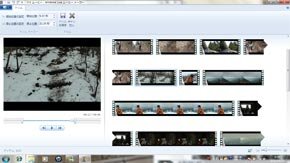 オートムービーによって冒頭にタイトルが挿入され、各クリップがクロスフェードでつなげられている
画面切り替え効果が不要な場合や、詳細に編集していきたい場合はオートムービーは使わない方がいいだろう。今回はオートムービーの作業結果をカスタマイズして編集していくことにする。
ダブルクリックでクリップの編集ができる
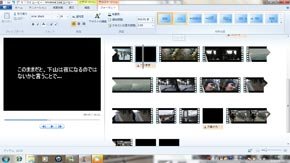 画面左の「プレビューウインドウ」右下には常に全体の再生時間が表示されている
YouTubeの時間制限が先日10分から15分へ拡大されたため、今回の尺は15分未満とする。プレビューウインドウには常に全体の再生時間が表示されているので、これを参考にしてクリップを消したり、トリミングしたりして時間を合わせていく。
クリップをダブルクリックするか、編集したいクリップを選択した状態で編集タブを開くと、クリップを分割したり、トリミングすることができる。クリップの冒頭などにある不要な部分をここで削除したり、分割して間にタイトルを挟み込んだりできる。
豊富なエフェクト、タイトル類を使いこなす
動画編集で忘れてはならないのがエフェクトだ。動画の調整だけではなく、雰囲気を強調したりするときにも使える。Windows Live ムービーメーカーでは、画面に効果を適用するほか、画面の切り替え効果(トランジション)やタイトルの表示にもエフェクトを設定できるようになっている。
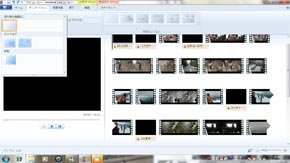
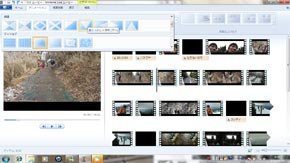
タイトル類はタイトル、テロップ、クレジットの3つが用意されている。そのいずれも動画にテキストを挿入するものだが、タイトルはベタの背景に文字。テロップは動画にかぶせる文字。クレジットは映画のエンドクレジットのようなものだ。
筆者の場合、動画の冒頭や場面が大きく変わるところでタイトルを使用し、説明が必要と感じる部分ではテロップを使用した。クレジットは今回使用していないが、たとえば出演してくれた人たちやコンテンツを提供してくれた人、視聴者への感謝の気持ちを伝えたい場合は、エンドクレジットとして挿入するといいだろう。
YouTubeへアップロード
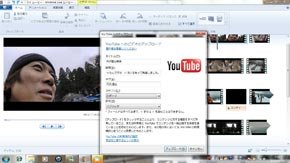
編集が一通り完了したら、通しで一度チェックしてみよう。不自然なところがないか、編集し忘れている部分がないかを確認して、問題なければYouTubeへアップロードしてみよう。
アップロードにはYouTubeのアカウントが必要になるが、もし持っていなくてもムービーメーカーの画面にサインアップへのリンクがあるので、それをクリックすればいい。なお、アップロードの設定についてはムービーメーカーにお任せになる。細かい設定がしたい人にとっては物足りないが、気軽に動画を楽しみたい人にとっては、シンプルな操作の方がやりやすいだろう。
よく使うエンコードのプリセット
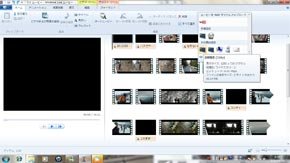
YouTubeへのアップロードの他に、視聴するデバイスなどに応じて5つのプリセットが用意されている。最高画質では720p(1280×720ピクセル)となっている。フルHD画面が一般的になってきている昨今では、ちょっと物足りない解像度と言えるが、十分実用に耐えるだろう。
以上がWindows Live ムービーメーカーのポイントだ。
撮影が終わればさっと読み込んですぐに編集できる手軽さは、何かのイベントの後などで、手早く動画を共有したい時などに役に立つだろう。また、ここで編集の基本になれておいて、中上級者向けのソフトへのステップアップとするのもお勧めだ。
Copyright © ITmedia, Inc. All Rights Reserved.


この記事の著者

関連記事
こんなメディアも見られています
ITmedia NEWSに関連する情報をお探しであれば、こちらのメディアもお役に立てるかもしれません。




SpecialPR
本日の新着記事
アクセスランキング
-
1
「5年でバッテリーが使い物にならなくなる」は本当か テスラ「モデル3」5年目点検で分かったこと
-
2
Google、プライバシーポリシーに「Gmail」「Googleフォト」のデータを広告に使う例外を追加 回避方法は
-
3
GMO熊谷代表「社内ホワイトハッカーが事前に指摘」も対策遅れ、国に「能動的サイバー防御」要請 「責任転嫁では」SNSで批判も
-
4
たばこ休憩なき時代の“一服”をどう取るか 温熱と“聞こえない音”で休む、JT子会社のアイマスクを試す
-
5
「楽天ドライブ」に不正アクセス 保存したデータなど1.5万アカウント分が取得・閲覧のおそれ
-
6
パナソニックHD子会社、使用禁止の生成AIに従業員約33万人分の個人情報をアップロード
-
7
「能動的サイバー防御」きょう開始 警察・自衛隊などが攻撃元サーバを無害化 高市首相も狙いを説明
-
8
B級感がたまらない? 映画「ストリートファイター」の魅力と原作ゲームの歴史、ゲーマーマンガ家が熱弁
-
9
PHPに「緊急」レベルの脆弱性2件 修正版を日本時間21日深夜に公開へ、事前準備を呼び掛け
-
10
OpenAI、フロンティアモデルの学習中はインターネットに接続させない方針 学習中のAIが隔離環境を抜け出した件も公表
ITmedia NEWS SNS
 @itmedia_newsをフォロー
インフォメーション
注目情報をチェック
ITmediaNEWSをフォロー
あなたにおすすめの記事PR