




















レビュー:ユビキタス音楽環境のススメ
無線音楽伝送をスタイリッシュに――「Rio LIVE air」(2/3 ページ)
基本的な接続は、オーディオを送出したいPCのUSB端子とトランスミッターをUSBケーブルで接続し、受信機に電源とスピーカーをつなげばいいだけだ。通信同期は出荷時にとられているので、ペアリング作業は必要ない。トランスミッターと受信機の電源をそれぞれオンにすれば、自動的に接続は完了。トランスミッター、および、受信機には接続状態を表すインジケーターがついており、切断時にはレッド、接続中はグリーンが点灯する。
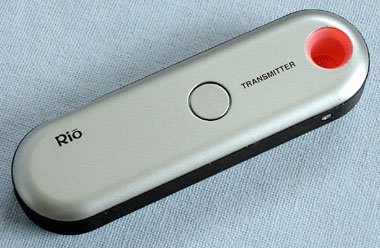 トランスミッターへはUSB端子、あるいはステレオミニジャックからオーディオ信号を入力し、それを2.4GHz帯デジタル方式で受信機へ伝送できる
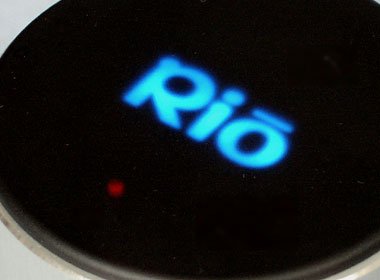 受信機の上部にはRioのロゴがぼんやりと浮かぶ。手前は通信インジケーターで、接続時はグリーン、切断時はレッドで点灯する
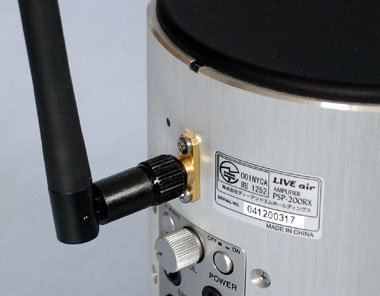 付属アンテナを受信機の背面に取り付ける。アンテナ端子の隣に見える小さな穴は、同期がずれた場合に利用するリセットホール
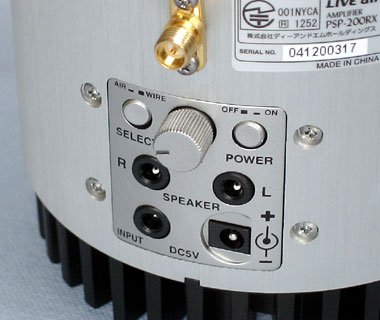 スピーカー、DC端子のほか、外部入力も用意されている。一番上の段は、左から入力切換(ワイヤレス受信/外部)スイッチ、音量ボリューム、電源スイッチ
トランスミッターは大きさも形状もUSBメモリのようだが、残念ながらPCへ直接差し込めるようなタイプではなく、USB(ミニB)端子を装備。その代わり、リチウムポリマー充電池を内蔵し、オーディオ入力端子(ステレオミニジャック)もある。
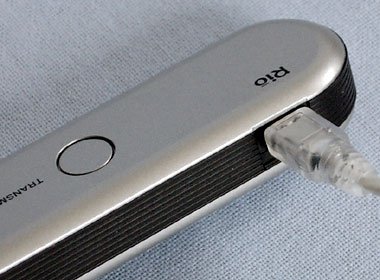 トランスミッターはUSB端子に直接挿し込むタイプではなく、ケーブルで接続。USBはミニB
つまり、トランスミッターと携帯音楽プレーヤーを接続し、首にでもぶらさげておけば、手元で操作しながら受信機側で音楽を再生できるわけだ。PCとUSB接続した状態で、電源をオフにしていれば、充電は自動的に行われる(インジケーターがオレンジに点灯し、完了すれば消灯する)。充電時間は約3時間で、バッテリ駆動は連続再生で最大8時間。
PCへ接続した場合は、USBオーディオデバイスとして認識される。そのため、Windowsの「サウンドとオーディオ」プロパティ内の「既定のデバイス」で「Rio Live Air PSP-200TX」を選択しておけば、すべての音声出力が「Rio Live Air」へ送られる。それでは都合が悪く、音楽再生時のみ送りたいというのであれば、出力オーディオデバイスを個別に設定できるプレーヤーソフトを利用すればいい。
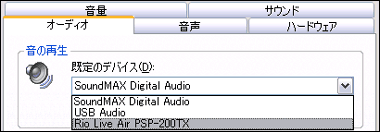 トランスミッターをPCへ接続すると、USBオーディオデバイスとして認識され、「サウンドとオーディオ」プロパティから「Rio Live Air PSP-200TX」が選択できる
筆者が普段、Windows上で音楽再生に使用しているオーディオプレーヤーは「foobar2000」だ。機能はシンプルで動作は軽快ながら、コンポーネントを追加して拡張すれば、かなり高度な機能も実現される。前述のギャップレス再生も簡単かつ完全に行えるし、インタフェースのカスタマイズも可能。さらに、ReplayGainを使えば、アルバムごとに異なる音量を調節してくれる。
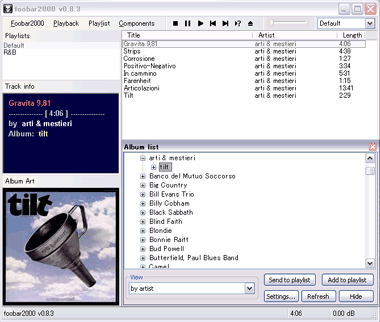 音楽再生のみをワイヤレス伝送したいのであれば、foobar2000のように、Windowsの「既定のデバイス」とは別に、出力デバイスを設定可能なオーディオプレーヤーソフトを利用すればいい
Copyright © ITmedia, Inc. All Rights Reserved.


この記事の著者

関連記事
こんなメディアも見られています
ITmedia NEWSに関連する情報をお探しであれば、こちらのメディアもお役に立てるかもしれません。




SpecialPR
本日の新着記事
アクセスランキング
-
1
肖像画をChatGPTに読み込ませて出力→加工して納品 委託先による著作権侵害で、小学館「サライ.jp」が謝罪
-
2
新作「鬼武者」にハマったマンガ家が熱弁する、他とは違う“パリィ”の魅力とは?
-
3
経営「AIでラクして早く帰って」→社員「帰らない」 工数最大9割減のDeNAも悩むAI効率化の壁
-
4
“自動で耳コピ”アプリ、ヤマハが無料公開 音源読み込み→3分でピアノ譜に
-
5
トランプ大統領、「AI Force」創設を表明 「AI脅威論はでっちあげだ」
-
6
Googleの「Gemini」も能力テスト中に実在企業3社に侵入──WSJ報道
-
7
農水省の“クソダサ”ポスター話題 「AIよりよっぽど良い」の声も 担当者に狙いを聞いた
-
8
メインで使うスマホ、Androidが54.1%でiPhoneを上回る 40代以上の最多シリーズは「AQUOS」
-
9
幻の「ちいかわ」コラボ第3弾皿、捨てちゃうの? くら寿司に聞いてみた
-
10
河川監視のライブカメラ水没か――千葉豪雨、村田川の映像が水中に 「こんなの初めて見た」
ITmedia NEWS SNS
 @itmedia_newsをフォロー
インフォメーション
注目情報をチェック
ITmediaNEWSをフォロー
あなたにおすすめの記事PR