




















レビュー
笑顔を逃さないカメラ――サイバーショット「DSC-T200」(2/5 ページ)
とはいえ、ISO感度や露出補正、フラッシュ、モード切り替えといった主要機能を設定するアイコンは常時表示されているので、「MENU」アイコンを使うのはホワイトバランスの設定ぐらい。ホワイトバランスは常時表示されていても良かったと思う。
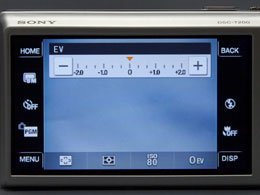
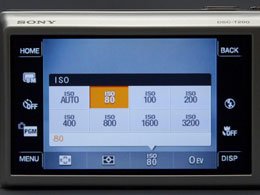
ワイド液晶+タッチパネルで楽しく閲覧
大型のワイド液晶は、画像再生でも活用できる。再生時の操作はすべてアイコンでの操作が可能で、画像送りや削除などの操作に加えるが、一番便利なのが拡大再生時。画像の拡大したい部分をタッチすると、そこを中心に画像が拡大するので分かりやすい。
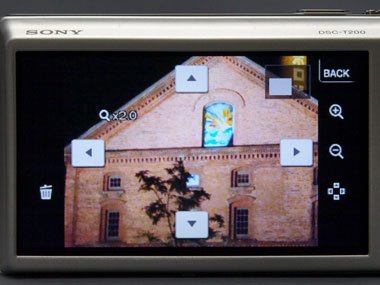 再生画面。タッチしたところを中心に拡大する
サムネイル表示時は、表示されたサムネイルから見たい画像をタッチするだけで1画面表示になり、十字ボタンで1つ1つカーソルを動かすのに比べて非常に直感的。
ソニーが注力するカメラ内で音楽を組み合わせてスライドショーができる「音フォト」も、3.5型16:9の液晶で臨場感のある再生が可能。再生画面ではスライドショーボタンが常時表示されているので、ワンタッチですぐに再生できる。
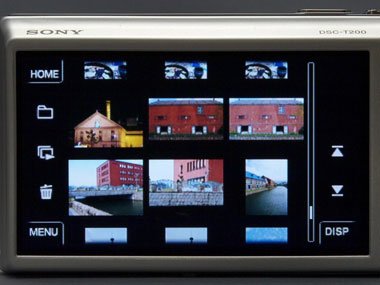 サムネイル画面。左側中央のアイコンが音フォトアイコン
タッチパネルを有効に使った機能がカメラ内のレタッチ機能。フレームを付けて、タッチパネルに直接文字や絵を書き込めるので、まるでいわゆるプリクラのように楽しい写真を作成できる。スタンプは30種類、フレームは15種類となかなか豊富だ。
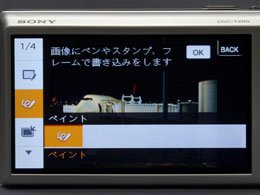
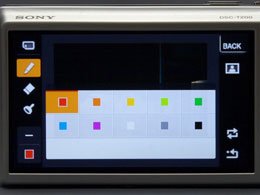
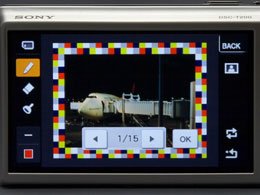
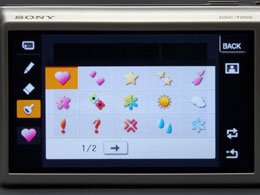
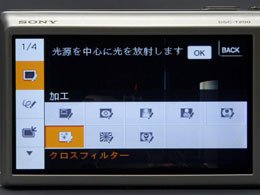
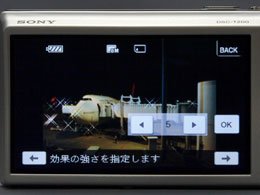
さまざまな特殊効果を適用することもできる。ソフトフォーカスフィルターやクロスフィルター、魚眼フィルターなどの従来までのフィルター効果に加え、新たにズームしながらシャッターを切ったような「放射」、古いレンズで撮ったように周辺光量や解像度を低下させる「レトロ」効果を追加している。
Copyright © ITmedia, Inc. All Rights Reserved.


この記事の著者

関連記事
こんなメディアも見られています
ITmedia NEWSに関連する情報をお探しであれば、こちらのメディアもお役に立てるかもしれません。




SpecialPR
本日の新着記事
アクセスランキング
-
1
GMO、ランサム被害にあった顧客に新しいPC提供へ 犯行グループは1人の顧客情報公開か
-
2
NECのルータ「Aterm」、PHP脆弱性の影響なし 設定画面URLの「.php」は無関係
-
3
GMO、不正アクセス実行犯の手がかりに懸賞金 1億5000万円規模
-
4
「楽天トラベル」に不正アクセス 顧客情報最大約260万件など流出か 予約者約3.6万件のクレカ情報も
-
5
GMO、攻撃者の公開情報に「アクセスは絶対に控えて」 悪質な拡散者には法的措置を準備
-
6
Google、プライバシーポリシーに「Gmail」「Googleフォト」のデータを広告に使う例外を追加 回避方法は
-
7
So-net、会員情報約259万件が漏えい 一部メールサービスではパスワードも流出
-
8
メアドを検索→AIで“その人専用フィッシングメール”を生成する手法、クリック率が約2.7倍に 7000人以上で実験
-
9
IPO目論見書に「AIは人類の存亡リスク」「コードの9割はClaude製」 Anthropicが示した規格外の見立て
-
10
GMO不正アクセス、犯人側は「27日に顧客のPC攻撃」予告 GMOが端末回収、ホワイトハッカーが解析中
ITmedia NEWS SNS
 @itmedia_newsをフォロー
インフォメーション
注目情報をチェック
ITmediaNEWSをフォロー
あなたにおすすめの記事PR