




















長期試用リポート
「FUJIFILM X-T1」第1回――快適な操作性を模索する
※本記事はアフィリエイトプログラムによる収益を得ています
富士フイルム「FUJIFILM X-T1」は既存「X-Pro1」とならび、レンズ交換式FUJIFILM Xシリーズのフラグシップに位置づけられる製品だ。画質面では先行して販売されているE-X2と同等(同社)というが、防じん防滴仕様のボディに0.5型 約236万画素と大きく高精細な電子ビューファインダー、縦位置グリップの用意など、“撮るための道具”としての存在感を高めたモデルと言える。
プロカメラマンによる「道具」としてのインプレッションや各種Xマウントレンズでの画質については追って、製品レビューを掲載する予定だが、ここではXシリーズを複数台使い、そしてX-T1を購入した購入者視点での使用感を中心にお届けしたい。
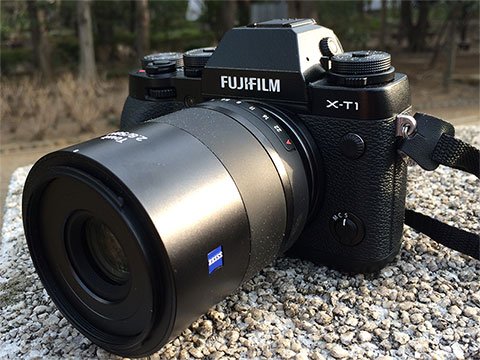
T1の画質については、高感度時などを除けばX-E2相当と富士フイルムからコメントされているが、撮影操作にまつわる部分はE2からかなりの変化を遂げている。ダイヤルを多く配置するという基本姿勢はそのままに、ダイヤルとファンクションキーの数を増やすことで、より多くの操作をMENU画面を介さずに行えるようにしている。
天面には左からISO感度、ペンタ部を挟んでシャッタースピード、露出補正の各ダイヤルを装備。ISO感度ダイヤルはドライブモード、シャッタースピードダイヤルは測光モードの各ダイヤルとの2階建て構成となっており、都合5つのダイヤルが天面に用意されていることになる。
ここまではE2の発展系といえる部分だが、ファンクションキーについては天面と正面電子ダイヤル下部、さらに背面十字キーの4つに任意の機能を割り当てることができ、こちらは都合6つのキーを利用できることになる。
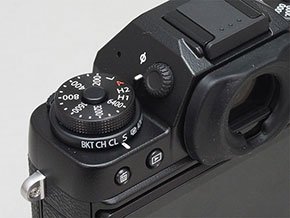
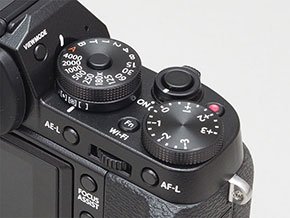
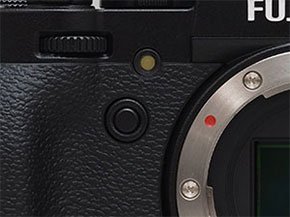
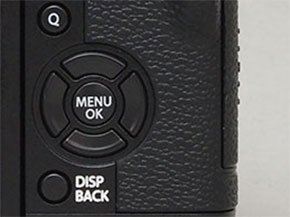
ダイヤルについては機能割り当ての変更が行えず、ファンクションキーは任意割り当て可能とやや複雑に感じられるかもしれないが、フィルムカメラに通じる撮影の基本的な要素はアナログダイヤル、ダイナミックレンジやフィルムシミュレーション、Wi-Fiなどデジタル処理にまつわる部分はファンクションキーからの呼び出し可能と基本的なすみ分けが行われていると理解すれば迷いは減るだろう。
| 操作割当先 | 操作機能 |
|---|---|
| ダイヤル | ISO感度、シャッタースピード、露出補正、測光モード、ドライブモード |
| ファンクション | ブラケティング/フィルター、マクロ、被写界深度確認、ISO感度制御設定、セルフタイマー、画像サイズ、画質モード、ダイナミックレンジ、フィルムシミュレーション、ホワイトバランス、AFモード、フォーカスエリア選択、カスタム、顔認識、RAW、絞り設定、Wi-Fi |
さらに背面「Q」ボタンから呼び出す「Q」(クイック)メニューも備えており、ファンクションキーに設定できる機能のほぼすべてはこちらから呼び出して設定することもできる。ノイズリダクションやハイライト/シャドウトーン、カラー、シャープネス、フラッシュモード、EVF/LCD明るさの各項目についてはファンクションキーに割り当てはできず、Qメニューから設定することになる。
さらにさらに、「MENU」ももちろん用意されている。こちらはQメニューから設定できる項目よりもさらに多くの項目が用意されており、インターバルタイマーやレンズアダプター設定、MFアシストの切り替え、日時や音など基本的な設定までが含まれている。
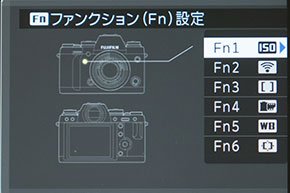
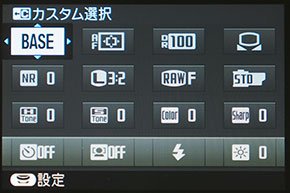
ここまで一気に羅列してしまったが、基本的には「撮影時の利用頻度」を基準に、頻度の高い順だと「ダイヤル」「ファンクション」「Qメニュー」「MENU」と機能が割り振られていることになる。
つまり、自分の利用スタイルに応じたカスタマイズを施す際には6つ用意されているファンクションキーに何を割り当てるかがポイントとなる。デフォルトでは前面のFn1に「ブラケティング/フィルター」、天面のFn2に「Wi-Fi」、背面十字キー上のFn3が「マクロ」、十字キー左のFn4が「フィルムシミュレーション」、十字キー右のFn5が「ホワイトバランス」、十字キー下のFn6が「フォーカスエリア選択」なのだが、まずは下のようにファンクションキーへより基本的な撮影設定を割り当てるセッティングとしてみた。
- Fn1 ISO感度制御
- Fn2 Wi-Fi
- Fn3 AFモード
- Fn4 フィルムシミュレーション
- Fn5 ホワイトバランス
- Fn6 フォーカスエリア選択
各項目は選択後に電子ダイヤルもしくは十字キー操作でカーソルを移動させることができ、AFエリア選択については電子ダイヤルで有効サイズの変更が行える。既存シリーズ製品を使っていたこともあり、操作自体はすぐになじめたが、絞りリングを備えたレンズを使っている限り、電子ダイヤルを2つ使い分ける機会がほとんどないことはもったいなく感じた(絞りリングのないレンズの場合は、電子ダイヤルのいずれかを絞り操作に割り当てることになる)。
個人的にはAF測離点(フォーカスエリア)を頻繁に動かしたいのだが、測離点を動かすにはFnボタンで機能を呼び出し、十字キーでカーソル位置を操作することになるのだが、カメラを構えたままで十字キーを何度も押すのはちょっとスマートに思えない。前後電子ダイヤルでエリア移動/エリアサイズ変更が行えるとうれしいところだ。




Copyright © ITmedia, Inc. All Rights Reserved.


この記事の著者

関連記事
こんなメディアも見られています
ITmedia NEWSに関連する情報をお探しであれば、こちらのメディアもお役に立てるかもしれません。




SpecialPR
本日の新着記事
アクセスランキング
-
1
GMO不正アクセス、犯人側は「27日に顧客のPC攻撃」予告 GMOが端末回収、ホワイトハッカーが解析中
-
2
「楽天トラベル」に不正アクセス 顧客情報最大約260万件など流出か 予約者約3.6万件のクレカ情報も
-
3
GMO熊谷代表「社内ホワイトハッカーが事前に指摘」も対策遅れ、国に「能動的サイバー防御」要請 「責任転嫁では」SNSで批判も
-
4
「年齢は合ってますが、人間ではありません」 6歳の飼い猫に届いた“進研ゼミの案内” なぜ届いたのかベネッセに聞いた
-
5
Google、プライバシーポリシーに「Gmail」「Googleフォト」のデータを広告に使う例外を追加 回避方法は
-
6
「5年でバッテリーが使い物にならなくなる」は本当か テスラ「モデル3」5年目点検で分かったこと
-
7
Apple、「iPad mini」を大幅刷新 8.5インチOLEDとA20 Pro搭載、防水にも対応 11万9800円から
-
8
ジョーシンへの不正アクセス、最大623万件漏えいか 運転免許証2件・マイナカード1件なども
-
9
グッスマに不正アクセス、公式EC閉鎖 会員の住所や注文履歴など漏えいか 再開目処立たず
-
10
野村総研、サイバー攻撃時の「能動的なシステム停止」を支援する新サービス
ITmedia NEWS SNS
 @itmedia_newsをフォロー
インフォメーション
注目情報をチェック
ITmediaNEWSをフォロー
あなたにおすすめの記事PR