




















荻窪圭のiPhoneカメラ講座
第50回 「SnapLite」でiPhoneカメラをスキャナにする
まあなんというか、iPhoneのカメラで何でも撮っちゃおう、ちょっとしたメモでも撮影して残しておこう、って話を以前したんだけど(あのときはScanner Proってアプリを使えば斜めから撮った写真でもまっすぐのドキュメントにしてくれるって内容だった:荻窪圭のiPhoneカメラ講座 第47回 「Scanner Pro」でiPhoneカメラをメモ代わりに使う)、なんと、そんな何でもかんでもiPhoneで撮って記録しちゃえ的用途の決定版アイテムが出るのである。
それがPFUの「SnapLite」(PFU、iPhoneを高性能スキャナにするデスクライト「SnapLite」を発表)。発売は2013年5月28日だが、一足先に使うことができたので軽く紹介するのである。
これは何なのかというと、LEDを使ったデスクライト兼iPhone用コピースタンド。
カメラの世界には昔から「コピースタンド」という撮影機材があった。カメラを真下に向けて取りつけ、両脇から明るさが均一になるよう照明を当て、絵画など平面の物体をきれいに撮影するための機材だ。紙1枚ならスキャナで済むが、スキャナにセットできないもろいものや大きなもの、微妙な凹凸があるものなどを撮影するのに今でも使われている。
SnapLiteはそういう使い方ができるデスクライトなのだ。
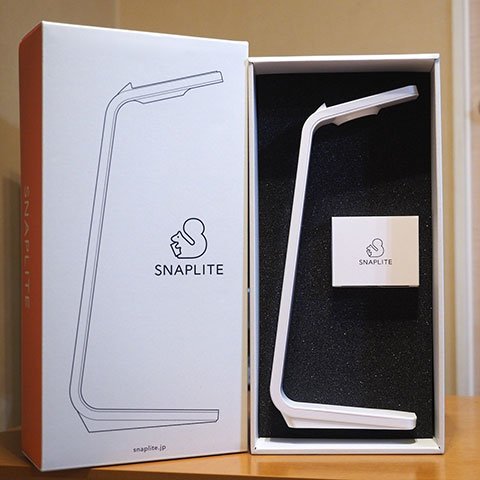 SnapLiteの箱を開けると、中はこんな感じ。シンプルなデザインのデスクライトだ
見た目はすごくシンプル。 ちょっとしゃれたデザインのLEDデスクライト。普段は机の上においてこうやってデスクライトとして使う。
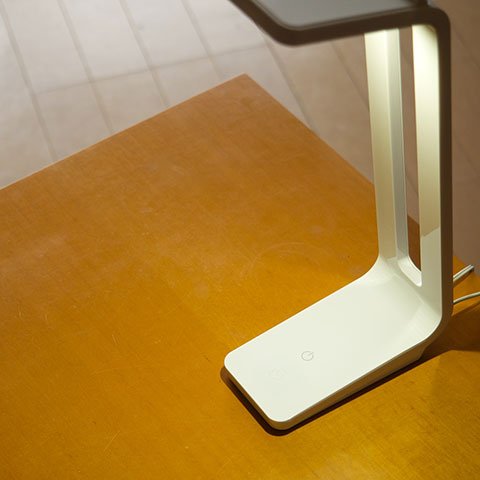 ぽわっと手元が光っているのが分かるかと思う
LEDは2つついていて、ひとつは暖色系のオレンジ色のLED。白熱灯っぽい。もうひとつは真っ白な白色LED。
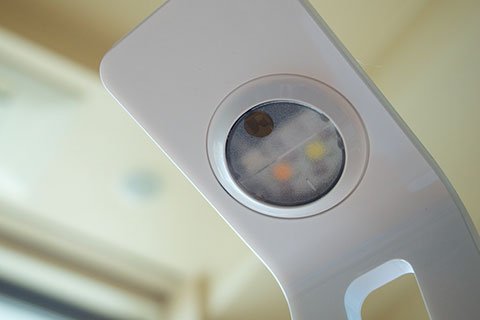 ライト部を下から見ると、2色のLEDがついているのがわかるのだ
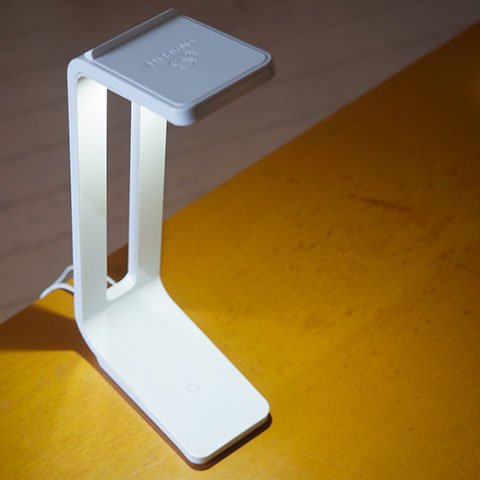 こちらは色温度が高い方。昼白色くらいの感じ。電源スイッチをタッチすると暖色系ライト→真っ白なライト→電源オフとなる
で、よく見ると上に何か置けるようになっている。ここにiPhoneを置くのである。
まずiPhoneにSnapLiteアプリをダウンロードしておく。で、SnapLiteの近くでこれを立ち上げると、自動的にSnapLiteとBluetoothで通信して両者が無線でつながり、SnapLiteの手元に「リス」のマークが点灯し、こういう画面になるのだ。
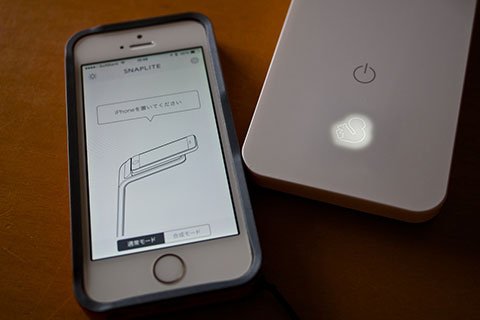 アプリを起動するとiPhoneを上におけといわれる
で、SnapLiteにiPhoneをセットする。というか適当にまんなかに(カメラ部分がはみでるように)置くだけ。ケースをつけてても(ケースの裏側がヘンに凸凹してなければ)問題なし。まあアバウトに置けばOK。アバウトさがSnapLiteの身上だ。
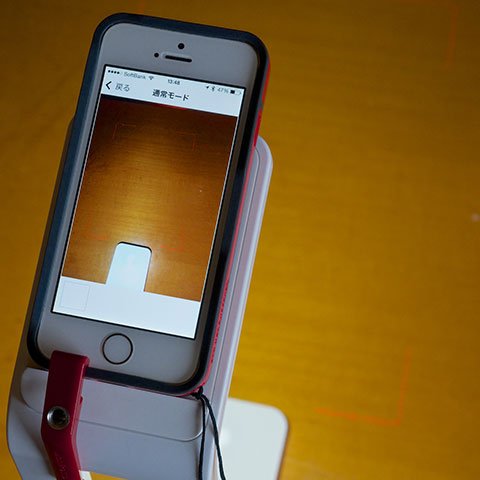 ケース(愛用してるマンフロット社のKLYP+)をつけたまま、iPhoneをのっけみた
上にのっけると自動的にアプリが撮影モードになり、赤いガイドが照射される。
このガイドはほぼA4サイズで「まあこの辺に置いておけばOkですよ」という印。上の写真で分かるように、実際には赤く彩られたマークより広い範囲を撮影してくれるので、ほんとに目安程度に考えればいい。アバウトに使え、が基本。
iPhoneを乗っけて赤いガイドが出たら、てきとうに撮りたいものを置く。
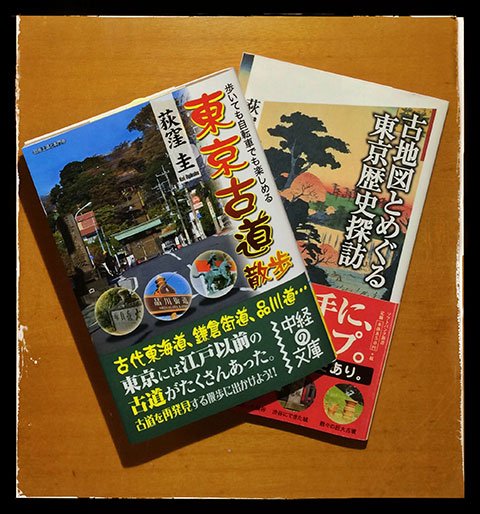
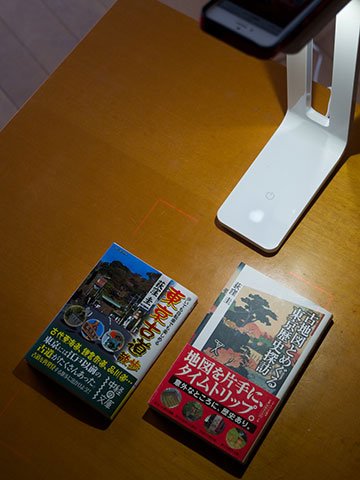 手元にあった本を2冊置いてみた。どちらもおすすめです(自分でいうな)
2冊おいたら赤い枠からはみ出たけど、気にしない。ちなみに撮影の瞬間はこの枠は消えるので、写り込むこともありません。
準備ができたら、ライトの根本部分で光ってる「リスさんマーク」を押す。それだけ。iPhoneは触らなくていい。すると、SnapLiteからiPhoneに無線(Bluetooth)で「撮影しろ」って信号が飛ぶのだ。
マークを押してから撮影まで少し間がある(標準では0.5秒だがもっと長くもできる)ので、ポンと指で押して手をどけたくらいのタイミングで撮影完了だ。
iPhoneをSnapLiteに置いてから撮影まで、iPhone自体に触らなくていいってのが大事な点。椅子に座ったままぜんぶできちゃう。よく見ると斜めから撮ってるから、写るものも斜めになっちゃうんじゃない? という心配は無用。角度を考慮して自動的に台形補正してくれるのだ。
で、結果がこちら。
無事、それぞれの表紙を取り込めました。たまには本の宣伝をしても許して下さい、ってことで。自動的に矩形にトリミングしてくれるので、必要なものだけが撮影されるのだ。2つあると認識されたら、このように2つの画像がカメラロールに保存される。
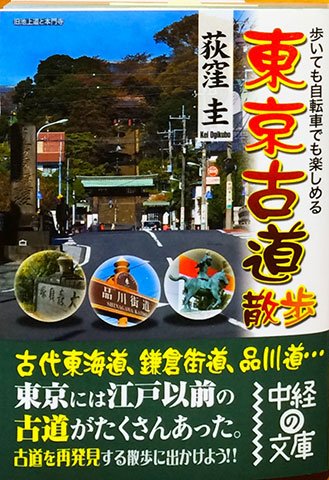 「東京古道散歩」(中経の文庫)
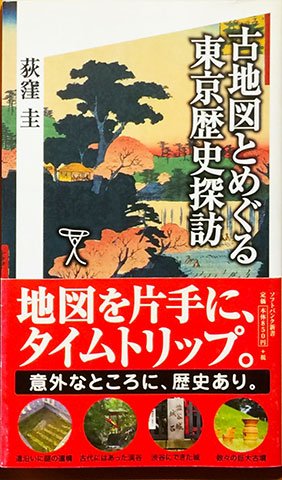 「古地図とめぐる東京歴史探訪」(ソフトバンク新書)
気に入った本をブログにのっけたり共有したいとき、さっと表紙だけをきれいに撮れるのだ、という例。
自動的にアプリがトリミングしてくれるけど、それがうまくいかなかったときはどうするか。正直、ときどきハズしてくれます。まあこの辺はアプリがバージョンアップすれば解決する問題なので気にしない。
撮影後に「編集」ボタンをタップしてやれば、四隅を指定してトリミングしなおすこともできるのだ。
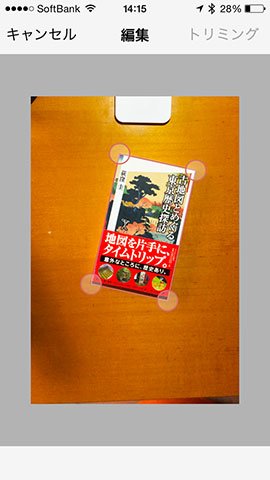 撮影直後ならトリミングし直しも可能
でも時にはトリミングしてほしくないこともある。トリミングをオンにすると不定形のものや、巨大なものの一部だけを撮りたいときに困るから。撮影時の設定はあらかじめ決めておける。個人的には、トリミングはオフ・台形補正はオン、タイマーは1秒が好み。
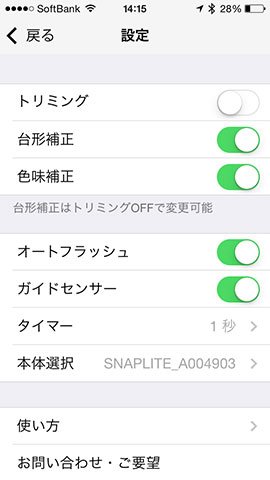 設定画面。自動トリミングをしないときはオフに。台形補正はオンの方がいいけど、少し斜めから撮った立体感を残したいときはオフに。色味補正はお好みで。ガイドセンサーは赤いガイド枠のオンオフ
例えばこんな風に本を2冊重ねて置いて撮りたいとき。
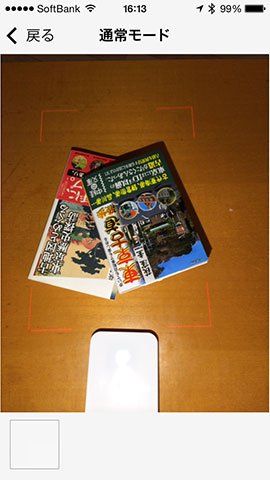 本を2冊重ねておいてみた
トリミングオフ・台形補正オン・色味補正オフで撮るとこんな写真が撮れる。
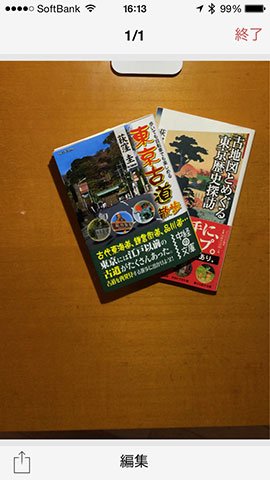 こんな2冊重なった状態で撮ってみた
ここで共有ボタンを押し、使いたいアプリを探してそこに送ってやる。今回はSnapseedを使用。
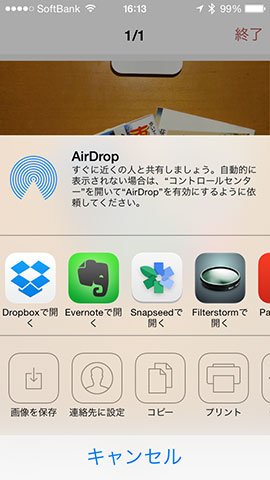 撮った写真をその場で他のアプリに渡せるのだ
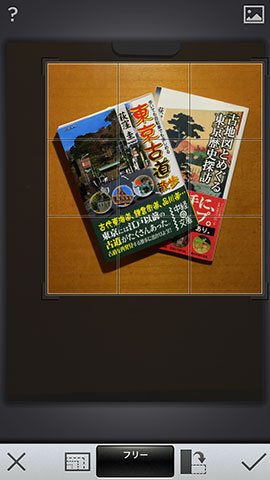
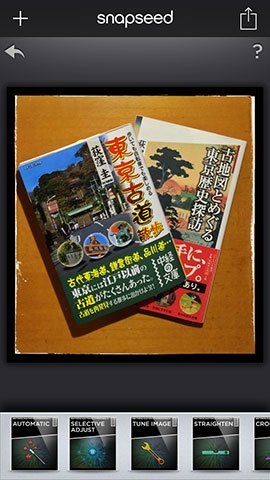 Snapseedでトリミングし、枠を付けてみた
 完成
完成
博物館や美術館へ行った記念にチケットを撮影しときたいとか、展覧会のチラシをもらったのだけどそういうのって増える一方だからデジタル化して残しておきたいとか、気に入ったお店のカードをもらってきたけどすぐ無くしちゃうからiPhoneに保存しときたいとか、そういうカジュアルなニーズにさくっと応えてくれるのがいいところなのだ。
矩形のものってまっすぐ撮るのがものすごく難しい。手で持って撮ると斜めになって遠近が着いちゃったり、部屋の照明がかぶって自分の影が映っちゃったり。でもこれならそういう心配なく、操作も難しくなく、とりあえずさくっと撮って保存しておける。
巨大なものの一部を撮る時も便利。
例えばいまここに、巨大な「寛永時代の江戸図」(1642年頃)がある。まあ趣味で購入した複製品。高かったあ。江戸幕府成立が1603年だからそれから40年弱。今多くの人が目にする幕末の江戸絵図より200年ほど前のものだ。
その一部を撮ってみる。
まずは撮りたいところが入るようにセットする。
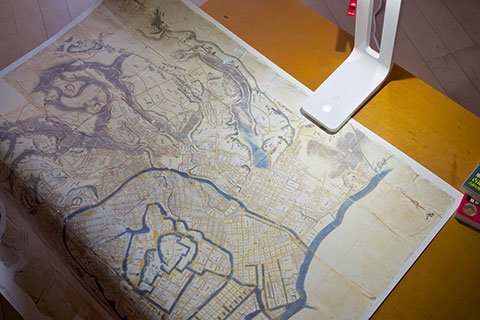 でかい地図の一部を撮るのだ
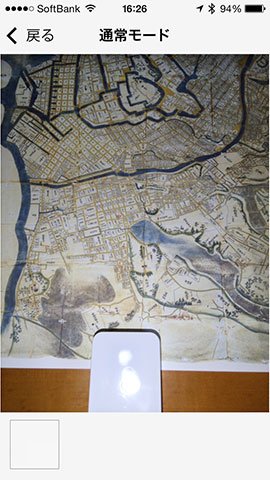 撮る前はこんな風に見えている
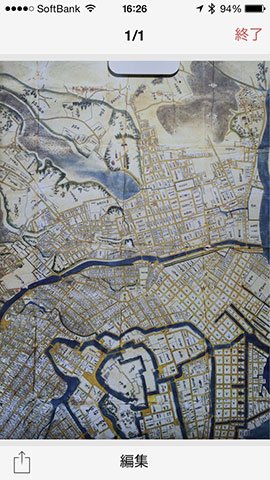 撮影した結果。台形補正のおかげでまっすぐになってる
こういうのをまっすぐに撮るのってめちゃ難しいのだ。SnapLiteさまさまである。
これに注釈を入れてみよう。アプリの「編集」から「Skitch」というアプリを呼び出して、ちょっとトリミングし「ここが不忍池だったよ」と注釈をいれる。
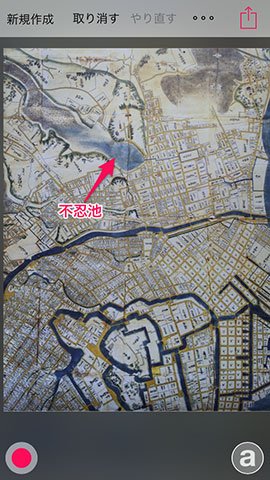 Skitchの画面。写真や地図といった画像に簡単に注釈を入れられるアプリ。これは便利
で、保存したのがこちら。
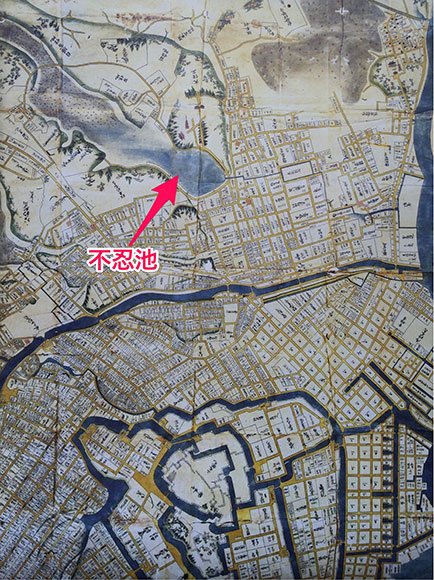 江戸絵図の一部をiPhoneで撮ってみた。こういう撮影って難しいけど、SnapLiteがあれば均一にきれいに撮れるのだ
例えばさ、ブログを書くとかプレゼン資料つくるとかFacebookでちょっとうんちくをたれたいとか、そのときちょっと画像を用意したいってことあるじゃない。昔の不忍池は非常に巨大で、その上流(根津の方)は湿地帯だったんだよ、とか。
SnapLiteが手元にあればそれが超楽チンにできるという話である。
SnapLiteをどう使うのかはもうほんとに人それぞれで、人によって画像として記録しておきたいものって違うから当たり前なのだけど、構造がシンプルなのでどんなニーズでもそれなりに工夫すれば使えるのが偉大なところ。
しかも、その辺に置いて手でiPhoneを持って撮るよりずっと楽だし、手ブレしないしキレイに四角く撮れる。
もともとiPhoneを適当に置くだけなので、将来iPhone6や7が出ても(よほど珍妙なデザインになったり、巨大になったりしなければ)、たぶんそのまま使える。
スキャナと聞くとちょっと難しそうだけど「iPhoneで手近なものを真上から撮りたい人の賢い撮影台」兼デスクライトと思えばとても身近でお気楽でよいのである。
Copyright © ITmedia, Inc. All Rights Reserved.


この記事の著者

関連記事
こんなメディアも見られています
ITmedia NEWSに関連する情報をお探しであれば、こちらのメディアもお役に立てるかもしれません。




SpecialPR
本日の新着記事
アクセスランキング
-
1
GMO、ランサム被害にあった顧客に新しいPC提供へ 犯行グループは1人の顧客情報公開か
-
2
NECのルータ「Aterm」、PHP脆弱性の影響なし 設定画面URLの「.php」は無関係
-
3
GMO、不正アクセス実行犯の手がかりに懸賞金 1億5000万円規模
-
4
「楽天トラベル」に不正アクセス 顧客情報最大約260万件など流出か 予約者約3.6万件のクレカ情報も
-
5
auメールで朝から障害 全国で利用しづらい状況に
-
6
GMO、攻撃者の公開情報に「アクセスは絶対に控えて」 悪質な拡散者には法的措置を準備
-
7
So-net、会員情報約259万件が漏えい 一部メールサービスではパスワードも流出
-
8
メアドを検索→AIで“その人専用フィッシングメール”を生成する手法、クリック率が約2.7倍に 7000人以上で実験
-
9
IPO目論見書に「AIは人類の存亡リスク」「コードの9割はClaude製」 Anthropicが示した規格外の見立て
-
10
Apple、M6搭載の14インチ「MacBook Pro」発表 AI性能向上、33万9800円から
ITmedia NEWS SNS
 @itmedia_newsをフォロー
インフォメーション
注目情報をチェック
ITmediaNEWSをフォロー
あなたにおすすめの記事PR