




















体当たりッ!スマート家電事始め
大きな画面をどう使う? 「Amazon Echo Show」を斬る(3/4 ページ)
というのも「ブラウザを起動して」「ウェブを起動して」というキーワードでは反応しないのだ。「Firefoxを起動して」というコマンドに何度か反応してくれたことと、普段PCでも使い慣れていることからメインのブラウザはFirefoxを選んだ。「YouTubeを起動して」「Googleを起動して」という音声コマンドは成功率が高いが、ちょっと操作にクセがありそうだ。ちなみにブラウザを音声操作から終了する方法がまだ見つけられていない。
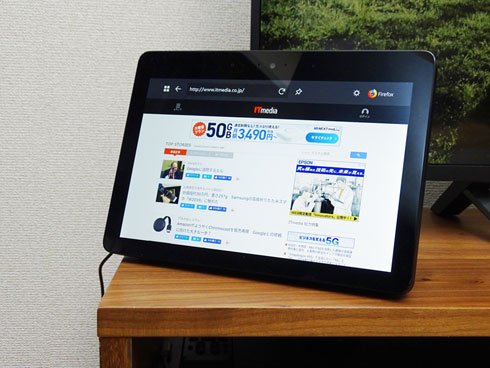 普通にWeb検索ができる。動作もスマホやPCほどではないものの割とスムーズだ
YouTubeを見るときは音声操作でブラウザ版のYouTubeを立ち上げる。見たい動画を検索するためには一度画面の検索アイコンをタッチしてソフトウェアキーボードを表示。ここではマイクによる音声文字入力も使える。操作性はスムーズとまではいえないが、ブラウザは上手に使いこなせばEcho Showならではの楽しみ方ができるだろう。
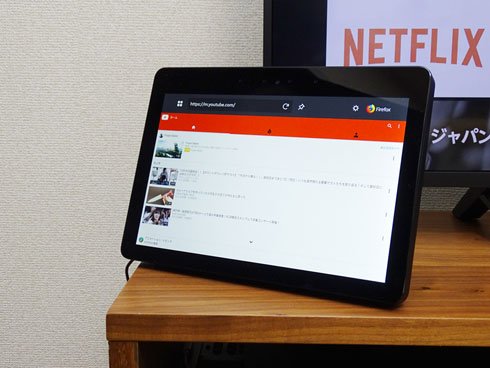 「アレクサ、YouTubeが見たい」と話しかけるとブラウザ版YouTubeが開く
スマートスピーカーにスクリーンが付いたことでAmazonでのショッピング、カレンダーによるスケジュール確認もスマートスピーカーでやる習慣が身に付いた。はじめてEcho Showを使う方にはリッチな視覚情報を伴うスマートスピーカー体験が新鮮なものに感じるかもしれない。
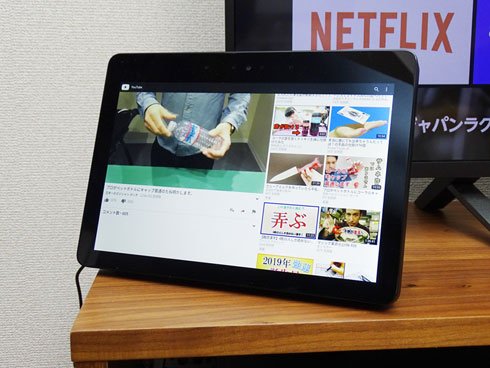 検索は一部タッチパネルを使うものの、操作感は悪くない。子どもに与えるとハマってしまうかも
スマホのAmazon Alexaとの間ではメッセージ通話の機能も使える。普段から出張の機会が多いビジネスマンには外出先から家族とコミュニケーションできるツールが増えて重宝するだろう。もしビデオ通話は苦手ならスピーカーのメニューからカメラをオフにできる。
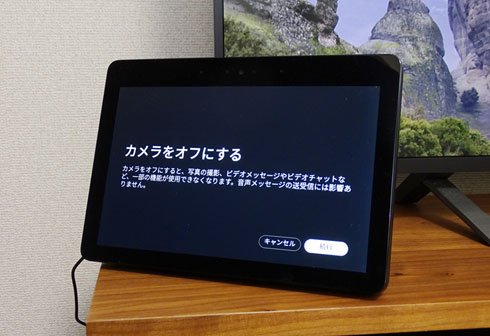 フロントカメラはメニューからオフにできる
早朝、または深夜に家族が寝静まったあとにEcho Showを使いたい時に、音声操作は気兼ねすることもある。そんな時にはユーザー補助のメニューにある「タップでAlexa」を使うと音楽再生に天気、ジョークまでEchoができる大まかなことをタップ操作で呼び出せる。
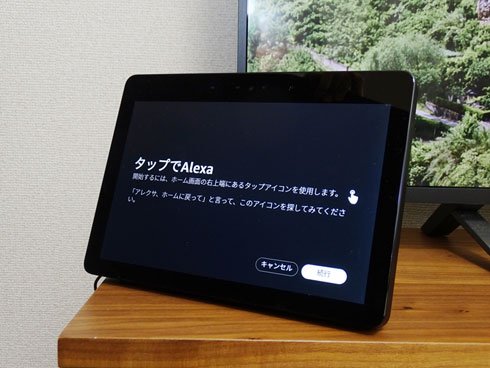 「タップでAlexa」を使えば音声操作が不要に。夜間に使う時に寝ている家族を起こさずに済むなど利用価値がありそう
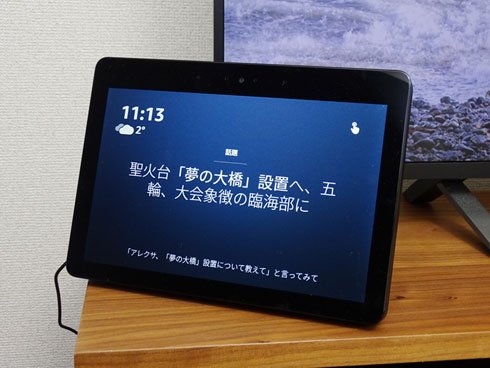
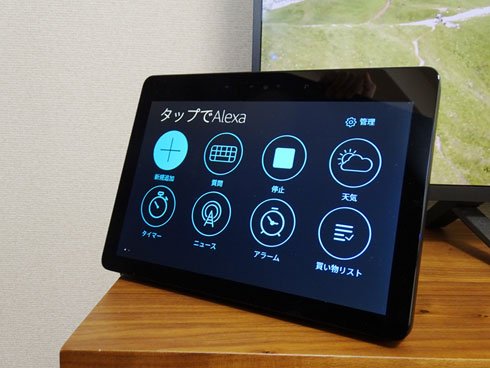 タップでAlexaをオンにすると画面の右端にアイコンが表示される。ここをタップすると音声を使わずに操作できる機能の一覧が現れる
Copyright © ITmedia, Inc. All Rights Reserved.


体当たりッ!スマート家電事始め
スマート家電の機能を使いこなせるようになれば、私たちの生活は豊かなものになるのだろうか? 実際の製品に可能な限り触れ、体験しながら、読者目線に立って攻略法を見つける新連載。執筆はAVライター山本敦氏。
この記事の著者

関連記事
こんなメディアも見られています
ITmedia NEWSに関連する情報をお探しであれば、こちらのメディアもお役に立てるかもしれません。




SpecialPR
本日の新着記事
アクセスランキング
-
1
「楽天トラベル」に不正アクセス 顧客情報最大約260万件など流出か 予約者約3.6万件のクレカ情報も
-
2
Apple、「iPad mini」を大幅刷新 8.5インチOLEDとA20 Pro搭載、防水にも対応 11万9800円から
-
3
「年齢は合ってますが、人間ではありません」 6歳の飼い猫に届いた“進研ゼミの案内” なぜ届いたのかベネッセに聞いた
-
4
GMO熊谷代表「社内ホワイトハッカーが事前に指摘」も対策遅れ、国に「能動的サイバー防御」要請 「責任転嫁では」SNSで批判も
-
5
GMO不正アクセス、犯人側は「27日に顧客のPC攻撃」予告 GMOが端末回収、ホワイトハッカーが解析中
-
6
Google、プライバシーポリシーに「Gmail」「Googleフォト」のデータを広告に使う例外を追加 回避方法は
-
7
「5年でバッテリーが使い物にならなくなる」は本当か テスラ「モデル3」5年目点検で分かったこと
-
8
ジョーシンへの不正アクセス、最大623万件漏えいか 運転免許証2件・マイナカード1件なども
-
9
グッスマに不正アクセス、公式EC閉鎖 会員の住所や注文履歴など漏えいか 再開目処立たず
-
10
野村総研、サイバー攻撃時の「能動的なシステム停止」を支援する新サービス
ITmedia NEWS SNS
 @itmedia_newsをフォロー
インフォメーション
注目情報をチェック
ITmediaNEWSをフォロー
あなたにおすすめの記事PR