




















名刺サイズの超小型PC「ラズパイ」で遊ぶ(第6回)
ラズパイで「YouTube」と「Amazon プライムビデオ」を見る(3/4 ページ)
Amazonプライムビデオを再生する
続いてAmazonプライムビデオをラズパイで見られるようにしましょう。プロファイルをネットからダウンロードする必要がありますが、手順はYouTubeの時と同様に、アドオンを選ぶだけなので簡単です。
まずはターミナルソフトを起動して、SSHでOSMCにログインします。ユーザー名もパスワードも初期設定では「osmc」です。
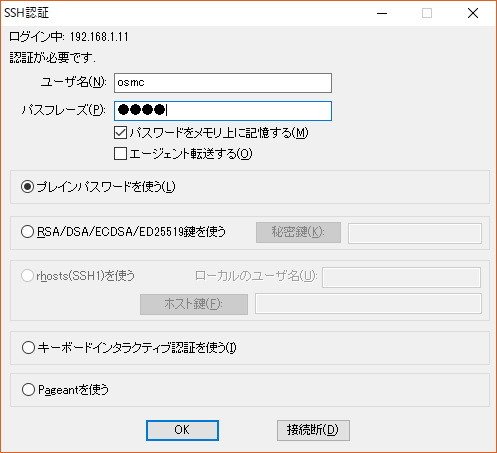 ターミナルソフト(ここではTeraTarm)からラズパイに接続する
ここからはアドオンをダウンロードして実行するための準備に入ります。最新のビルドである「nightly build」版を以下の手順でインストールします。
$ sudo apt update
$ sudo apt dist-upgrade -y
$ sudo apt install rbp2-mediacenter-osmc=17.8-319 -y --allow-downgrades
次にPython関連のパッケージをインストールします。
$ sudo apt install python-pip python-crypto build-essential -y
$ sudo apt install python-all-dev python-setuptools python-wheel -y
$ sudo apt install python-crypto-dbg python-crypto-doc python-pip-whl -y
$ sudo pip install pycryptodomex
最後に、ファイルにアクセスできるよう、シンボリックリンク(Windowsのショートカットのようなもの)を作成します。
sudo ln -s /usr/lib/python2.7/dist-packages/Crypto /usr/lib/python2.7/dist-packages/Cryptodome
これで準備は終了です。アドオンをダウンロードします。
$ wget https://github.com/Sandmann79/xbmc/releases/download/v1.0.2/repository.sandmann79.plugins-1.0.2.zip
アドオンがダウンロードできたらターミナルソフトは終了して構いません。OSMCに戻り「設定→アドオンブラウザー」「zipファイルからインストール」を選びます。デフォルトでは不明なソースをインストールできないというメッセージが表示されますので、ここで「設定」をクリックします。設定画面で「不明なソース」にチェックを入れます。
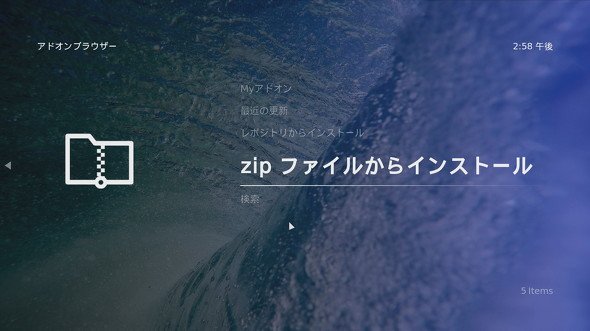 「zipファイルからインストール」を選択する
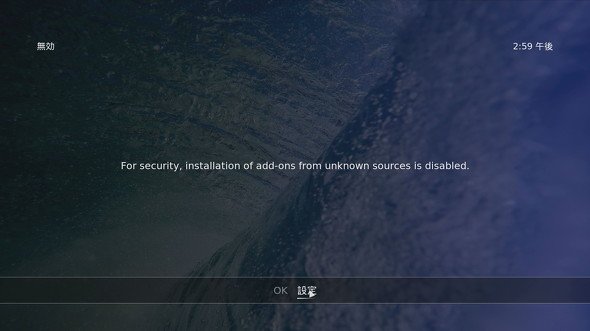 このメッセージが表示されたら「設定」を選択する
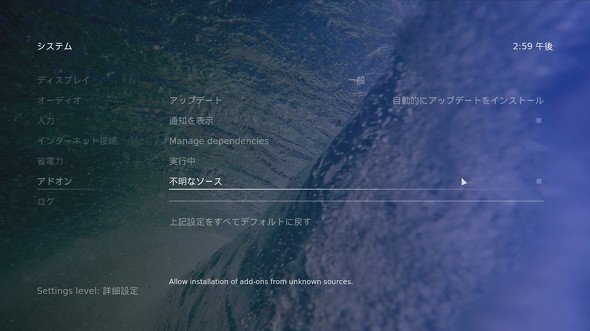 「不明なソース」にチェックを入れる
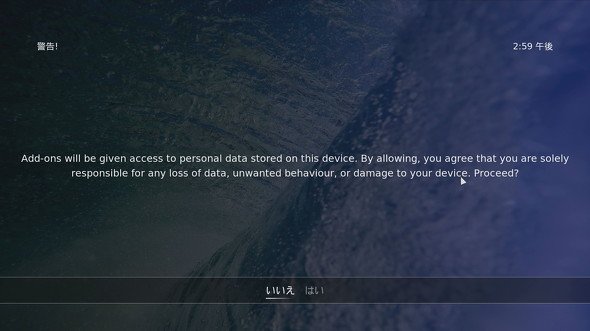 確認メッセージが出るので「はい」を選択する
Copyright © ITmedia, Inc. All Rights Reserved.


名刺サイズの超小型PC「ラズパイ」で遊ぶ
今やスマートフォンアプリで何でも完結できてしまう時代。しかし、一から自分の手でデバイスを作り上げ、試行錯誤しながらアイデアを具現化する楽しさは格別です。この連載では、テーマや用途にあわせてマイクロコンピュータ(マイコン)と呼ばれる名刺サイズの超小型PC「Raspberry Pi」(通称ラズパイ)の活用方法から具体的な工作手順までを紹介します。
この記事の著者

関連記事
こんなメディアも見られています
ITmedia NEWSに関連する情報をお探しであれば、こちらのメディアもお役に立てるかもしれません。




SpecialPR
本日の新着記事
アクセスランキング
-
1
GMO、ランサム被害にあった顧客に新しいPC提供へ 犯行グループは1人の顧客情報公開か
-
2
NECのルータ「Aterm」、PHP脆弱性の影響なし 設定画面URLの「.php」は無関係
-
3
「楽天トラベル」に不正アクセス 顧客情報最大約260万件など流出か 予約者約3.6万件のクレカ情報も
-
4
Google、プライバシーポリシーに「Gmail」「Googleフォト」のデータを広告に使う例外を追加 回避方法は
-
5
GMO不正アクセス、犯人側は「27日に顧客のPC攻撃」予告 GMOが端末回収、ホワイトハッカーが解析中
-
6
GMO、攻撃者の公開情報に「アクセスは絶対に控えて」 悪質な拡散者には法的措置を準備
-
7
「5年でバッテリーが使い物にならなくなる」は本当か テスラ「モデル3」5年目点検で分かったこと
-
8
GMO熊谷代表「社内ホワイトハッカーが事前に指摘」も対策遅れ、国に「能動的サイバー防御」要請 「責任転嫁では」SNSで批判も
-
9
「年齢は合ってますが、人間ではありません」 6歳の飼い猫に届いた“進研ゼミの案内” なぜ届いたのかベネッセに聞いた
-
10
グッスマに不正アクセス、公式EC閉鎖 会員の住所や注文履歴など漏えいか 再開目処立たず
ITmedia NEWS SNS
 @itmedia_newsをフォロー
インフォメーション
注目情報をチェック
ITmediaNEWSをフォロー
あなたにおすすめの記事PR