




















名刺サイズの超小型PC「ラズパイ」で遊ぶ(第4回)
ラズパイで音楽・動画のメディアサーバを構築 OSのインストール方法は?(1/3 ページ)
この連載の第1~3回では、小さなマイクロコンピュータ「Raspberry Pi」(以下、ラズパイ)を簡易的な気象観測装置として使う方法を解説しました。今回からはラズパイで音楽や動画などのメディアファイルを扱えるようにしてみましょう。
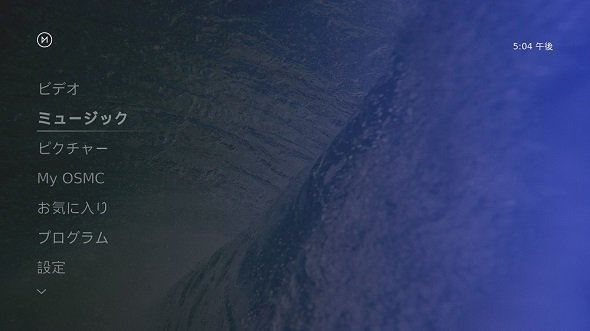
具体的には、iTunesなどにためた音楽ファイルをラズパイで扱えるようにし、ミュージックサーバのような使い方ができたり、自分で撮影した写真やYouTubeの動画を見ることができます。もう一歩進めると、Amazonプライムビデオなども視聴できるようになります。このあたりを目標にして進めていきたいと思います。
ラズパイでメディアファイルを扱うためには、主に2種類のOSをインストールする方法があります。一つは「OSMC」、二つ目は「LibreELEC」というOSです。両方ともラズパイを扱うためのOS「Raspbian」を元に開発されているので、命令文を入力するコマンドラインなどの使い勝手はRaspbianと大きくほとんど変わりません。今回はOSMCを使って解説します。
連載:名刺サイズの超小型PC「ラズパイ」で遊ぶ
今やスマートフォンアプリで何でもできてしまう時代。しかし、一から自分の手で装置を作り上げ、試行錯誤しながらアイデアを具現化する楽しさは格別です。この連載では、テーマや用途にあわせて、名刺サイズの超小型PC「Raspberry Pi」(通称ラズパイ)の活用方法から、具体的な工作手順までを紹介します。
OSMCのインストール
OSMCを導入するには、Raspbianをインストールするためのソフトウェア「NOOBS」を使います。空のmicroSDメモリカードを用意して、ラズベリーパイ財団のWebサイトからNOOBSをダウンロード。ダウンロードしたzipファイルをmicroSDメモリカードのルートディレクトリ(最上層)に展開したら、ラズパイに差した状態で起動します。すると以下のような画面がラズパイに接続したディスプレイに表示されるでしょう。
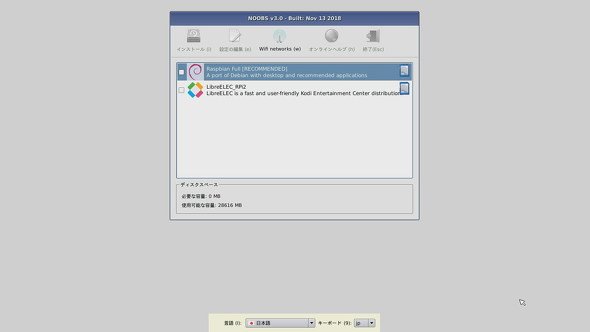 NOOBSを素のままで起動した状態
RaspbianとLibreELECの2種類が表示されます。ここでLANケーブルをラズパイ本体に差すか、以下の手順でWi-Fiを有効にすると、その他のOSが表示されてインストールできるようになります。
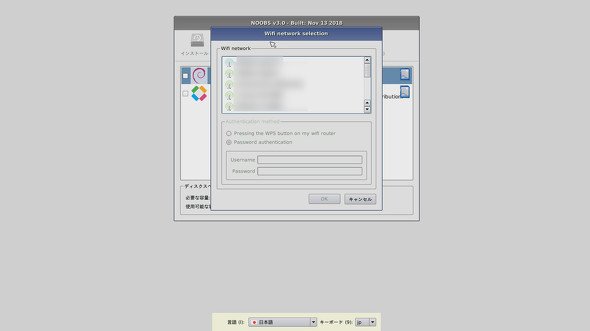 上部にある「Wi-Fi networks(w)」をクリックするとSSIDが表示される
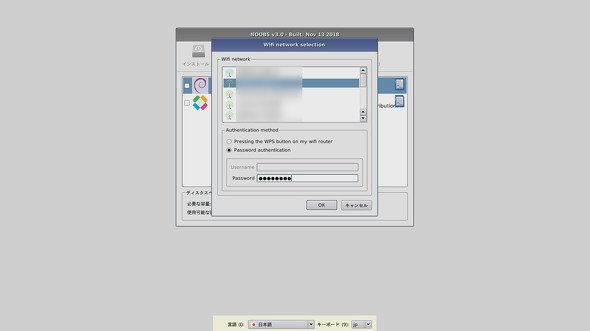 「Password」にSSIDに対応するパスワードを入力してOKをクリック
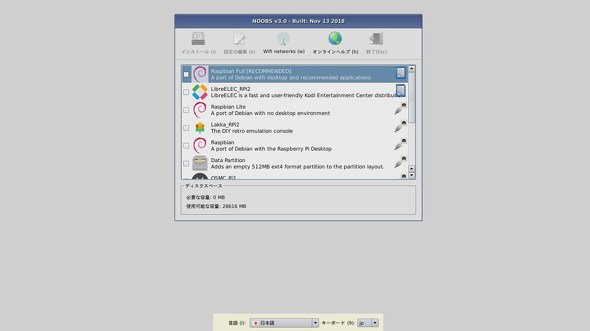 その他のOSが表示された
OSはラズパイ上に複数インストールできるので、ここではRaspbianとLibreELEC、OSMCを選んでおきましょう。ラズパイ起動時にどのOSを起動するかが選べます。
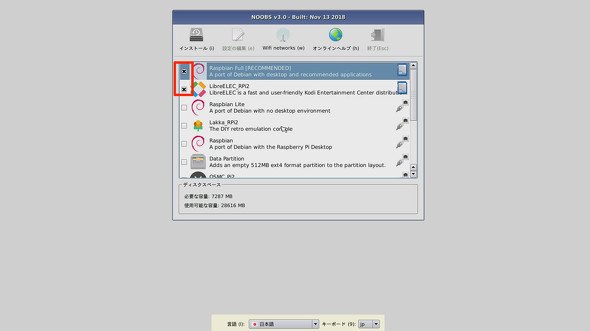 OS名の右端に「×」のチェックを入れて「インストール」を選ぶ
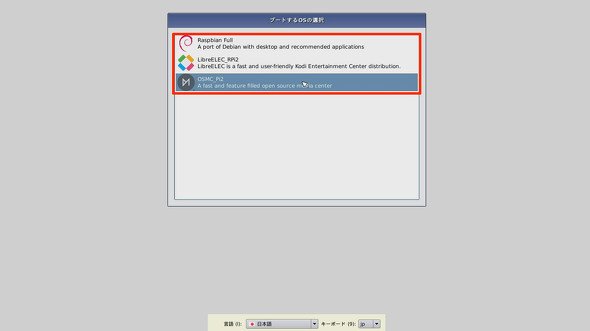 起動時にこの画面が表示され、起動したいOSをダブルクリックするとそれが立ち上がる
Copyright © ITmedia, Inc. All Rights Reserved.


名刺サイズの超小型PC「ラズパイ」で遊ぶ
今やスマートフォンアプリで何でも完結できてしまう時代。しかし、一から自分の手でデバイスを作り上げ、試行錯誤しながらアイデアを具現化する楽しさは格別です。この連載では、テーマや用途にあわせてマイクロコンピュータ(マイコン)と呼ばれる名刺サイズの超小型PC「Raspberry Pi」(通称ラズパイ)の活用方法から具体的な工作手順までを紹介します。
この記事の著者

関連記事
こんなメディアも見られています
ITmedia NEWSに関連する情報をお探しであれば、こちらのメディアもお役に立てるかもしれません。




SpecialPR
本日の新着記事
アクセスランキング
-
1
「年齢は合ってますが、人間ではありません」 6歳の飼い猫に届いた“進研ゼミの案内” なぜ届いたのかベネッセに聞いた
-
2
Google、プライバシーポリシーに「Gmail」「Googleフォト」のデータを広告に使う例外を追加 回避方法は
-
3
「5年でバッテリーが使い物にならなくなる」は本当か テスラ「モデル3」5年目点検で分かったこと
-
4
GMO熊谷代表「社内ホワイトハッカーが事前に指摘」も対策遅れ、国に「能動的サイバー防御」要請 「責任転嫁では」SNSで批判も
-
5
ジョーシンへの不正アクセス、最大623万件漏えいか 運転免許証2件・マイナカード1件なども
-
6
グッスマに不正アクセス、公式EC閉鎖 会員の住所や注文履歴など漏えいか 再開目処立たず
-
7
野村総研、サイバー攻撃時の「能動的なシステム停止」を支援する新サービス
-
8
Microsoft、約6万人対象の希望退職制度を発表 巨額のAI投資で経費抑制か
-
9
タイムズカー流出で顧客らが損害賠償求め運営会社提訴へ サイト開設の弁護士が記者会見
-
10
Anthropic、IPOを正式申請 上半期売上高は約14倍、純損失807億ドル
ITmedia NEWS SNS
 @itmedia_newsをフォロー
インフォメーション
注目情報をチェック
ITmediaNEWSをフォロー
あなたにおすすめの記事PR