




















名刺サイズの超小型PC「ラズパイ」で遊ぶ(第4回)
ラズパイで音楽・動画のメディアサーバを構築 OSのインストール方法は?(2/3 ページ)
OSMCの初期設定
今回の目的であるOSMCを起動すると、初期設定のメニューが表示されます。最初は英語表記ですが、単純な表記なので迷うことはないでしょう。「Welcome」の項目では、使用する言語が一覧表示されるので「Japanese」を選びます。次にタイムゾーンで「Asia」→「Tokyo」を選びます。接続したマウスを上下させても項目は選択できますが、カーソルが早く動いて設定しにくいので、カーソル移動ではなくホイール機能を使ってスクロールさせた方が楽です。
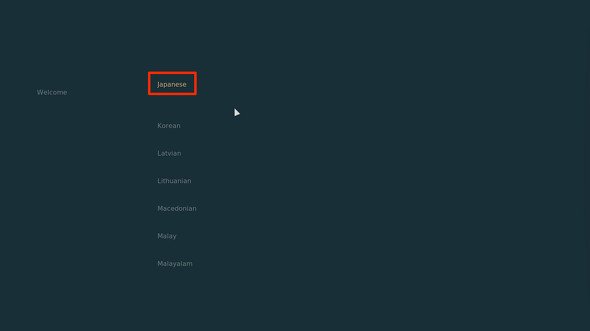 使用する言語から「Japanese」を選ぶ。画面に従って進めよう
続いてSSHの設定、ライセンス項目の承認などを進めていきます。
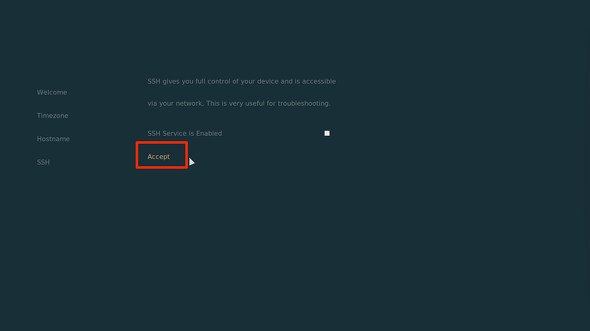 「SSH Service is Enabled」に白いチェックが入っていることを確認して「Accept」をクリック
続いてネットワークの設定です。「OSMC could not automatically connect to the Internet(自動的にネットワークの設定ができなかった)」というメッセージが表示されている場合は、「I'd like to setip networking manyually」を選んで設定していきます。
Wi-Fiに接続する場合は、「Wireless」を選んで「Enable Adapter」を選ぶと、右にSSIDのリストが表示されます。そこから接続したいSSIDを選び、パスワードを入力すれば接続できます。
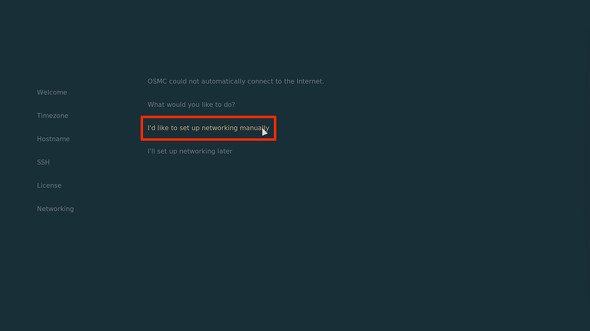 「I'd like to setip networking manyually」を選択
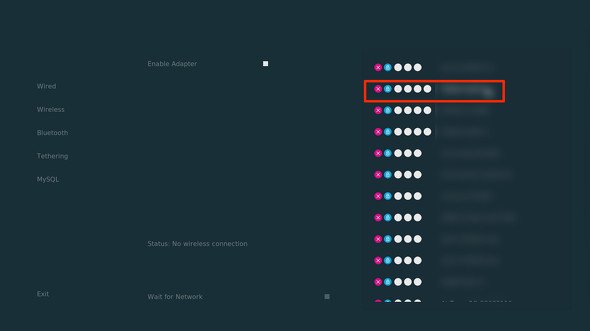 「Enable Adapter」を選ぶ
しかしここで問題が起きました。接続先を尋ねる画面が文字化けしています。これは最初に「Japanese」を選んだことから起きる問題で、デフォルトのフォントが日本語に対応していないのが理由です。しかし、最初にJapaneseを選ばないと、日本語フォントがインストールされませんので、ここからは文字化けしたまま進めていきます。
文字化けで文字数は合っていませんが、基本的に左が「No」、右が「Yes」です。「Wireless」の画面は右側を選んで進めましょう。
次にネットワークのパスワードを入力します。入力し終わったら左側をクリックします。設定が終わったら「Exit」で次の項目に進みます。
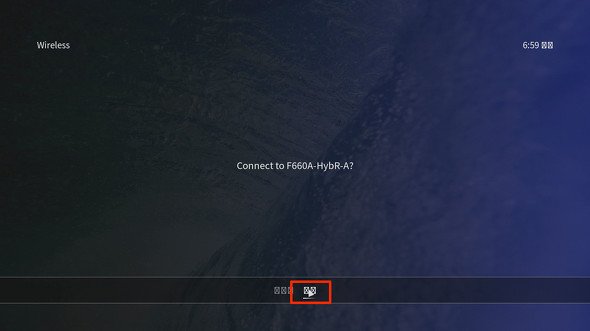 選択項目が文字化けしているが右側を選んで進める
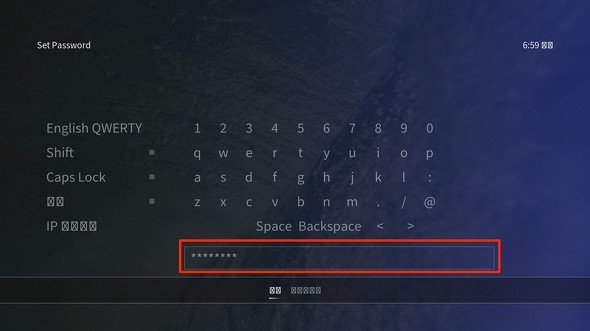 左側を選んでクリックする
続いて外観の設定です。旧バージョンの「KODI」と同じスキンも選択できますが、特に好みがなければ「OSMC」で進めて問題ありません。
続いてメールでニュースレターを受信するかを尋ねる画面が表示され、いずれかを選べば設定項目は終了です。左にある「Exit」をクリックして設定モードを抜けます。
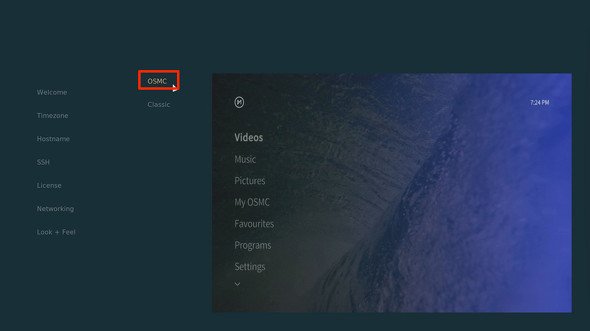 OSMCのスキン。特にこだわりがなければこちらを選ぶ
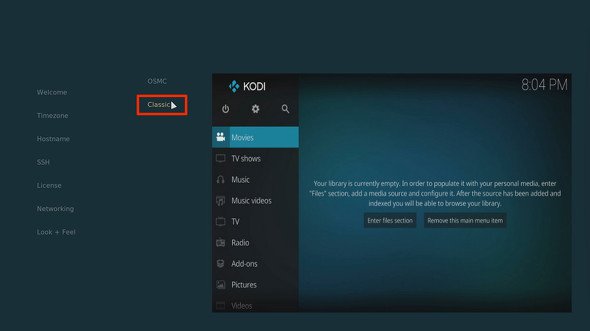 旧バージョンである「KODI」のスキン
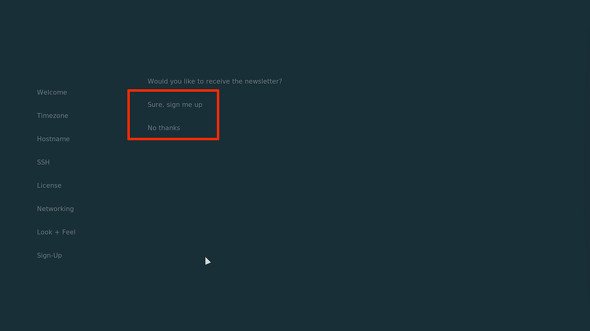 ニュースレターを受信するかしないかの設定
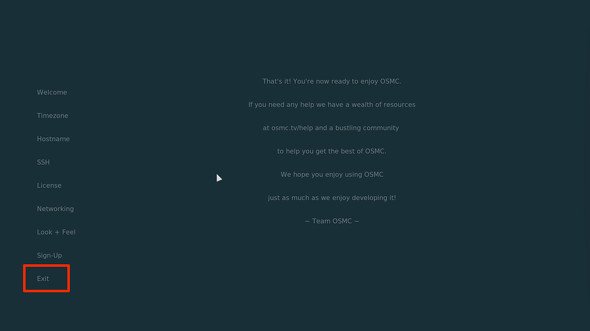 左のペインにある「Exit」をクリックして設定終了
次に表示されるのがOS関連のアップデートです。環境を最新に保つためにもアップデートしておきましょう。ここもまだ文字化けしているので、選択項目の右側をクリックして進めます。
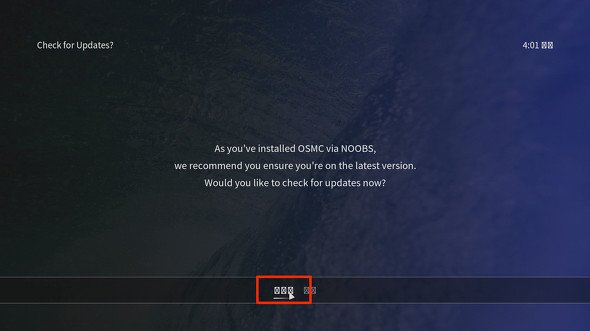 左側をクリックしてOSを最新の状態にする
Copyright © ITmedia, Inc. All Rights Reserved.


名刺サイズの超小型PC「ラズパイ」で遊ぶ
今やスマートフォンアプリで何でも完結できてしまう時代。しかし、一から自分の手でデバイスを作り上げ、試行錯誤しながらアイデアを具現化する楽しさは格別です。この連載では、テーマや用途にあわせてマイクロコンピュータ(マイコン)と呼ばれる名刺サイズの超小型PC「Raspberry Pi」(通称ラズパイ)の活用方法から具体的な工作手順までを紹介します。
この記事の著者

関連記事
こんなメディアも見られています
ITmedia NEWSに関連する情報をお探しであれば、こちらのメディアもお役に立てるかもしれません。




SpecialPR
本日の新着記事
アクセスランキング
-
1
Google、プライバシーポリシーに「Gmail」「Googleフォト」のデータを広告に使う例外を追加 回避方法は
-
2
「年齢は合ってますが、人間ではありません」 6歳の飼い猫に届いた“進研ゼミの案内” なぜ届いたのかベネッセに聞いた
-
3
「5年でバッテリーが使い物にならなくなる」は本当か テスラ「モデル3」5年目点検で分かったこと
-
4
GMO熊谷代表「社内ホワイトハッカーが事前に指摘」も対策遅れ、国に「能動的サイバー防御」要請 「責任転嫁では」SNSで批判も
-
5
グッスマに不正アクセス、公式EC閉鎖 会員の住所や注文履歴など漏えいか 再開目処立たず
-
6
ジョーシンへの不正アクセス、最大623万件漏えいか 運転免許証2件・マイナカード1件なども
-
7
野村総研、サイバー攻撃時の「能動的なシステム停止」を支援する新サービス
-
8
タイムズカー流出で顧客らが損害賠償求め運営会社提訴へ サイト開設の弁護士が記者会見
-
9
Xの「いいね」長押しで1ドル送金 マスク氏が“投げ銭”機能を予告
-
10
たばこ休憩なき時代の“一服”をどう取るか 温熱と“聞こえない音”で休む、JT子会社のアイマスクを試す
ITmedia NEWS SNS
 @itmedia_newsをフォロー
インフォメーション
注目情報をチェック
ITmediaNEWSをフォロー
あなたにおすすめの記事PR