




















動画編集実務で計るM1 Macの実力
M1搭載MacBook AirとDaVinci Resolve 17βでスピード編集してみた(3/4 ページ)
これまでの常識では、4K解像度のH.265素材をそのまま編集するのは、かなり重い処理である。したがって多くの場合はプロキシ編集するか、あるいは編集向けの低圧縮コーデックに変換して編集を行うのが普通だ。しかしM1搭載MacBook Airでの編集では、特にプロキシなど作ることなく、そのまま編集できる。長いクリップの再生時に時々ひっかかることがあるが、止まるわけではないので編集の実作業的にはそれほど支障はない。
タイムライン再生時の負荷をアクティビティモニタで観察してみたが、CPUもGPUもそれほど使っていない。負荷としてはIntelバイナリのDropboxよりも低い。
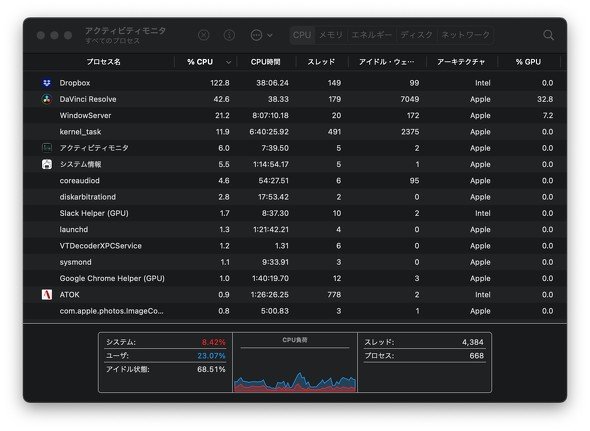 タイムライン再生時のアクティビティモニタ
同じ編集データを、Intel版バイナリで走らせてみた。こちらも再生で引っ掛かることはないが、かなりCPUを酷使しているのが分かる。一方GPUの利用率は3割程度だった。
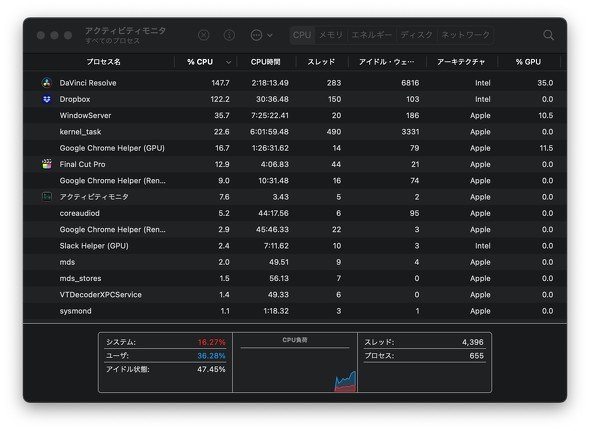 Intel版でのタイムライン再生負荷。CPUをかなり酷使しているのが分かる
スピード編集には、ジョグ・シャトルの追従性が重要になるわけだが、Bluetooth接続の割にはレスポンスが気になるようなところもなかった。ジョグの感じはかなりテープ編集に近いが、シャトルはテープよりもかなり速い。最大スピードでは、実時間で5分ぐらいのクリップでも6秒程度で進みきってしまうので、長回しが少ないコンテンツでは使いづらい。
その代わり、ダイヤルに設けられた「スクロール」が使いやすい。これはジョグと同じく、回した分だけ先に進み、手を離すと止まる方式だが、スピードコントロールがしやすいので必要なポイントが見つけやすい。ジョグのすごくスピードが速い版といった動きで、テープ編集にはなかった機能である。これらの動作をH.265をリアルタイムでデコードしながら支障なく動作させるのだから、ここでもM1のパフォーマンスの高さが実証された形だ。
タイムラインの移動に関しては、次や前の編集点に一発で戻るボタンもSpeed Editorに欲しかったところだ。UI画面上にはこれを実現するボタンがモニター画面下にあり、キーボードショートカットは上下アローキーなのだが、できればSpeed Editorから手を離さずに編集したいところである。
Speed Editor用のユーティリティーも提供されているが、現時点ではファームウェアのアップデート程度の機能しかなく、Speed Editorのキーをカスタマイズする機能はない。
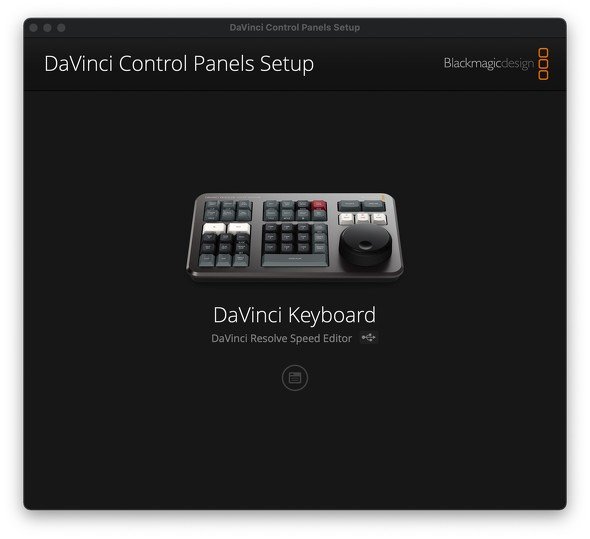 Speed Editor用ユーティリティーはファームウェア管理するだけのシンプルなもの
一般的なニュースコンテンツの編集においてSpeed Editorが残念なところは、中央の一番いい場所にある数字キーが、マルチカメラ編集時以外は全く使い道がないところだ。
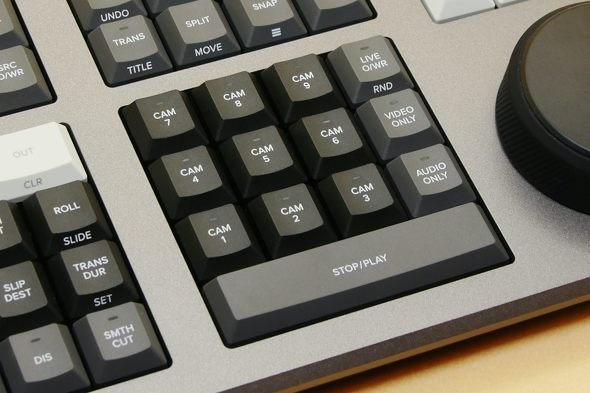 ど真ん中にある9キーはマルチカメラ編集以外で使い道がない
確かにマルチカメラ編集は大変な作業ではあるが、昨今はスイッチャーが廉価になったことで、音楽ライブ収録でも現場でスイッチングしてくるのが普通なので、本当に一からバラバラのカメラ素材を編集する機会は少なくなっている。この9キーをユーザーがカスタマイズできるようになると、さらに効率は上がるだろう。
Copyright © ITmedia, Inc. All Rights Reserved.


動画編集実務で計るM1 Macの実力
技術ジャーナリストで映像技術者でもある小寺信良さんが、業務で使う動画編集でM1搭載Macがどの程度使えるのか、検証する。
この記事の著者

関連記事
こんなメディアも見られています
ITmedia NEWSに関連する情報をお探しであれば、こちらのメディアもお役に立てるかもしれません。




SpecialPR
本日の新着記事
アクセスランキング
-
1
Google、プライバシーポリシーに「Gmail」「Googleフォト」のデータを広告に使う例外を追加 回避方法は
-
2
「年齢は合ってますが、人間ではありません」 6歳の飼い猫に届いた“進研ゼミの案内” なぜ届いたのかベネッセに聞いた
-
3
「5年でバッテリーが使い物にならなくなる」は本当か テスラ「モデル3」5年目点検で分かったこと
-
4
GMO熊谷代表「社内ホワイトハッカーが事前に指摘」も対策遅れ、国に「能動的サイバー防御」要請 「責任転嫁では」SNSで批判も
-
5
グッスマに不正アクセス、公式EC閉鎖 会員の住所や注文履歴など漏えいか 再開目処立たず
-
6
ジョーシンへの不正アクセス、最大623万件漏えいか 運転免許証2件・マイナカード1件なども
-
7
野村総研、サイバー攻撃時の「能動的なシステム停止」を支援する新サービス
-
8
タイムズカー流出で顧客らが損害賠償求め運営会社提訴へ サイト開設の弁護士が記者会見
-
9
Xの「いいね」長押しで1ドル送金 マスク氏が“投げ銭”機能を予告
-
10
たばこ休憩なき時代の“一服”をどう取るか 温熱と“聞こえない音”で休む、JT子会社のアイマスクを試す
ITmedia NEWS SNS
 @itmedia_newsをフォロー
インフォメーション
注目情報をチェック
ITmediaNEWSをフォロー
あなたにおすすめの記事PR