




















名刺サイズの超小型PC「ラズパイ」で遊ぶ(第36回)
550円の「Raspberry Pi Pico」をいじり倒す(2/2 ページ)
Raspberry Pi Picoを使うための準備
Raspberry Pi PicoはWindows、Mac、ラズパイなど、さまざまなデバイスにつなげて使えます。そこでWindowsとラズパイにつなげて使ってみましたが、システム的な親和性がいいのか、ラズパイに接続して使うのが便利でした。そこでここからはRaspberry Pi PicoをRaspberry Pi 4に接続することを前提として話を進めていきます。
Raspberry Pi PicoとラズパイはUSB Type-A to micro USB Type-Bのケーブルで接続します。ただしプログラミングをするために接続するなら「ブートセルボタン」と呼ばれる、USB端子のそばにある白いスイッチを押しながら接続する必要があります。こうするとRaspberry Pi Picoが外部ストレージとして認識されて使えます。
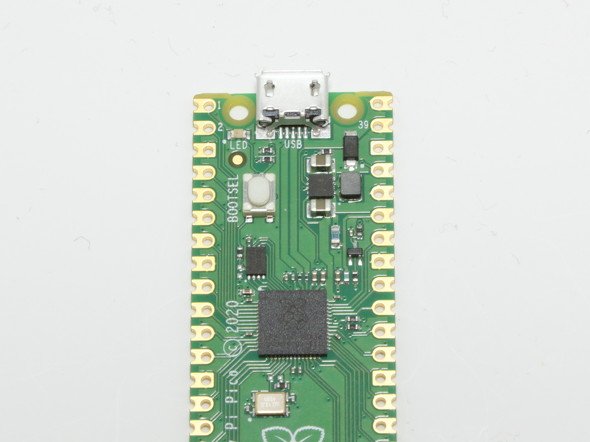 このボタンを押してケーブルを接続する
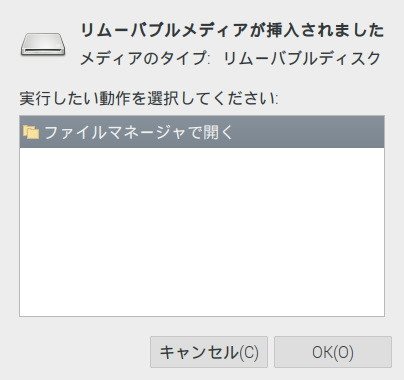 接続するとこのような表示が出る
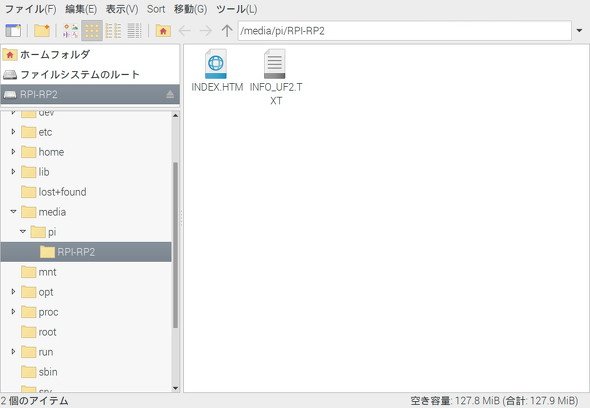 USBストレージと認識されてフォルダが開かれる
この開いたフォルダにある「index.htm」をダブルクリックしてRaspberry Pi PicoのWebサイトを表示させます。ページの中ほどにある「Getting started with MicroPython」というタブをクリックし、少しスクロールしたところにある「Download UF2 File」という緑のアイコンをクリックします。これはMicroPythonのファームウェアなので、Raspberry Pi Picoにインストールしましょう。「Downloads」フォルダにありますので、ファイルマネージャー上でRaspberry Pi Picoのフォルダへドラッグ&ドロップします。
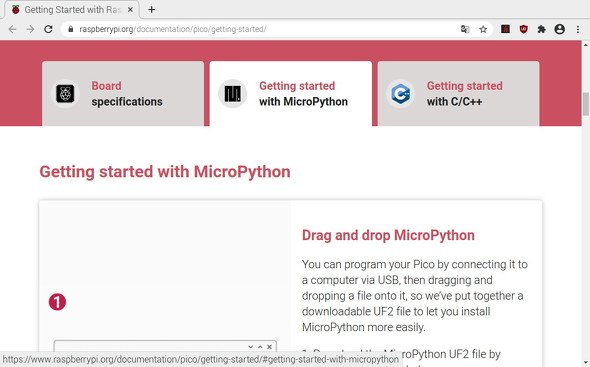 Raspberry Pi PicoのWebサイトを表示させる
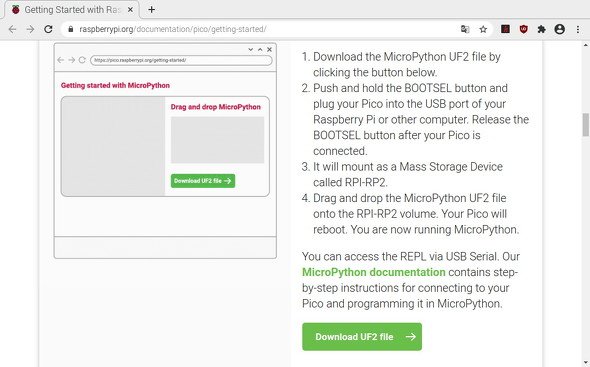 「Download UF2 File」という緑のアイコンをクリックしてダウンロードする
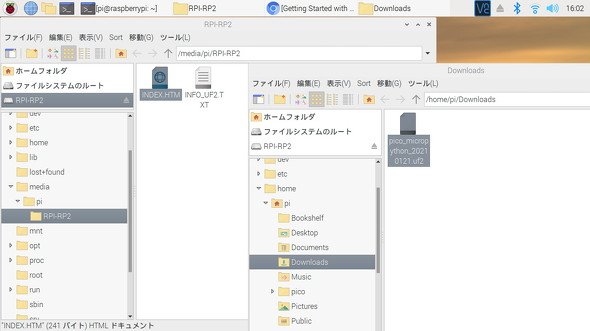 ダウンロードしたファイルをRaspberry Pi Picoのフォルダへドラッグ&ドロップする
するとRaspberry Pi Picoのフォルダが閉じられて、USBデバイスが外されたという表示になりますが、これは正常な動作です。
続いてラズパイのメニューにある「プログラミング」-「Thonny Python IDE」を起動します。Thonny Python IDEでは、Pythonのコマンドを入力したり、プログラムを作成してRaspberry Pi Picoを扱うことができます。
ではThonny Python IDEの右下にあるバージョン表記をクリックしましょう。すると「MicroPython(Raspberry Pi Pico)」と表示される箇所がありますので、そこにカーソルを合わせてクリックします。これでプログラムをする準備が終わりました。
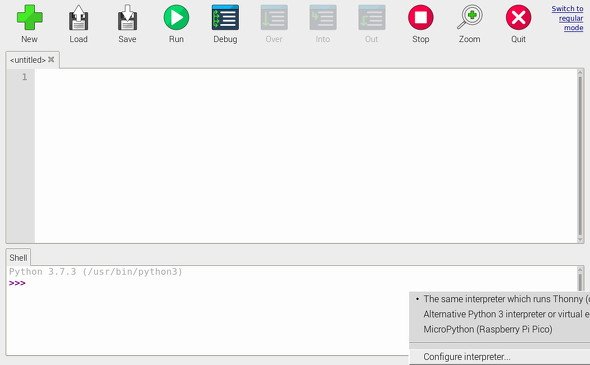 Thonny Python IDEの右下をクリックして「MicroPython(Raspberry Pi Pico)」を選ぶ
続いてThonny Python IDEの下にある「Shell」へコマンドを入力してみましょう。ここでは「print(“Hello World!”)」と入れてEnterキーを押します。すると「Hello World!」と表示されましたでしょうか。
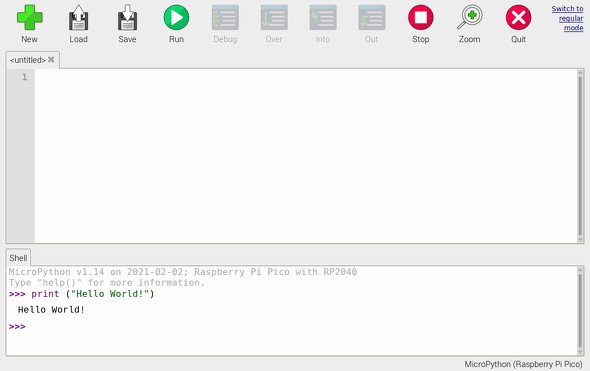 「Hello World!」と表示させる
このようにThonny Python IDEでは、Pythonのコマンドを入力して表示させる方法に加えて、上のカラムでプログラムを組んで動作させられます。
ではまず基本のLチカから
Raspberry Pi Picoには緑のLEDが取り付けられており、GPIO 25番に接続されています。次にこのLEDを点滅させてみましょう。
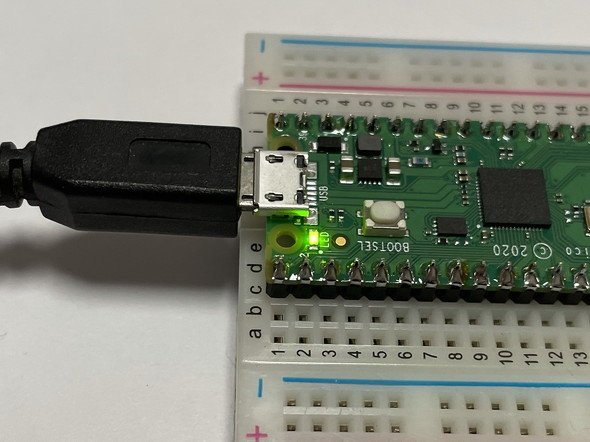 Raspberry Pi Pico本体にあるLED
先ほどと同じように下のShellカラムへ、順番に以下のコマンドを入力します。
from machine import Pin
led = Pin(25, Pin.OUT)
led.value(1)
まずLEDが点灯したと思います。次にこのコマンドを入力します。
led.value(0)
LEDが消えましたでしょうか。ここまでのコマンドをプログラムに書いて、LEDがチカチカするようにしましょう。「while True」でループさせます。
from machine import Pin
import time
while True:
  led = Pin(25, Pin.OUT)
  led.value(1)
  time.sleep(1)
  led.value(0)
  time.sleep(1)
プログラムを記述したらRaspberry Pi Picoに保存します。ツールバーの「Save」アイコンをクリックすると、ラズパイ上か、Raspberry Pi Pico上かを聞いてきますので、Raspberry Pi Picoを選びましょう。ファイル名ですが、Raspberry Pi Pico単体で動作させるためには「main.py」とする必要がありますので、この名前で保存します。
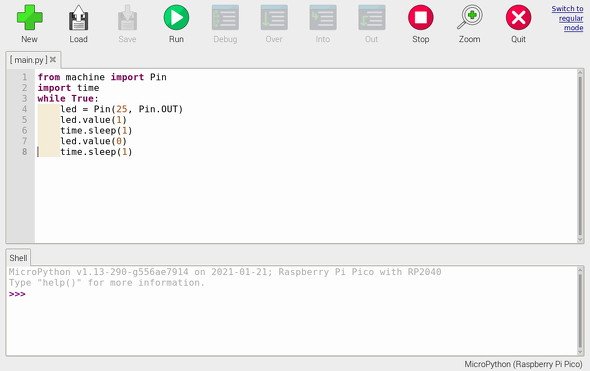 上画面にプログラムを記述
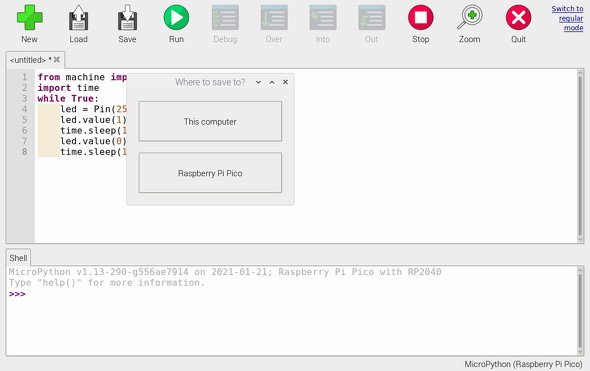 この表示が出たら「Raspberry Pi Pico」を選ぶ
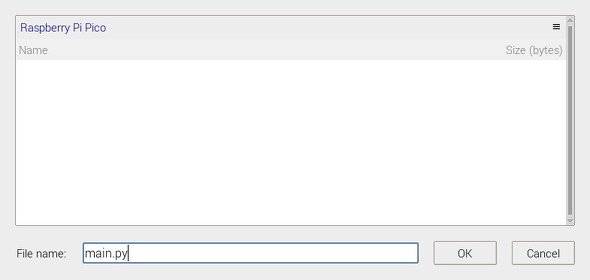 「main.py」として保存
いったんRaspberry Pi PicoをUSBケーブルから外します。そして今度はブートセルボタンを押さずに差してみてください。LEDが点滅したでしょうか。これでLチカの完成となります。
Raspberry Pi Picoは人気なのか、正規代理店経由の場合はKSY以外ではすでに完売となっているようです。海外の動きを見ると2月末にまた入荷するようなので、少し待てば手に入れられるかもしれません。
Copyright © ITmedia, Inc. All Rights Reserved.


名刺サイズの超小型PC「ラズパイ」で遊ぶ
今やスマートフォンアプリで何でも完結できてしまう時代。しかし、一から自分の手でデバイスを作り上げ、試行錯誤しながらアイデアを具現化する楽しさは格別です。この連載では、テーマや用途にあわせてマイクロコンピュータ(マイコン)と呼ばれる名刺サイズの超小型PC「Raspberry Pi」(通称ラズパイ)の活用方法から具体的な工作手順までを紹介します。
この記事の著者

関連記事
こんなメディアも見られています
ITmedia NEWSに関連する情報をお探しであれば、こちらのメディアもお役に立てるかもしれません。




SpecialPR
本日の新着記事
アクセスランキング
-
1
GMO、ランサム被害にあった顧客に新しいPC提供へ 犯行グループは1人の顧客情報公開か
-
2
NECのルータ「Aterm」、PHP脆弱性の影響なし 設定画面URLの「.php」は無関係
-
3
GMO、不正アクセス実行犯の手がかりに懸賞金 1億5000万円規模
-
4
「楽天トラベル」に不正アクセス 顧客情報最大約260万件など流出か 予約者約3.6万件のクレカ情報も
-
5
GMO、攻撃者の公開情報に「アクセスは絶対に控えて」 悪質な拡散者には法的措置を準備
-
6
Google、プライバシーポリシーに「Gmail」「Googleフォト」のデータを広告に使う例外を追加 回避方法は
-
7
So-net、会員情報約259万件が漏えい 一部メールサービスではパスワードも流出
-
8
メアドを検索→AIで“その人専用フィッシングメール”を生成する手法、クリック率が約2.7倍に 7000人以上で実験
-
9
「自分の個人情報が漏えいした……どうすれば?」 IPAが対処法公開
-
10
GMO不正アクセス、犯人側は「27日に顧客のPC攻撃」予告 GMOが端末回収、ホワイトハッカーが解析中
ITmedia NEWS SNS
 @itmedia_newsをフォロー
インフォメーション
注目情報をチェック
ITmediaNEWSをフォロー
あなたにおすすめの記事PR