




















Googleさん
2代目「Pixel Stand」はPixel 6をどう使いやすくしてくれるのか(2/4 ページ)
でもここには2つの「ただし」があります。まず、初期設定のままだと、なかなか急速充電に切り替わらないこと。これは後述するように設定で常に「できるだけ急速に充電」できるようにすれば急速充電になる、はず、です。もう1つは、Pixelの12月の月例アップデートをしないと「通知シェードに表示されるバッテリー充電情報の追加の改善」とか「特定の条件下での無線充電の一般的な改善」とかの充電関連の問題が修正されないことです。そして、もう12月18日なのに、うちのPixel 6 Proにはまだ12月の月例アップデートが来ていません。
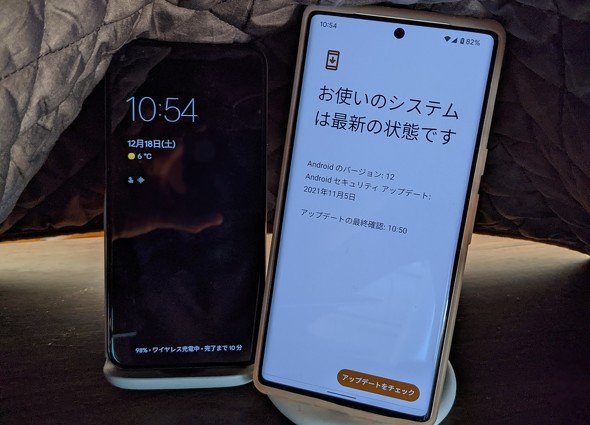 最終更新はまだ11月5日になっているうちのPixel 6 Pro
というわけで、月例アップデート後はもっと快適になるかもしれないのですが、とりあえずファーストインプレッションということで使った感想を書きます。
Pixel Standを普通に使う分には何も考えることはなく、付属のアダプタ(これは30Wと強力)と両端がUSB Type-Cケーブルとスタンド本体をつないで電源につなぎ、Pixelを置くだけ。これで充電できます。
最初にPixelを置いたときに、いろいろ設定しましょうという画面になります。
スタンドに置いたままでGoogleアシスタントが使えたり、フォトフレームになったり、サイレントモードになったり、めざましディスプレイにしたり、Nestなどのスマートホームガジェットをコントロールしたりできるから設定してね、という指示が出てくるんですが、家中にNest端末がごろごろしていて、枕元にも目覚まし時計代わりのNest Hubがあるうちではすべて不要な機能なので全部スキップ。
次からはこの画面が出なくなって良かったと思ったら、先程触れた充電方法の設定も一連の指示に含まれていたのでした。これが、意識的に再表示させようと思ってもできない。ヘルプには[設定]→[接続済みのデバイス]に「Pixel Stand」が表示されるからそこで設定しろとありますが、これも表示されない。
何度か置いたり外したりしていたら、置いたときにロック画面の右上に歯車アイコンが表示され、それをタップしたら「デバイスの詳細」という画面になり、その中の項目として「充電モード」がありました。(最初に設定しないのが悪いんですが、ちょっと分かりにくかった。)
Copyright © ITmedia, Inc. All Rights Reserved.


Googleさん
Google、その親会社であるAlphabet周辺の動きをゆるく追いかけていきます。
この記事の著者

関連記事
こんなメディアも見られています
ITmedia NEWSに関連する情報をお探しであれば、こちらのメディアもお役に立てるかもしれません。




SpecialPR
本日の新着記事
アクセスランキング
-
1
GMO、ランサム被害にあった顧客に新しいPC提供へ 犯行グループは1人の顧客情報公開か
-
2
NECのルータ「Aterm」、PHP脆弱性の影響なし 設定画面URLの「.php」は無関係
-
3
GMO不正アクセスの犯人サイト、ドメイン停止を確認
-
4
GMO、不正アクセス実行犯の手がかりに懸賞金 1億5000万円規模
-
5
「楽天トラベル」に不正アクセス 顧客情報最大約260万件など流出か 予約者約3.6万件のクレカ情報も
-
6
【復旧】auで大規模障害 全国で通話・データ通信しづらい状態 緊急通報にも影響
-
7
メアドを検索→AIで“その人専用フィッシングメール”を生成する手法、クリック率が約2.7倍に 7000人以上で実験
-
8
IPO目論見書に「AIは人類の存亡リスク」「コードの9割はClaude製」 Anthropicが示した規格外の見立て
-
9
So-net、会員情報約259万件が漏えい 一部メールサービスではパスワードも流出
-
10
GMO、攻撃者の公開情報に「アクセスは絶対に控えて」 悪質な拡散者には法的措置を準備
ITmedia NEWS SNS
 @itmedia_newsをフォロー
インフォメーション
注目情報をチェック
ITmediaNEWSをフォロー
あなたにおすすめの記事PR