




















遊んで学べる「Experiments with Google」(第22回)
“シンセの名機”を3D空間で演奏できるWebアプリ テクノ版「かえるのがっしょう」を聴いてほしい!(2/3 ページ)
歴史的な名機使って好きなだけ演奏しまくれる!
紹介した5種類の楽器を使うため、早速AR Synthを進めていく。最初の画面で「Play in 3D」をクリックし、画面下から使いたい楽器を選べば3D空間の舞台に配置できる。それぞれの楽器が近すぎると演奏しにくいので、ある程度の間隔を取って置こう。
5種類の楽器を全部使っても良いし、同じ楽器を複数置いても良い。間違って置いた楽器は「×」ボタンをクリックすれば消せる。
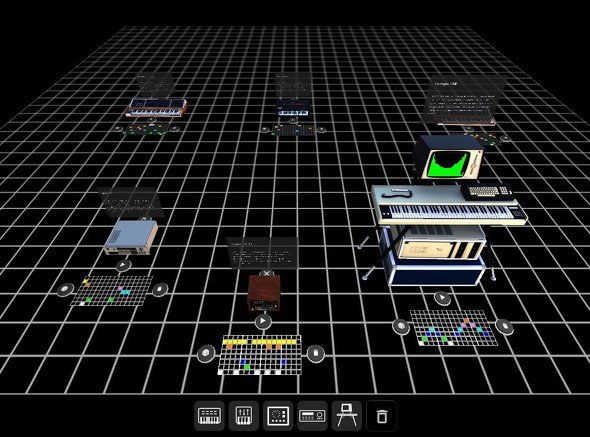 今回はぜいたくにMoog Memorymoogを2台置いてみた
楽器の配置が決まったら、3D空間内をグルグル見回してみよう。マウスの左クリックで左右と前後の水平移動を、右クリックで水平および垂直方向に視点を変えられる。マウスホイールで拡大と縮小が可能だ。
楽器の3Dモデルは本物をスキャンしたデータを基に作っており、拡大していくと正面や側面、背面の細かい部分までよく見える。これだけでもワクワクするのでいつまでも眺めていられる。
楽器の鍵盤は弾けない でも演奏を楽しむには十分
本物の楽器そっくりな3Dモデルだが、AR Synthでは鍵盤やスイッチ、ノブなどは動かせない。操作できるのは楽器手前に表示されたボタンでの再生と停止、左側のサイコロ型ボタンによる音色やリズムパターンの変更、手前のマス目型シーケンサーを使ったメロディやリズムの設定、そして右側のごみ箱ボタンで設定をクリアできる。
これ以外に、楽器ごとに1つだけリアルタイム操作できるコントロールボタンを用意している。例えばMoog Memorymoogはマウス操作で変調の強さを調整でき、Fairlight CMIは仮想的なライトペンで画面に触れて周波数フィルターの特性を変えられる。
 Moog Memorymoogは変調の強さを変えられる
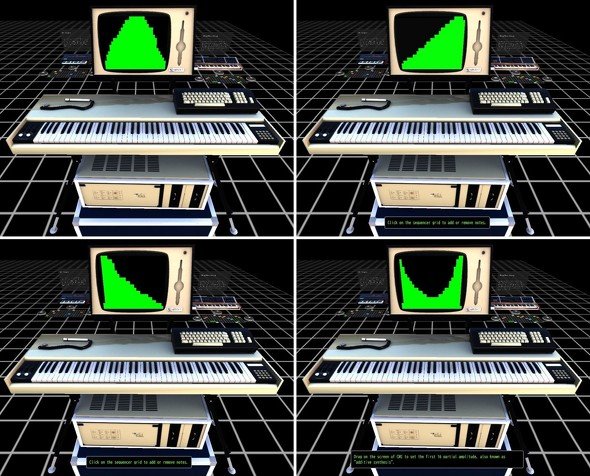 Fairlight CMIはフィルターを調整できる
ボタンを押せば格好いいトラックを簡単に演奏できる
少々前置きが長くなってしまったが、いよいよ演奏に入ろう。シーケンサーの各マスに演奏データを書き込むのも良いが、まずは気に入った音やメロディ、リズムが出てくるまでサイコロ型ボタンを押して、手軽に遊ぼう。
3D空間内に置いた楽器を同時に再生開始できるボタンはないので、1台ずつ再生ボタンを押す必要がある。ただし再生位置は自動的に同期するので、協奏も可能だ。
あれこれ触っているうちに、ボタンをクリックしていくだけで格好良いトラックを簡単に演奏できてしまった。うまく利用すれば、音楽制作に活用できるかもしれない。
Copyright © ITmedia, Inc. All Rights Reserved.


遊んで学べる「Experiments with Google」
AIやVRなど最新技術の実験的な応用例を紹介するGoogleのショーケース「Experiments with Google」を実際に試して遊んでレポートする。専門知識がない人でも楽しくIT技術の魅力に気付き、その可能性を学んでいけるようキュレーションする。
この記事の著者

関連記事
こんなメディアも見られています
ITmedia NEWSに関連する情報をお探しであれば、こちらのメディアもお役に立てるかもしれません。




SpecialPR
本日の新着記事
アクセスランキング
-
1
GMO、ランサム被害にあった顧客に新しいPC提供へ 犯行グループは1人の顧客情報公開か
-
2
資さんうどん、従業員の退職理由などが外部から閲覧可能に 委託先の勤怠システムに設定不備
-
3
NECのルータ「Aterm」、PHP脆弱性の影響なし 設定画面URLの「.php」は無関係
-
4
GMO、不正アクセス実行犯の手がかりに懸賞金 1億5000万円規模
-
5
auメールで朝から障害 全国で利用しづらい状況に
-
6
「楽天トラベル」に不正アクセス 顧客情報最大約260万件など流出か 予約者約3.6万件のクレカ情報も
-
7
メアドを検索→AIで“その人専用フィッシングメール”を生成する手法、クリック率が約2.7倍に 7000人以上で実験
-
8
GMO不正アクセスの犯人サイト、ドメイン停止を確認
-
9
GMO、攻撃者の公開情報に「アクセスは絶対に控えて」 悪質な拡散者には法的措置を準備
-
10
Google、プライバシーポリシーに「Gmail」「Googleフォト」のデータを広告に使う例外を追加 回避方法は
ITmedia NEWS SNS
 @itmedia_newsをフォロー
インフォメーション
注目情報をチェック
ITmediaNEWSをフォロー
あなたにおすすめの記事PR