




















フリーランスになって初めての「確定申告」 やってみて分かった“意外”な落とし穴(後編)(2/4 ページ)
マネーフォワード クラウド確定申告で何をするのか
では実際にマネーフォワードクラウド確定申告での作業を見ていこう。ログインすると、トップページに「2023年度確定申告」のボタンがある。ここを押して、上から順番に入力していけば決算書と確定申告書が作成され、電子申告も完了するという流れだ。
いくつか紛らわしいところがあったので解説していきたい。まず「提出方法」について、「スマホアプリで提出(電子申告)」「e-Taxで電子申告」「窓口・郵送で提出」の3種類が選べるが、これはスマホアプリでもe-Taxでも、青色申告の65万円控除の対象になる。e-Tax=電子申告なのだが、用語が紛らわしい。
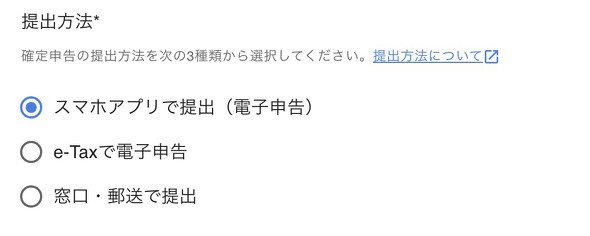 確定申告書類の提出方法によって控除額が変わる
続いてややこしいのが「電子帳簿保存法に関する設定」だ。「仕訳履歴保存」と「スキャナ保存」にチェックを入れることができる。画面のヘルプを読んでもどうしたらいいのか分からず途方にくれるが、結論からいうとこれはどちらもチェックなしでOKだ。
65万円控除を受けるための条件は「電子申告または優良な電子帳簿保存」となっている。この「優良な電子帳簿保存」のためには「仕訳履歴保存」や「スキャナ保存」などが必要になるのだが、電子申告をするだけでもOKなのだ。
電子帳簿保存法の改正は、発表当時は事務作業の煩雑さに波紋を呼んだが、2年間の猶予期間を経て、個人事業主レベルならばほとんど気にする必要がない内容に落ち着いた。気にする必要があるのは、電子データは電子データのまま取っておくということくらいだ。
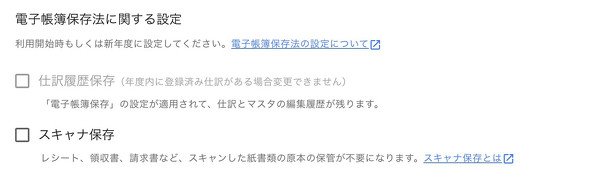 スキャナ保存を使えば、もらった紙の書類を捨てられるので、仕訳が多い人は電子帳簿保存法に対応すると管理が楽になる
さて、初期設定が終わったら経費や収入の登録だ。ここでマネーフォワードMEから情報を取り込む。あらかじめチェックしてある項目が、これで自動的に取り込まれる。いやはや楽ちんだ。
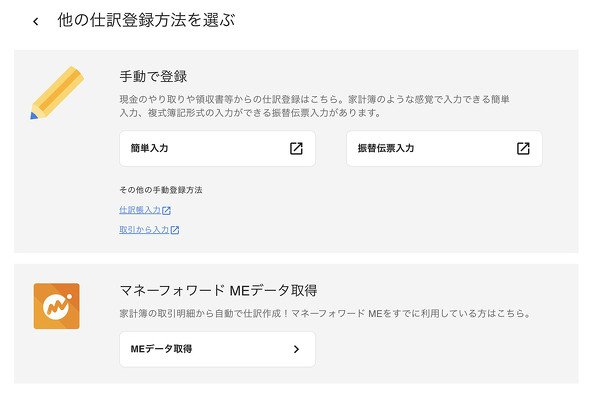 「マネーフォワード MEデータ取得」を選ぶと、データが取り込まれる。同期ではなく一方通行の取得だ
データ連携が終わったら、ほとんどの経費や売り上げは登録が終わっているが、現金で支払ったものなどがあれば手作業で入力する。これは「手動で仕訳」ー「簡単入力」を選び、出てきた入力欄に情報を入れていく。必須項目は、日付と取引内容、金額。取引先欄に、支払った相手や受け取った取引先を入力してもいいけど、実務的には摘要欄に書いておけばいいようだ。取引内容は、あまり詳細にいれる必要もなく、出てきた選択肢から選ぶ。
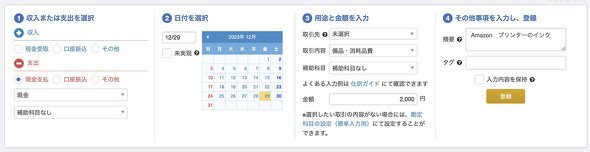 複式簿記であることを意識しなくても家計簿のように入力すれば大丈夫だ
マネーフォワードMEから取り込んだり、手動で入力した情報は「会計帳簿」ー「仕訳帳」を選ぶと一覧表示される。こちらが何も入力しなくても、借方には「旅費交通費」などと記入され、貸方には「事業主借」と入って、ちゃんと複式簿記の形になっている。これがポイントだ。
Copyright © ITmedia, Inc. All Rights Reserved.


この記事の著者

関連記事
こんなメディアも見られています
ITmedia NEWSに関連する情報をお探しであれば、こちらのメディアもお役に立てるかもしれません。




SpecialPR
本日の新着記事
アクセスランキング
-
1
GMO、ランサム被害にあった顧客に新しいPC提供へ 犯行グループは1人の顧客情報公開か
-
2
資さんうどん、従業員の退職理由などが外部から閲覧可能に 委託先の勤怠システムに設定不備
-
3
NECのルータ「Aterm」、PHP脆弱性の影響なし 設定画面URLの「.php」は無関係
-
4
GMO、不正アクセス実行犯の手がかりに懸賞金 1億5000万円規模
-
5
「楽天トラベル」に不正アクセス 顧客情報最大約260万件など流出か 予約者約3.6万件のクレカ情報も
-
6
GMO不正アクセスの犯人サイト、ドメイン停止を確認
-
7
「推しがそばにいる日常」を ソニー、5万円台の裸眼3Dディスプレイ アニメ公式コンテンツに対応
-
8
メアドを検索→AIで“その人専用フィッシングメール”を生成する手法、クリック率が約2.7倍に 7000人以上で実験
-
9
So-net、会員情報約259万件が漏えい 一部メールサービスではパスワードも流出
-
10
GMO、攻撃者の公開情報に「アクセスは絶対に控えて」 悪質な拡散者には法的措置を準備
ITmedia NEWS SNS
 @itmedia_newsをフォロー
インフォメーション
注目情報をチェック
ITmediaNEWSをフォロー
あなたにおすすめの記事PR