




















荻窪圭のデジカメレビュープラス
ニコン「Z50II」はなんだか“ちょうどいい”デジ一眼 価格も手頃なスタンダード機の実力は?(5/8 ページ)
イメージングレシピを登録して使ってみる
まずはイメージングレシピである。
その手順はちょっとわかりづらい。
まずカメラをWi-Fi経由でNikon Imaging Cloudに接続する。なのでWi-Fi環境が必要だ。イメージングレシピはカメラが直接クラウドからダウンロードする設計になっているので、この作業は欠かせない。
カメラ側でNikon Imaging Cloudをオンにして、Wi-Fi環境に接続。このとき、SnapBridgeでスマートフォンと接続していたらそっちをオフにする(同時利用はできない)。
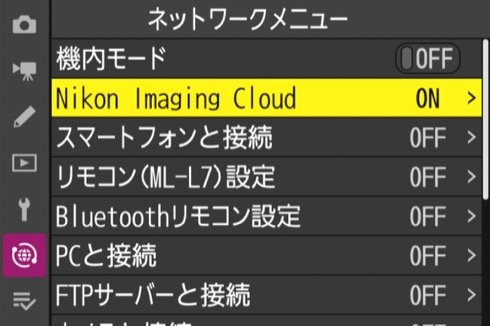 ネットワークメニュー。Nikon Imaging Cloudとスマートフォンと接続(SnapBridge)は排他的利用となる
続いてスマートフォン(やパソコンのWebブラウザ)でNikon Imaging Cloudにログインし、カメラを登録して両者をリンクさせる。
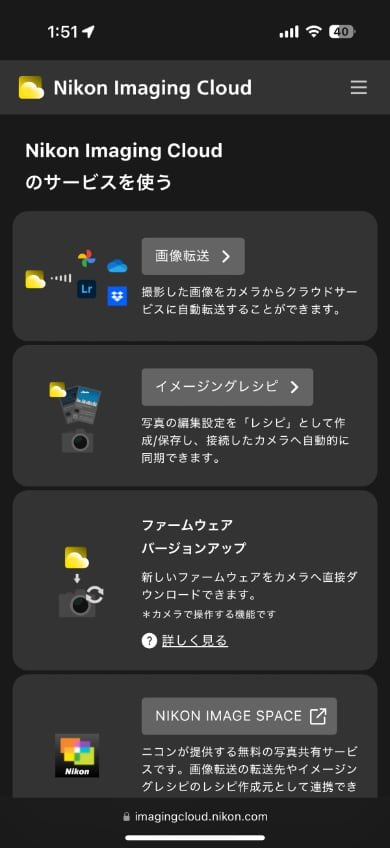 一度カメラを接続すると、画像転送・イメージングレシピなどの機能を使える
その作業が終わったら、使いたいイメージングレシピを選んでカメラに登録する。この時点ではまだカメラには転送されてない。
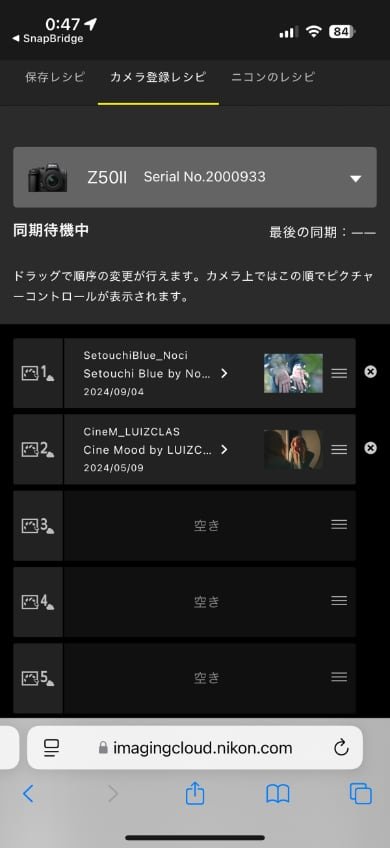 使いたいレシピをセット。そののち、カメラ側でそのレシピを転送して使えるようになる
カメラ側でWi-Fiにつないでクラウドと同期してカメラ側にそれが転送されるのだ。
Nikon Imaging Cloudがスマートフォンを介することなくカメラとクラウドを直接Wi-Fi経由でつないで画像を転送したりファームウェアのバージョンアップをしたりイメージングレシピをやりとりする仕様になっているからだ。
これはちょっと手順が煩雑で分かりづらい。
とりあえず、2つほどダウンロードして使ってみた。
イメージングレシピは「クラウドピクチャーコントロール」として登録されるので、ピクチャーコントロールボタンを使って呼び出すことができる。
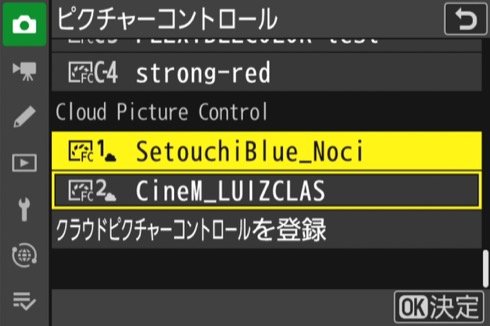 登録したレシピは「クラウドピクチャーコントロール」にセットされる
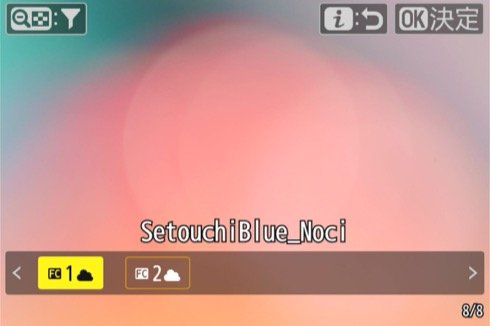 ピクチャーコントロールボタンから呼び出すことができる。クラウドアイコンが目印
そして撮ったのがこちらだ。イメージングレシピはクリエイターズカラーグレーディングから「SetouchiBlue_Noci」を採用。
 「SetouchiBlue_Noci」で撮影した東急世田谷線。柔らかくてちょっと青みがかったいい雰囲気が出た(16-50mm 50mm 1/400秒 F7.1 ISO100)
カメラと直接クラウドをつなぐという考え方はわかるけど、一般的なユーザーからすれば、「なぜスマホ上で完結できない?」と思う。
Copyright © ITmedia, Inc. All Rights Reserved.


荻窪圭のデジカメレビュープラス
デジタルカメラ関連の製品レビューやコラムを掲載しています
この記事の著者

関連記事
こんなメディアも見られています
ITmedia NEWSに関連する情報をお探しであれば、こちらのメディアもお役に立てるかもしれません。




SpecialPR
本日の新着記事
アクセスランキング
-
1
GMO、ランサム被害にあった顧客に新しいPC提供へ 犯行グループは1人の顧客情報公開か
-
2
NECのルータ「Aterm」、PHP脆弱性の影響なし 設定画面URLの「.php」は無関係
-
3
「楽天トラベル」に不正アクセス 顧客情報最大約260万件など流出か 予約者約3.6万件のクレカ情報も
-
4
Google、プライバシーポリシーに「Gmail」「Googleフォト」のデータを広告に使う例外を追加 回避方法は
-
5
GMO不正アクセス、犯人側は「27日に顧客のPC攻撃」予告 GMOが端末回収、ホワイトハッカーが解析中
-
6
GMO、攻撃者による情報公開を確認 顧客データ含むか調査中 追加の見舞金も検討
-
7
GMO、攻撃者の公開情報に「アクセスは絶対に控えて」 悪質な拡散者には法的措置を準備
-
8
「5年でバッテリーが使い物にならなくなる」は本当か テスラ「モデル3」5年目点検で分かったこと
-
9
GMO熊谷代表「社内ホワイトハッカーが事前に指摘」も対策遅れ、国に「能動的サイバー防御」要請 「責任転嫁では」SNSで批判も
-
10
「年齢は合ってますが、人間ではありません」 6歳の飼い猫に届いた“進研ゼミの案内” なぜ届いたのかベネッセに聞いた
ITmedia NEWS SNS
 @itmedia_newsをフォロー
インフォメーション
注目情報をチェック
ITmediaNEWSをフォロー
あなたにおすすめの記事PR