




















「Nintendo Switch 2」開封からデータ移行まで その親切設計がうれしい(2/2 ページ)
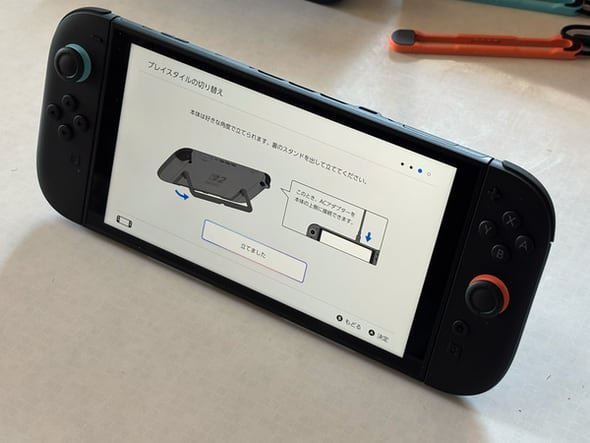
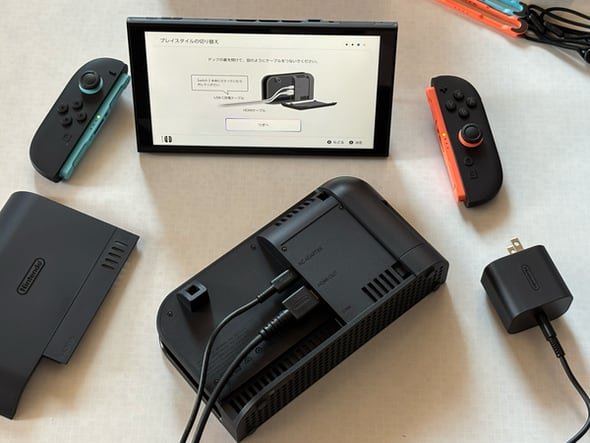 スタンドやテレビ出力のためのケーブル接続も図解入りで説明してくれる
ニンテンドーアカウントの設定は、Switch 2の画面に表示されたQRコードをスマホなどで読み込み、任天堂のWebサイトにアクセスして認証する手順。スマホを持たない小さな子どもだけでは無理なので、親御さんは一緒に作業してあげてほしい。
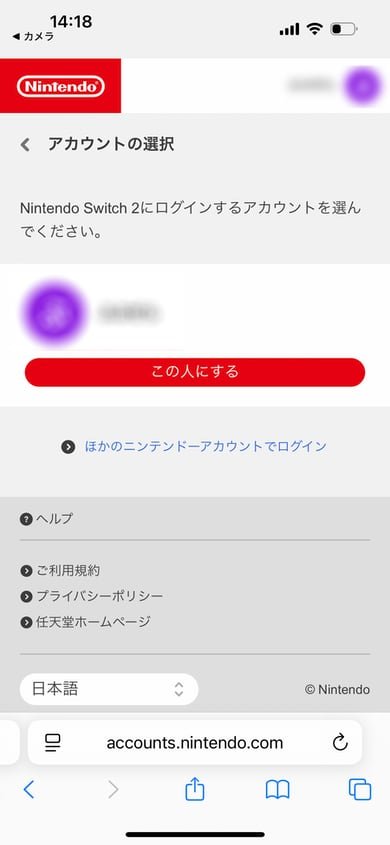 ニンテンドーアカウントの認証
データの移行
次はこれまで使っていた「Nintendo Switch」から「まるごと転送」という機能を使ってゲームデータやアカウント情報を転送する。Switchを近くに置き、両方をACアダプターに接続すれば準備完了。microSD Expressメモリーカードがある場合は事前に差し込んでおく。
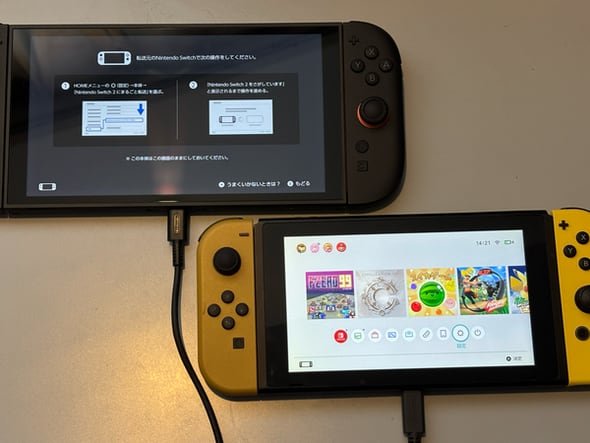 これまで使っていた「Nintendo Switch」から「まるごと転送」する準備中
Nintendo Switchはしばらく使っていなかったので、ファームウェアの更新作業が必要だったが、それも含めて画面の案内に従えば問題なかった。よくできている。
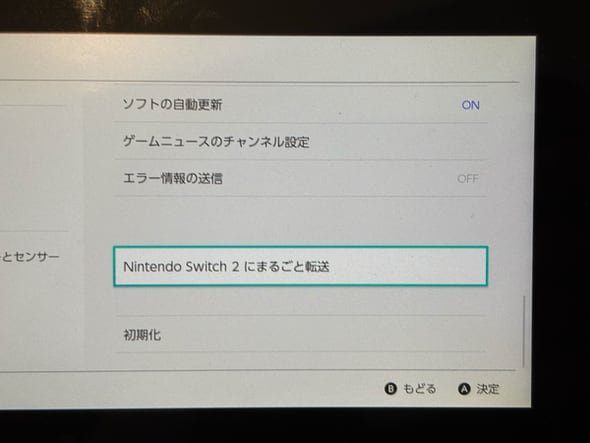 Switch側でも操作する必要あり
なお、まるごと転送を行う際は、このSwitchを使っている人のニンテンドーアカウントや保護者のアカウントにメールなどで通知が届く。
また同じSwitch 2本体を使っているユーザーアカウントのデータも送信される。この時、ニンテンドーアカウントを連携しているユーザーはSwitchとSwitch 2の両方に出てくるが、連携していないユーザーはSwitch2に移動し、Switchからはいなくなってしまう点には注意が必要だ。
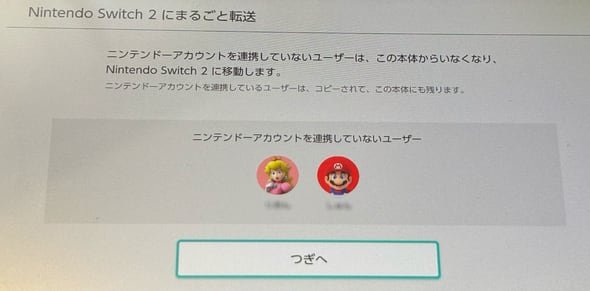 ニンテンドーアカウントを連携していないユーザーはSwitch2に移動し、Switchからはいなくなってしまう
またゲームにもコピーされて両方の本体に残るものと、Nintendo Switch2に移動してSwitchからは消えるものがあるという。筆者の環境では「ポケットモンスター Let's Go!ピカチュウ」などがSwitchから移動されることに。Let's Go!ピカチュウ限定モデルなのに……。
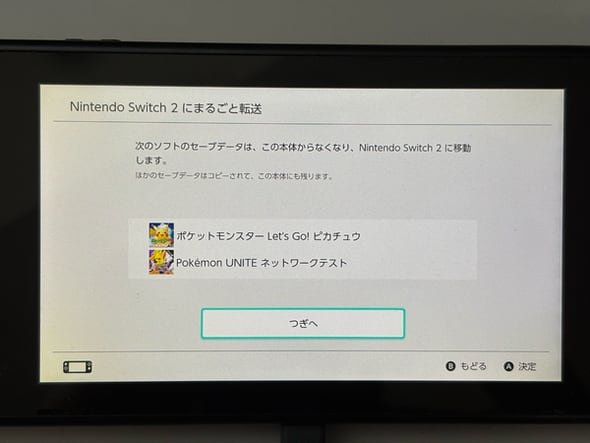
といっても、ゲームのデータが本当にSwitch上から削除されたわけではなかった。後で調べたところ、移動したのは「バーチャルカード」で、Switchの画面上にもゲームのアイコンは残っていた。そしてアイコンからゲームを選択し、バーチャルカードをSwitch側に差す操作を行えば再びSwitch上で遊べた。
まるごとコピーに掛かる時間は、ユーザーによって異なる。今回はライトな使い方をしていたSwitchからの移行だったので十数分で済んだが、Xなどを見ると「時間が掛かりすぎるので外出する」といった声も上がっていた。ヘビーユーザーは時間が掛かることも覚悟するべきかもしれない。
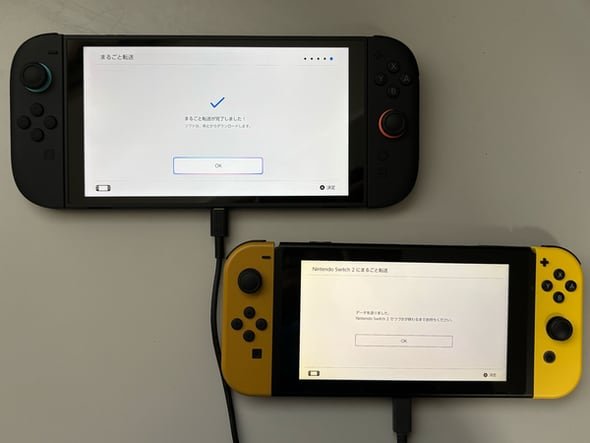 データ移行が完了
発売初日ということで、設定やデータ移行の手順を紹介してみたが、ガイダンスが優秀で全く戸惑うことはなかった。ただし、スマホを使うアカウント認証が要所で発生する点は認識しておきたい。ちなみにデータ移行時の他、同梱版「マリオカートワールド」のダウンロードでも必要だった。
Copyright © ITmedia, Inc. All Rights Reserved.


この記事の著者

関連記事
こんなメディアも見られています
ITmedia NEWSに関連する情報をお探しであれば、こちらのメディアもお役に立てるかもしれません。




SpecialPR
本日の新着記事
アクセスランキング
-
1
GMO不正アクセス、犯人側は「27日に顧客のPC攻撃」予告 GMOが端末回収、ホワイトハッカーが解析中
-
2
「楽天トラベル」に不正アクセス 顧客情報最大約260万件など流出か 予約者約3.6万件のクレカ情報も
-
3
GMO熊谷代表「社内ホワイトハッカーが事前に指摘」も対策遅れ、国に「能動的サイバー防御」要請 「責任転嫁では」SNSで批判も
-
4
「年齢は合ってますが、人間ではありません」 6歳の飼い猫に届いた“進研ゼミの案内” なぜ届いたのかベネッセに聞いた
-
5
Google、プライバシーポリシーに「Gmail」「Googleフォト」のデータを広告に使う例外を追加 回避方法は
-
6
「5年でバッテリーが使い物にならなくなる」は本当か テスラ「モデル3」5年目点検で分かったこと
-
7
Apple、「iPad mini」を大幅刷新 8.5インチOLEDとA20 Pro搭載、防水にも対応 11万9800円から
-
8
ジョーシンへの不正アクセス、最大623万件漏えいか 運転免許証2件・マイナカード1件なども
-
9
グッスマに不正アクセス、公式EC閉鎖 会員の住所や注文履歴など漏えいか 再開目処立たず
-
10
野村総研、サイバー攻撃時の「能動的なシステム停止」を支援する新サービス
ITmedia NEWS SNS
 @itmedia_newsをフォロー
インフォメーション
注目情報をチェック
ITmediaNEWSをフォロー
あなたにおすすめの記事PR