
プリンタの印刷処理時間を短縮させたい~その2~
Wordなどのアプリケーションから印刷の処理をすると,印刷ボタンを押してから実際に印刷されるまでにかなりの時間がかかってしまう。こんな経験がないだろうか。以前にも「プリンタの印刷処理時間を短縮させたい」でその対処法を紹介したが,それでも改善されない場合には,次の方法を試してみるのがよい。できる限りのメモリ容量とシステムリソースの確保をするという試みだ。
個々のプリンタドライバによっては,設定オプション名などが異なるため具体例としては紹介できないが,ドライバのスプール設定などを試してみると改善される場合も多い。この点に関しては,それぞれのプリンタドライバのヘルプや,プリンタメーカーのサポートページを参照しよう。
1. Windows上で起動している,印刷に使用していないアプリケーションを終了させる。
2. 次の方法でWindowsで使用可能なメモリ容量を増やす。
a. タスクトレイなどの不要な常駐プログラムを終了させる。
b. 壁紙,スクリーンセーバーを使用しないようにする。
c. 使用していない不要なドライバがあれば解除する。
3. 仮想メモリの設定を確認する。
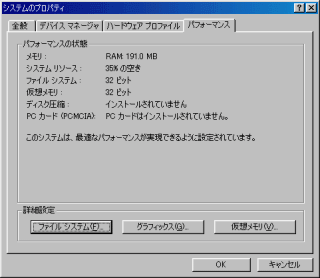
「システムのプロパティ」を起動し,「パフォーマンス」タブを表示させて「仮想メモリ(V)」をクリックする
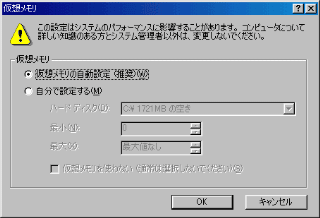
「自分で設定する(M)」に設定されている場合には,「仮想メモリの自動設定(推奨)(W)」に変更しよう
4. 次の方法でハードディスクの空き容量を増やす。
a. 不必要なファイルを削除する。
b. ごみ箱を空にする。
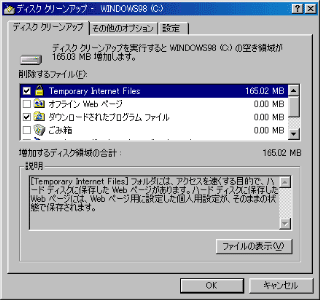
Windows 98以降の場合は,アクセサリの「ディスククリーンアップ」を利用することで,ごみ箱のファイルや一時ファイルを一括削除することが可能だ
c. 使用しないアプリケーションを削除する。
5. デフラグを利用してハードディスクを最適化する。
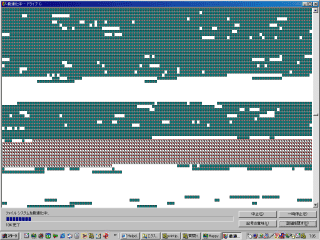
ハードディスクに書き込まれるデータは,不連続領域が増えてくると印刷データ(スプール)も例外でなく断片化されてしまう。このため動作速度が低下する可能性がある。デフラグ(ファイル断片最適化)を実行すると空き領域が連続した領域にまとめられるため,結果的にディスクアクセス速度が向上するわけだ
Copyright © ITmedia, Inc. All Rights Reserved.

アイティメディアからのお知らせ
注目のテーマ

人気記事ランキング
- Windows 11 26H2が提供開始 年次更新なのに「小容量ダウンロードと再起動」で完了する理由
- なぜ、北國銀行は勘定系システムを内製するのか? 「できるわけない」という声を払拭した“5つの理由”
- なぜ気付けない? 侵入後にDLL偽装で正規ソフトに潜むマルウェアの手口と対策
- IT部門は「止める判断」を下せるか? フロンティアAIによって変わる脅威への対応法
- 大企業に勤める回答者の過半数が「非エンジニアによる開発を実施」 全社に行き渡ったコード、検証できているのか?【調査】
- 業務の30%をAIエージェントがこなすIT運用部門、なぜ「パワポ文書」を禁止したのか?
- 富士通が脱人月モデルへ CROが説く「AI時代のバリュープライシングへの転換」とは
- AIを使ったCOBOLのJava変換、「百害あって一利なし」 AI活用の“落とし穴”を考察
- Omnissaが「Elara」を発表 AIエージェントの暴走を防ぐ“実行前の権限レイヤー”とは
- AIは魔法の杖ではなく“子ども”だ 「ずる賢く」育つのを阻止するための3つのポイント
 ITmediaはアイティメディア株式会社の登録商標です。