




















レビュー Any Music(3)
ダウンロードした音楽を持ちだす――ケンウッド「NZ-07」(2/3 ページ)
チェックインは「メモリースティック」の画面で「ツール」を選択し、「転送(チェックイン)」で行う。するとメモリースティック内部のどのアルバム(フォルダ)・曲をチェックインするか選択する画面となるので、任意のフォルダ・曲を選択し、実行する。
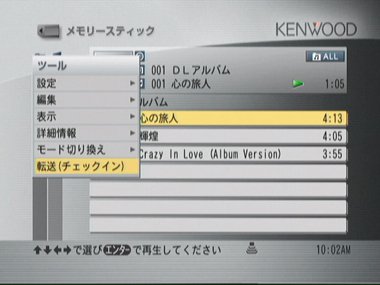 メモリースティックの曲をHDDへ戻す場合には、「メモリースティック」から「転送(チェックイン)」を選択
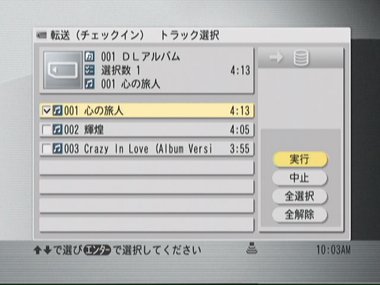 転送(チェックイン)する曲を選択
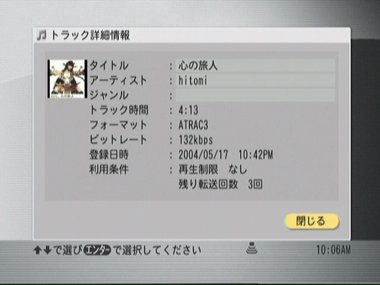 チェックインを行えば、HDD内部の曲の残り転送回数は元に戻る
NetMDへの転送手順も同様だ。NetMDモードに設定したNetMD機を接続したのち、HDDジュークボックスの画面から、「ツール」―「転送」―「MD」と選んで、任意の曲を選んで転送すればよい。手順や使い勝手もなんらメモリースティックと変わらない。
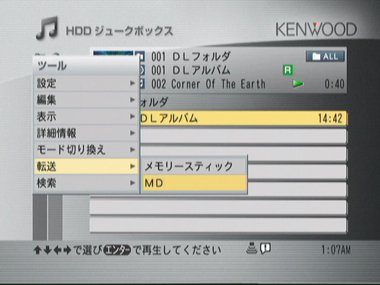 NetMDへのチェックアウトもメモリースティックと同様の手順で行う
NZ-07からNetMD機器のコントロールも可能で、再生・停止などはもちろん、ディスクへのタイトル入力やトラックの移動、トラック管理のためにグループを作成することもできる。
こうした編集機能はNetMD機器にも備えられているものだが、オーディオ機器の小さなディスプレイとボタンで行うより、NZ-07付属のディスプレイとリモコンで操作する方が少々楽だ(以前も書いたが、こういうときにUSBキーボードが使えれば更に快適なのだが…)。
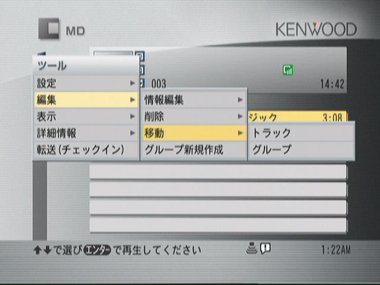 NetMD機器を操作してのトラック編集も可能
HDD内部のデータはUSB接続のHDDにバックアップ可能
家電ということでPCよりも高い耐久性があるのではという想像はつくものの、やはり怖いのはHDDのクラッシュ。Any Musicでオンライン購入した楽曲は基本的にHDDへ蓄積していくことになるので、万が一の際には購入した楽曲データがなくなってしまうという事態も想像できる。
そうした事態に備えるため、NZ-07にはHDDのデータをUSB接続のHDD、もしくはWindows PCの共有フォルダへバックアップできる機能が備えられている。バックアップできるのはHDDジュークボックスに収納された楽曲、フォトアルバムに収納された静止画、メールの送受信簿、ブラウザのお気に入り設定、ネットワーク設定値、文字入力で学習・登録された語句。
バックアップした楽曲データは本体に戻してもそのままでは再生できず、インターネット経由で認証を受ける必要がある。そのため、実質的にはコピーできないと言っても良いだろう。
USB接続のHDDにデータをバックアップする際には、FAT32形式でフォーマットされた空き容量40Gバイト以上のHDDが必要。HDDをUSB端子で接続した後、「セットアップ」から「バックアップ」を選択すると以下の画面になる。
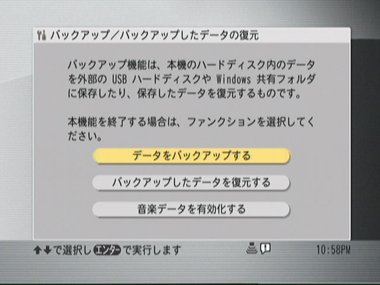 バックアップのメイン画面。バックアップしたデータの復元、音楽データの有効化(認証)もここから行う
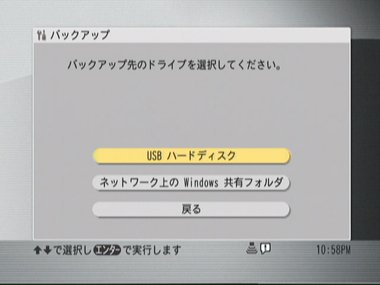 バックアップ先の選択
バックアップ先を選択すると(今回の例では「USBハードディスク」)、接続されたハードウェアの確認が行われた後、バックアップ作業中は他の作業ができない旨の確認メッセージが表示される。
Copyright © ITmedia, Inc. All Rights Reserved.


この記事の著者

関連記事
こんなメディアも見られています
ITmedia NEWSに関連する情報をお探しであれば、こちらのメディアもお役に立てるかもしれません。




SpecialPR
本日の新着記事
アクセスランキング
-
1
GMO、ランサム被害にあった顧客に新しいPC提供へ 犯行グループは1人の顧客情報公開か
-
2
資さんうどん、従業員の退職理由などが外部から閲覧可能に 委託先の勤怠システムに設定不備
-
3
NECのルータ「Aterm」、PHP脆弱性の影響なし 設定画面URLの「.php」は無関係
-
4
GMO、不正アクセス実行犯の手がかりに懸賞金 1億5000万円規模
-
5
GMO不正アクセスの犯人サイト、ドメイン停止を確認
-
6
「楽天トラベル」に不正アクセス 顧客情報最大約260万件など流出か 予約者約3.6万件のクレカ情報も
-
7
メアドを検索→AIで“その人専用フィッシングメール”を生成する手法、クリック率が約2.7倍に 7000人以上で実験
-
8
So-net、会員情報約259万件が漏えい 一部メールサービスではパスワードも流出
-
9
GMO、攻撃者の公開情報に「アクセスは絶対に控えて」 悪質な拡散者には法的措置を準備
-
10
Google、プライバシーポリシーに「Gmail」「Googleフォト」のデータを広告に使う例外を追加 回避方法は
ITmedia NEWS SNS
 @itmedia_newsをフォロー
インフォメーション
注目情報をチェック
ITmediaNEWSをフォロー
あなたにおすすめの記事PR