




















レビュー
shuffleより“熟成”――質感高めたフラッシュメモリ型「iAUDIO 5」(2/3 ページ)
手軽に扱えるが、メニュー操作にはわかりにくさも
楽曲の転送は、付属ソフトの「JetShell for iAUDIO」を利用するほか、USBマスストレージクラスにも対応しているので、PCと接続後に本体の「MUSIC」フォルダへ楽曲ファイルをドラッグ&ドロップすることでも行える。
ただし、付属する「JetShell for iAUDIO」は英語版となっている。同種の製品に慣れたユーザーならばあまり気にならないかもしれないが、フラッシュメモリプレーヤーを買うのは同製品が初めてという場合には操作方法などで戸惑ってしまうだろう。日本語化を望みたいところだ。
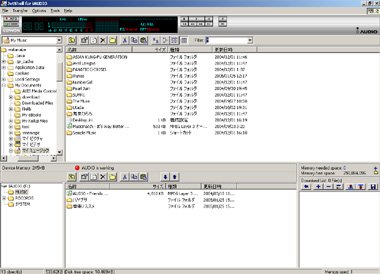 付属ソフトの「JetShell for iAUDIO」
転送した楽曲を再生するには、まず再生/停止キーを長押して電源を入れることから始める。その後に右側面の「MODE」キーを押すと「MP3 Player」「FM Radio」「Voice Recorder」「Line-in Recorder」の各項目が表示されるので、そこから「MP3 Player」を選択すればいい。
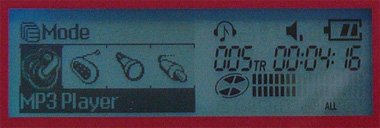 「MODE」キーで呼び出せる各機能
「MP3 Player」に切り替えた後に再生キーを押せば、再生が開始される。再生中のメインディスプレイにはアーティスト名、曲名、ファイルのビットレートなどが表示されるが、「MENU」キーを長押しすると、ディレクトリ表示画面に切り替わる。
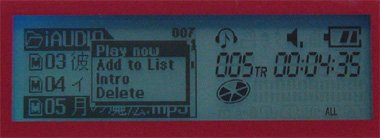 「MENU」キー長押しでディレクトリ表示画面に切り替わる。元の画面に戻りたい場合には「REC」ボタンを押せばよい
この画面でファイルを選択し、再度「MENU」キーを押し込むと「Play now」「Add to List」「Intro」「Delete」という項目が現れる。Add to Listを選択すると本体内のみで有効なプレイリスト(Dynamic Playlist)へ選択した楽曲を追加する。
また、同じくこの画面で「MODE」ボタンを押すと「Navigation Mode」の画面に移行する。ここではファイル/フォルダ単位で再生する音楽を探せる「Music Files」、本体内のみで有効なプレイリストを再生する「Dynamic Playlist」、楽曲をブックマークに追加、もしくはブックマークした楽曲を再生する「Bookmark」といった機能が利用できる。
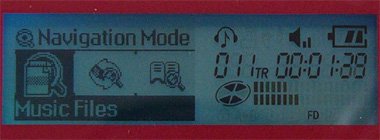 ディレクトリ表示画面から「MODE」ボタンを押すことで移行できる「Navigation Mode」の画面。ブックマークやプレイリストの作成/呼び出しはこの画面から行う
各種設定を行うには、MENUキーを押し込んでメニューを呼び出す。メニュー項目については、MENUキーを左右に動かすことで「選択」、キーを押し込むことで「決定」となる(再生/停止キーを右に倒すことでも「決定」となる)。前画面に戻るには再生/停止キーを左に倒せばよい。
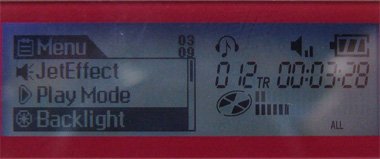 設定メニューには「JetEffect」「PlayMode」「Backlight」「Display」「Timer」「General」「Recorder」「FM Radio」「Information」という項目が用意されている
Copyright © ITmedia, Inc. All Rights Reserved.


この記事の著者

関連記事
こんなメディアも見られています
ITmedia NEWSに関連する情報をお探しであれば、こちらのメディアもお役に立てるかもしれません。




SpecialPR
本日の新着記事
アクセスランキング
-
1
Excel、40年続く原則を変更へ 1個のセルで複数の値を扱う新機能
-
2
「タイムズカー」会員情報約660万件漏えい 運転免許画像など 不正アクセスで
-
3
Ankerの回収対象モバイルバッテリーで発火事故 25年度も7件、消費者庁が注意喚起
-
4
クリスタ素材非公開、セルシスに詳しく聞いた 「英国政府とは無関係」……決済事業者は?
-
5
「スマホ注文なのに客用Wi-Fiがない」のはなぜか? 導入しない飲食店側の事情
-
6
OpenAI、最上位モデルのツール使用を伴う学習・評価・推論を全て停止したと発表
-
7
カカクコム、KDDIとの資本提携を解消 TOBで資本構造が変化 業務提携は継続
-
8
農水省の“クソダサ”ポスター話題 「AIよりよっぽど良い」の声も 担当者に狙いを聞いた
-
9
週89時間利用も……「AIキャラチャット」依存の10代たち 「やめたい」と思っても抜け出せないワケ
-
10
タイムズカー、会員の免許情報や本人確認書類が漏えいの可能性 不正アクセスで
ITmedia NEWS SNS
 @itmedia_newsをフォロー
インフォメーション
注目情報をチェック
ITmediaNEWSをフォロー
あなたにおすすめの記事PR