




















レビュー
気軽に使える光学10倍ズーム――ソニー「DSC-H3」(2/6 ページ)
マニュアル撮影も可能な高倍率ズーム機
撮影は基本的にオートかPモードで撮影する。しかし、M(マニュアル撮影)モードもあり、シャッタースピードや絞りを自分で設定しながら撮影することもできる。Mモード時は、十字ボタン中央のOKボタンを押すと左右ボタンでシャッタースピード、上下で絞りが変更可能。再度中央ボタンを押すと確定し、通常の十字ボタンに割り当てられた機能を利用できるようになる。
マニュアル撮影についてはだけ言えば決して使いやすいとはいえないが、それでもいざというときにマニュアルで撮影できる安心感はある。ゆっくり撮影できる風景写真などでは十分利用できるだろう。
とはいえ、簡単・手軽にきれいに撮影できる、というのがDSC-H3の(というかコンパクトデジカメの)真骨頂であり、DSC-H3にはそのための定番機能がきっちりと搭載されている。
10倍ズームという高倍率なので、当然光学式手ブレ補正機能を装備し、高感度撮影ではISO3200までをサポート。手ブレ・被写体ブレを防止してくれる。顔検出機能「顔キメ」も備え、ポートレートや集合写真に力を発揮する。フラッシュも強化しており、最高14メートルまでフラッシュが届く。同社のデジタル一眼レフカメラにも搭載しているダイナミックレンジ拡大機能「Dレンジオプティマイザー」も採用する。
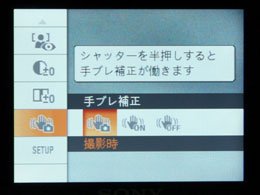
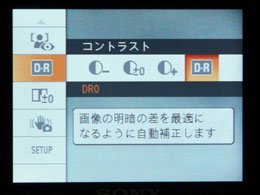
これらの機能自体はサイバーショットの既存モデルに搭載済みなのでさほどの新鮮みはない。ただ、カメラの完成度を高めるという意味では、少なくとも手ブレ・高感度・顔検出あたりは現在では必要不可欠な機能だ。
実際の使い勝手に関しては、おおむね今年の同製品の操作法を踏襲しており、メニューボタンから撮影設定を、撮影や再生などの切り替えをHOMEボタンから行う仕組み。撮影中はHOMEボタンを使うことはほとんどなく、ISO感度やホワイトバランスなどの撮影設定を変える場合はメニューボタンを使う。
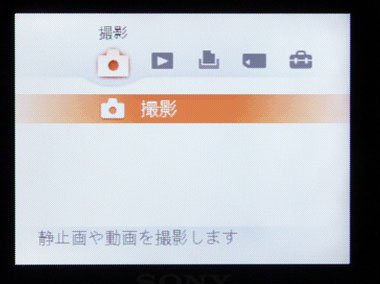 HOMEボタンで表示される、XMBライクなUI
メニューボタンを押すと、縦に機能アイコンが並び、それを選択すると横に設定項目が並ぶ。最近ではおなじみのインタフェースだ。似たようなインタフェースはキヤノンも採用しているが、ソニーの場合は1画面に収めずにスクロールさせながら選択するタイプで、直感的かつ分かりやすい。個人的にはISO感度、露出補正、測光方式、AF方式、ホワイトバランス……という並び順に疑問はあるものの、特に悩むことなく使える。
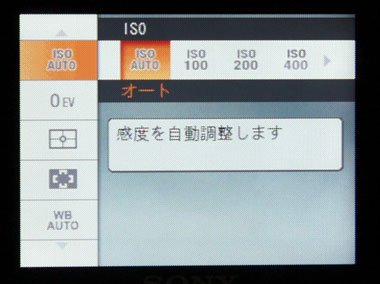 メニュー画面のインタフェース。この状態でOKボタンを押すかシャッターボタン半押しで機能が確定する。個人的には、この状態でシャッターボタン半押ししたら機能が確定→撮影後に再びメニュー画面が表示される、というインタフェースが使いやすいが、DSC-H3の場合はメニュー画面に復帰はしない。もっともこのあたりは好みの問題だろうが
Copyright © ITmedia, Inc. All Rights Reserved.


この記事の著者

関連記事
こんなメディアも見られています
ITmedia NEWSに関連する情報をお探しであれば、こちらのメディアもお役に立てるかもしれません。




SpecialPR
本日の新着記事
アクセスランキング
-
1
GMO、ランサム被害にあった顧客に新しいPC提供へ 犯行グループは1人の顧客情報公開か
-
2
NECのルータ「Aterm」、PHP脆弱性の影響なし 設定画面URLの「.php」は無関係
-
3
GMO、不正アクセス実行犯の手がかりに懸賞金 1億5000万円規模
-
4
auメールで朝から障害 全国で利用しづらい状況に
-
5
「楽天トラベル」に不正アクセス 顧客情報最大約260万件など流出か 予約者約3.6万件のクレカ情報も
-
6
Apple、M6搭載の14インチ「MacBook Pro」発表 AI性能向上、33万9800円から
-
7
GMO、攻撃者の公開情報に「アクセスは絶対に控えて」 悪質な拡散者には法的措置を準備
-
8
IPO目論見書に「AIは人類の存亡リスク」「コードの9割はClaude製」 Anthropicが示した規格外の見立て
-
9
メアドを検索→AIで“その人専用フィッシングメール”を生成する手法、クリック率が約2.7倍に 7000人以上で実験
-
10
So-net、会員情報約259万件が漏えい 一部メールサービスではパスワードも流出
ITmedia NEWS SNS
 @itmedia_newsをフォロー
インフォメーション
注目情報をチェック
ITmediaNEWSをフォロー
あなたにおすすめの記事PR