




















レビュー
官能的なポータブルプレーヤー「iPod touch」――Wi-Fi接続編(2/5 ページ)
縮小表示では文字は小さく読みにくいわけだが、必要な箇所を拡大すれば問題ない。指2本を使った「ピンチ」で拡大してもいいが、「ダブルタップ」の方が便利。大きくしたいトコロでダブルタップすると自動的に最適の幅で拡大される。画像であればその幅に、入力欄であればその幅に、テキストであればそのテキストの幅に応じて拡大されるのだ。これは素晴らしく快適である。それでも文字が小さいときは指2本で拡大してやればいい。
日本語フォントが非常にきれいで読みやすいのも素晴らしい。
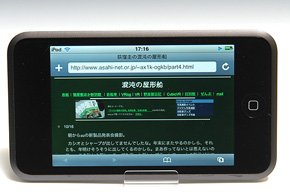 本体を横にすると自動的に画面も横向きに。アドレスバーがジャマだが、これはスクロールさせると一緒に消えるので気にはならない。この辺の画面の使い方がうまい
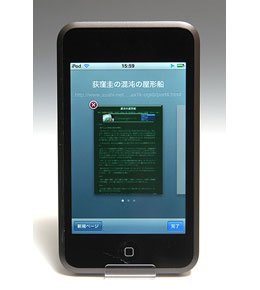
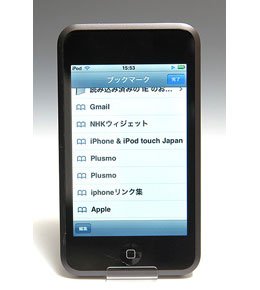
一度に開けるページは8つまで。切り替えて閲覧することもできる。
ブックマークはiTunesを使ってパソコン上のものと同期できるが、パソコン上で見るサイトとiPod touchでよく見るサイトは異なってくるだろうから、最初だけ同期し、iPod touch用にブックマークを構築し直した方がいいだろう。
Webブラウズと日本語入力
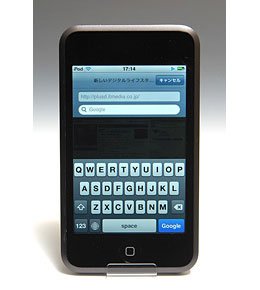
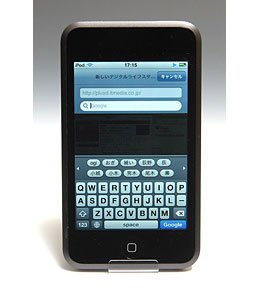
Safari上のアドレス欄をタップすると、アドレス入力&検索窓の画面に切り替わる。URLを直接入力してもいいし、google(かYahoo!)で検索してもいい。
検索はもちろん日本語でも行える。文字入力はローマ字で。キーボードは必要に応じて自動的に表われるので、スペースキーの左にある地球のアイコンをタップすると、入力モードが切り替わる。
日本語入力時は、キー入力をする端からその上に候補が次々と現れる「予測変換」式。ケータイでお馴染みの方式だ。いわゆる変換窓も決定キーもなく、予測変換の候補にいいものが現れたらそこをタップすると入力される。
いわゆる「変換キー」もないし、文節の切り直しもないので単語によっては入力に苦労するが、辞書の内容はかなり充実しており、一般的な日本語入力なら問題なく使えるだろう。「賢い予測変換のみの日本語入力」と思えばいい。
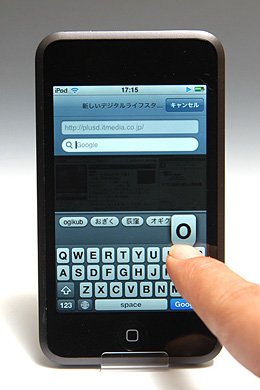 キーをタップするとそこが大きくぴょこんと飛び出るのでどこを押したかすぐ分かるし、間違っていたらそのまま指をずらして対処可能。目的の単語が出てきたら、そこを直接タップすると入力される
Copyright © ITmedia, Inc. All Rights Reserved.


この記事の著者

関連記事
こんなメディアも見られています
ITmedia NEWSに関連する情報をお探しであれば、こちらのメディアもお役に立てるかもしれません。




SpecialPR
本日の新着記事
アクセスランキング
-
1
GMO不正アクセス、犯人側は「27日に顧客のPC攻撃」予告 GMOが端末回収、ホワイトハッカーが解析中
-
2
「楽天トラベル」に不正アクセス 顧客情報最大約260万件など流出か 予約者約3.6万件のクレカ情報も
-
3
GMO熊谷代表「社内ホワイトハッカーが事前に指摘」も対策遅れ、国に「能動的サイバー防御」要請 「責任転嫁では」SNSで批判も
-
4
「年齢は合ってますが、人間ではありません」 6歳の飼い猫に届いた“進研ゼミの案内” なぜ届いたのかベネッセに聞いた
-
5
Google、プライバシーポリシーに「Gmail」「Googleフォト」のデータを広告に使う例外を追加 回避方法は
-
6
「5年でバッテリーが使い物にならなくなる」は本当か テスラ「モデル3」5年目点検で分かったこと
-
7
Apple、「iPad mini」を大幅刷新 8.5インチOLEDとA20 Pro搭載、防水にも対応 11万9800円から
-
8
ジョーシンへの不正アクセス、最大623万件漏えいか 運転免許証2件・マイナカード1件なども
-
9
グッスマに不正アクセス、公式EC閉鎖 会員の住所や注文履歴など漏えいか 再開目処立たず
-
10
野村総研、サイバー攻撃時の「能動的なシステム停止」を支援する新サービス
ITmedia NEWS SNS
 @itmedia_newsをフォロー
インフォメーション
注目情報をチェック
ITmediaNEWSをフォロー
あなたにおすすめの記事PR