




















GPS付きの日常系デジカメ サイバーショット「DSC-TX100V」(2/4 ページ)
新しいタッチパネルのUIと使い勝手は?
撮影スタートはおなじみのレンズカバーを下にスライドさせる方式。起動速度は速いとも遅いともいえる。
レンズカバーを開くとすぐモニタが点灯し、即座に撮影可能だ。そういう意味では速いが、即座に行えるのはシャッター押下だけ。撮影モードを変えたりズームしたりするには完全に起動するまで(数秒)待たねばならない。ワイド端でさくっと撮りたい時は快適だが、露出補正して望遠側でって考えると起動時にもたつくのだ。
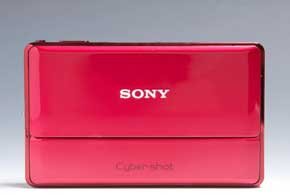
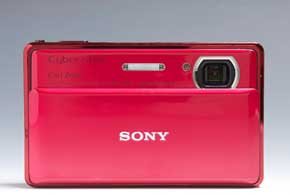
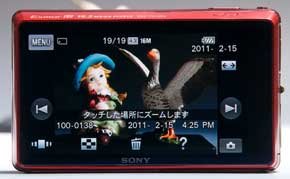
ディスプレイは3.5型と大きく、背面全体を覆う。タッチパネルが感圧式から静電容量式へ変更されたので、しっかりグリップすると親指付け根あたりが触れてパネルが反応することもある。グリップせず、上下から指で挟むようにして両手で持つ(最近どこへいってもよく見る持ち方)のを前提としているようだ。
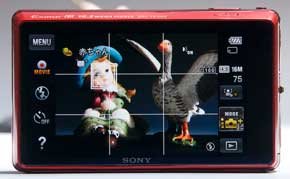
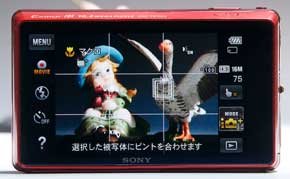
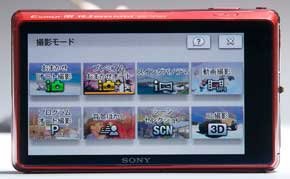
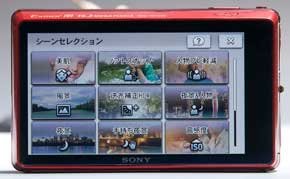
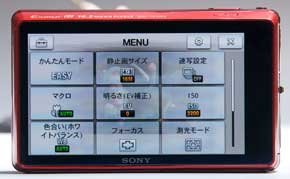
操作はズームレバーとシャッター以外はタッチパネルで。タッチパネルで撮影モードを選び、タッチパネルでフォーカスポイントを決めたり、細かい設定をしたり。
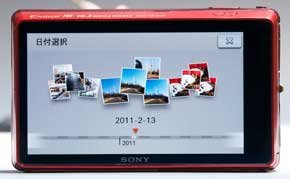
画面上のボタンは大きくてわかりやすいし反応もいいが、以前のモデルはボタンでスクロールさせていたシーンが、フリック操作に変更された。スクロールさせたいのにタップと判断されちゃうこともあり、多少は慣れが必要か。
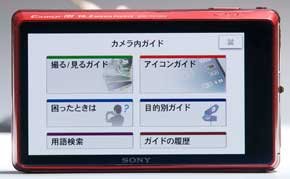
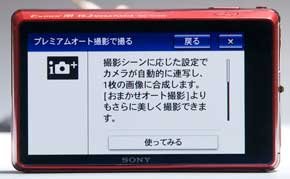
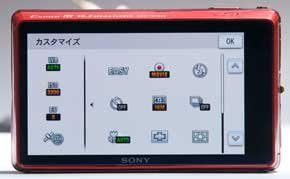
サイバーショット Tシリーズのよい点は、ディスプレイに置く項目のカスタマイズが可能なこと。左に並ぶ4つのボタンを変更できるのだ。標準では動画・フラッシュ・セルフタイマー・撮影ガイドだが、撮影ガイドなんていらない、って人はそこをGPS状況表示や連写と入れ替えてもいい。プログラムオートでは使える機能が増えるので、露出補正、ISO感度、ホワイトバランスなどをセルフタイマーや録画ボタンなどの代わりに置いてもいいだろう。
Copyright © ITmedia, Inc. All Rights Reserved.


この記事の著者

関連記事
こんなメディアも見られています
ITmedia NEWSに関連する情報をお探しであれば、こちらのメディアもお役に立てるかもしれません。




SpecialPR
本日の新着記事
アクセスランキング
-
1
GMO、ランサム被害にあった顧客に新しいPC提供へ 犯行グループは1人の顧客情報公開か
-
2
NECのルータ「Aterm」、PHP脆弱性の影響なし 設定画面URLの「.php」は無関係
-
3
GMO、不正アクセス実行犯の手がかりに懸賞金 1億5000万円規模
-
4
「楽天トラベル」に不正アクセス 顧客情報最大約260万件など流出か 予約者約3.6万件のクレカ情報も
-
5
GMO、攻撃者の公開情報に「アクセスは絶対に控えて」 悪質な拡散者には法的措置を準備
-
6
Google、プライバシーポリシーに「Gmail」「Googleフォト」のデータを広告に使う例外を追加 回避方法は
-
7
So-net、会員情報約259万件が漏えい 一部メールサービスではパスワードも流出
-
8
メアドを検索→AIで“その人専用フィッシングメール”を生成する手法、クリック率が約2.7倍に 7000人以上で実験
-
9
「自分の個人情報が漏えいした……どうすれば?」 IPAが対処法公開
-
10
GMO不正アクセス、犯人側は「27日に顧客のPC攻撃」予告 GMOが端末回収、ホワイトハッカーが解析中
ITmedia NEWS SNS
 @itmedia_newsをフォロー
インフォメーション
注目情報をチェック
ITmediaNEWSをフォロー
あなたにおすすめの記事PR