




















名刺サイズの超小型PC「ラズパイ」で遊ぶ(第38回)
ラズパイで「Windows 10 on ARM64」を動かす(インストール編)(2/2 ページ)
イメージファイルからインストール
イメージファイルが完成すると、先ほどのフォルダの中に「19042.867……」とファイル名が続くISOファイルが現れます。これをmicroSDメモリカードに焼き込むための「Windows on Raspberry imager」をダウンロードして展開したら、microSDメモリカードをPCに接続して、フォルダの中にある「WoR.exe」をダブルクリックして起動します。後は表示されるウィザードに従って進めていけば、Windows 10 on ARM64のイメージファイルを展開して、microSDメモリカードにインストールできます。
なおセキュリティソフトによっては、Windows 10のインストール中に「保護しますか」といったメッセージが出る場合があります。その際には許可をして、アクセスできるようにしてください。
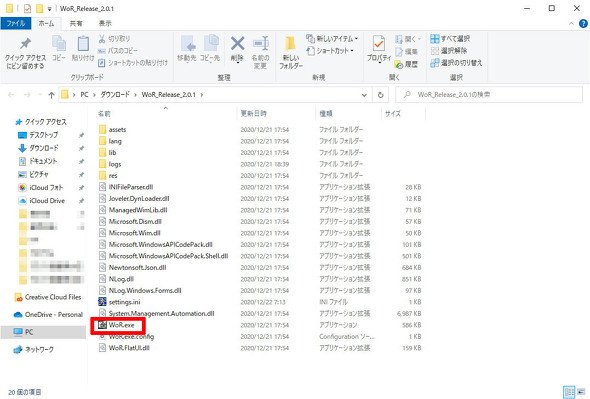 ダウンロードしたZIPファイルを展開する
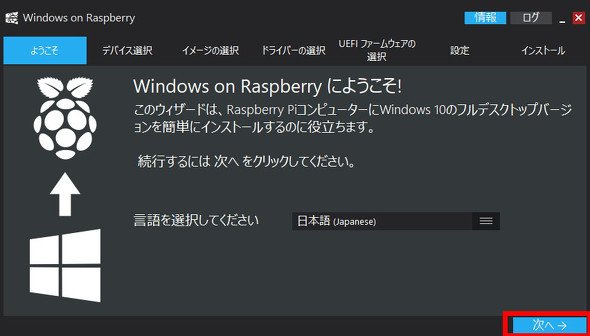 Windows on Raspberry imagerを起動する
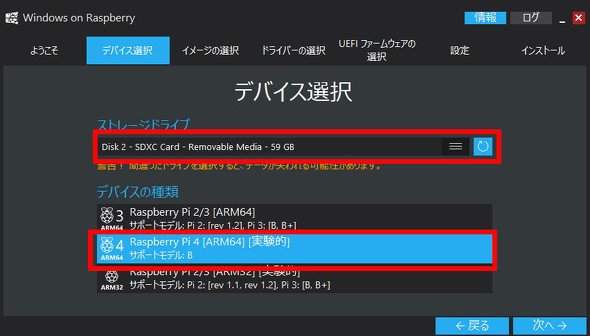 差したmicroSDメモリカードとインストールするOSを選ぶ
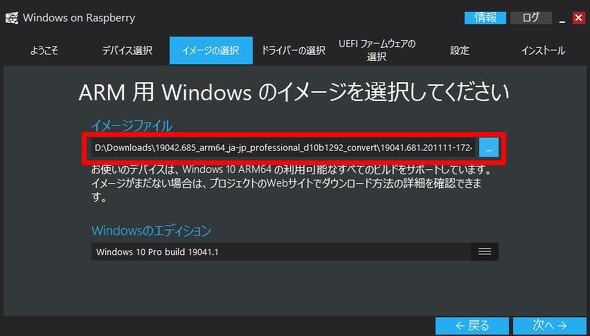 先ほど作成したイメージファイルを選ぶ
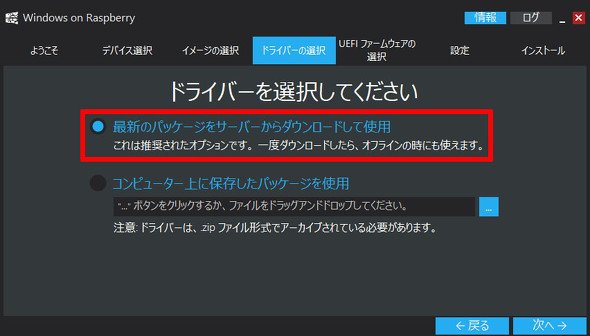 「最新のパッケージを……」を選ぶ
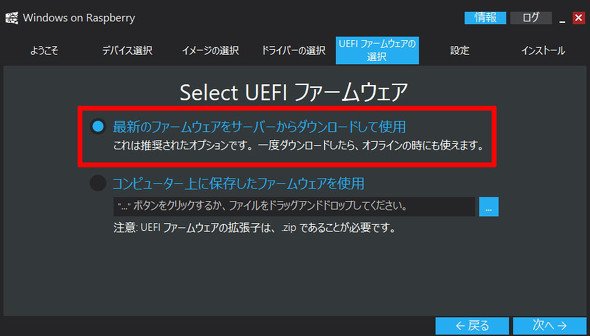 「最新のファームウェアを……」を選ぶ
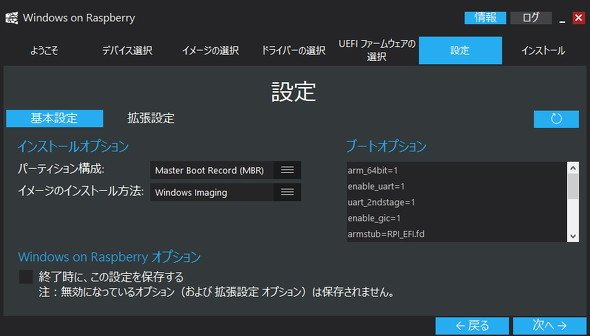 この画面は特に何も設定せず「次へ」をクリック
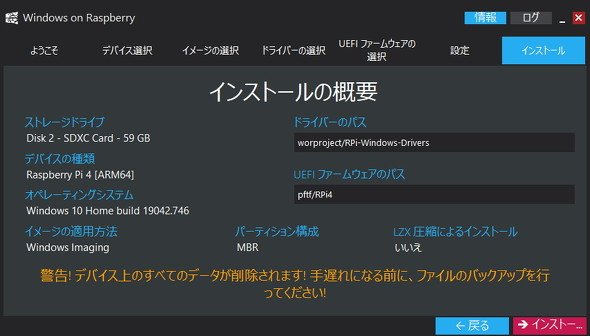 これでインストール前の設定は終了。最後にドライブレターを確認しておく
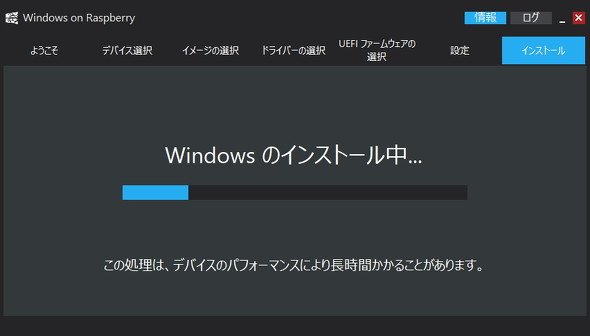 Windows 10のインストールが開始される
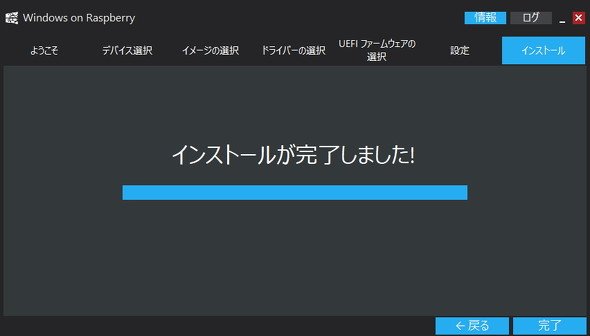 この画面が表示されたら終了。「完了」をクリックする
インストールもかなりの時間がかかります。終了したらラズパイにmicroSDメモリカードを差して電源を入れましょう。Windows 10のセットアップ画面が起動します。ちなみに起動にも時間がかかります。
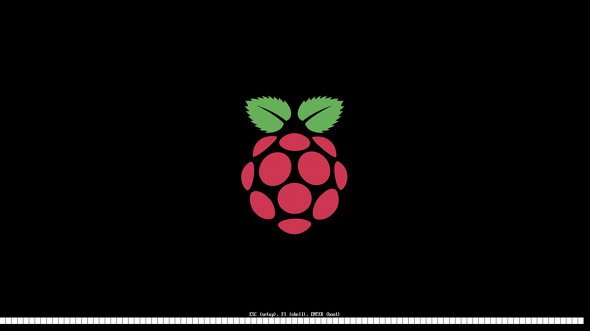 ラズパイのロゴが表示される
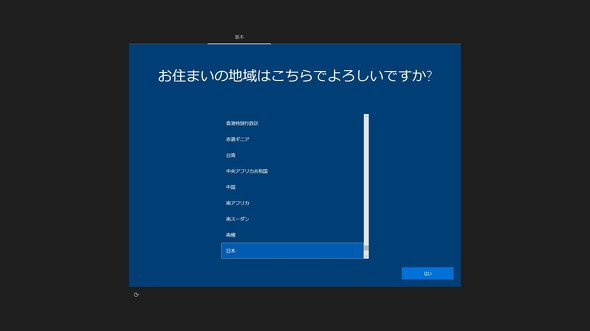 Windows 10が起動する
次回はUEFIの設定とオーバークロックについてご紹介します。
Copyright © ITmedia, Inc. All Rights Reserved.


名刺サイズの超小型PC「ラズパイ」で遊ぶ
今やスマートフォンアプリで何でも完結できてしまう時代。しかし、一から自分の手でデバイスを作り上げ、試行錯誤しながらアイデアを具現化する楽しさは格別です。この連載では、テーマや用途にあわせてマイクロコンピュータ(マイコン)と呼ばれる名刺サイズの超小型PC「Raspberry Pi」(通称ラズパイ)の活用方法から具体的な工作手順までを紹介します。
この記事の著者

関連記事
こんなメディアも見られています
ITmedia NEWSに関連する情報をお探しであれば、こちらのメディアもお役に立てるかもしれません。




SpecialPR
本日の新着記事
アクセスランキング
-
1
「能動的サイバー防御」きょう開始 警察・自衛隊などが攻撃元サーバを無害化 高市首相も狙いを説明
-
2
パナソニックHD子会社、使用禁止の生成AIに従業員約33万人分の個人情報をアップロード
-
3
「Claude Mythos 5」、危害の兆候を顧みず実在の開発者を標的に──AnthropicとAISIが分析結果を公開
-
4
B級感がたまらない? 映画「ストリートファイター」の魅力と原作ゲームの歴史、ゲーマーマンガ家が熱弁
-
5
GMO、不正取引の被害額を補償へ 見舞金5000円も 「お名前.com」FX用VPSへのサイバー攻撃で
-
6
PHP脆弱性でいち早くサービス停止したコドモン 背景に「被害が出てからでは取り消せない」
-
7
たばこ休憩なき時代の“一服”をどう取るか 温熱と“聞こえない音”で休む、JT子会社のアイマスクを試す
-
8
ロリポップ改ざん問題でツイート炎上のGMO熊谷社長、「強気すぎた」と謝罪
-
9
GMO、「能動的サイバー防御」発動を政府に要請 「お名前.com」FX用VPSへの攻撃で
-
10
「AIでエンジニア派遣は不要になる」のか? 各社に肌感を聞いた 求められる人材、明確に変化
ITmedia NEWS SNS
 @itmedia_newsをフォロー
インフォメーション
注目情報をチェック
ITmediaNEWSをフォロー
あなたにおすすめの記事PR