




















ホールでの録音をデジタルツインによる空間オーディオでシミュレートしてみた(作例付き)(4/6 ページ)
音を立体的に定位させるための試行錯誤
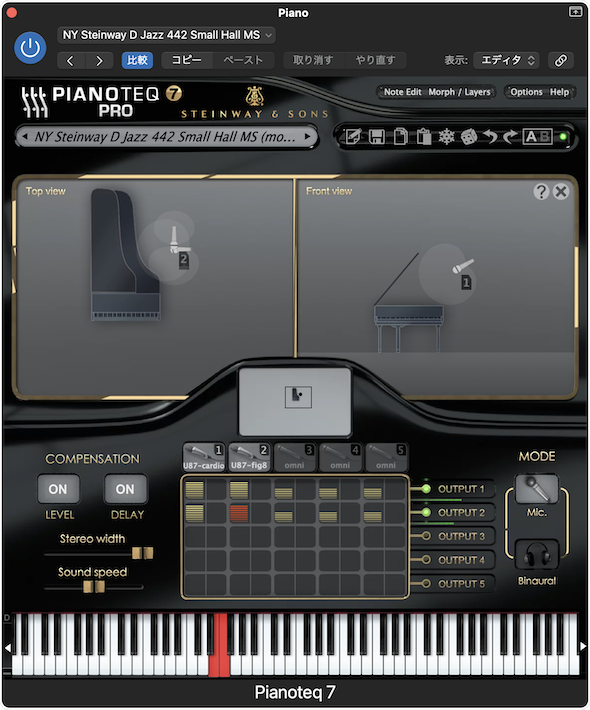 Pianoteq 7 PROの仮想マイクセッティング画面。6つあるマイクセッティングのうちの1つ。M/Sステレオマイクを仮想化してみた
上の図は、Pianoteq 7 PROの仮想マイクセッティング画面の1つでMid/Sideのステレオマイクを設定したところ。
ピアノから2メートル程度離れた位置の高さ約3メートルのところに「Mid+ Side=カーディオイド」と「Mid-Side=双指向」をそれぞれ1本づつ仮想的に設置し、Mid-Sideチャンネルの信号は位相を反転させている。このように、マイクセッティング図にしたがって、他も含め6つのステレオペアによる仮想マイクを設置し、各トラックの音源をWAV形式の48KHz/24bitで個別に書き出した。
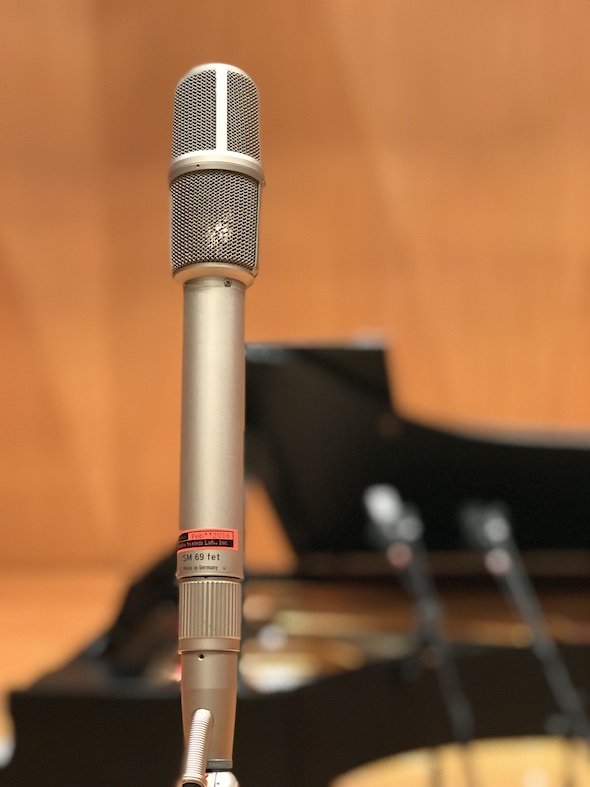 リアルの現場では、Neumannのステレオマイクを使い収録している。ホール録音は、これ1つあればバッチリという秀逸なマイク
書き出した6つのステレオ音源をLogic Proの各トラックに割り当てた。近接マイクと真上のハイトマイクは、オブジェクトトラックに、それ以外のホール残響を収録したマイクは、ベッドトラックとして設定した。オブジェクトとベッドは、それぞれVCAトラックにまとめて一括でバランス取りが可能なようにした。
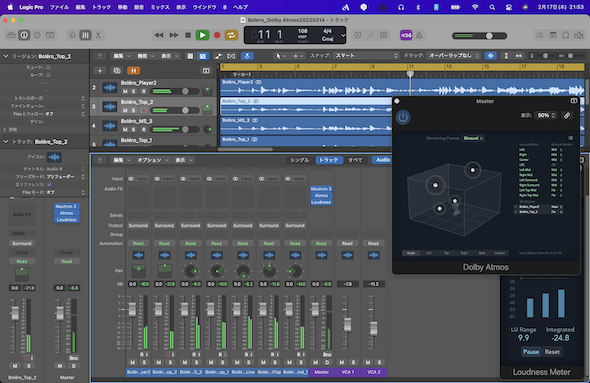 各トラックのフェーダーは面一で揃え、オブジェクトとベッドの各VCAフェーダーだけでバランスをとった。音源の遠近は、Surround Pannerで調整した
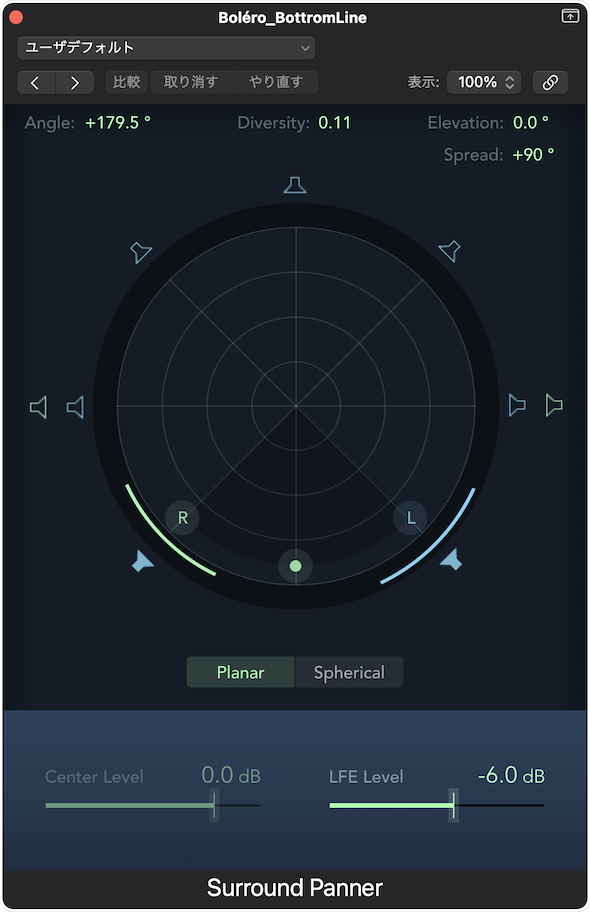 ベッドトラックにおけるサラウンドの各スピーカーへの配分は、Surround Pannerで行う仕組み。スピーカーアイコンをクリックするとオン/オフ可能
上の図は下手側(演奏者の背中)に設定したベッドトラックのマイク音源のSurround Panner設定。前方、側面、ハイトの各スピーカーはオフに設定し、背後の2つのスピーカーだけから音を出している。他の仮想マイクについても同様に、それぞれマイクの設置位置に合致した方向のスピーカーから音を出すように設定した。
Logic ProでDolby Atmosのプロジェクトを作成すると、マスタートラックにDolby Atmosのレンダリングプラグインが自動的に挿入される。今回、ラウドネス値を規定の-18LUFS以下に設定したかったので、コンプレッサープラグインをマスタートラックに挿入して最終レベルの調整を実施した。
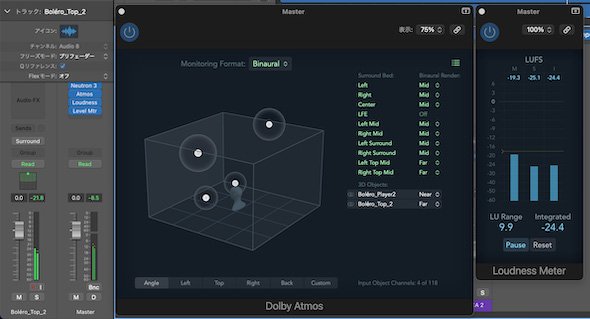 Dolby Atmosでは、ラウドネス値を-18LUFS以下にしなければならないので、ラウドネスメーターは必須。Dolby Atmosプラグインの後に挿入する
Dolby Atmosのミックスでマスタートラックにプラグインを挿入する場合、次のことに注意しなければならない。
基本的に音に変化を付けるプラグインは、Dolby Atmosプラグインの前段に挿入する。ただ、プラグイン効果が適用されるのは、ベッドトラックのみで、オブジェクトトラックには適用されない。今回は、Neutron 3のコンプレッサーを挿入した。
Copyright © ITmedia, Inc. All Rights Reserved.


この記事の著者

関連記事
こんなメディアも見られています
ITmedia NEWSに関連する情報をお探しであれば、こちらのメディアもお役に立てるかもしれません。




SpecialPR
本日の新着記事
アクセスランキング
-
1
「5年でバッテリーが使い物にならなくなる」は本当か テスラ「モデル3」5年目点検で分かったこと
-
2
Google、プライバシーポリシーに「Gmail」「Googleフォト」のデータを広告に使う例外を追加 回避方法は
-
3
たばこ休憩なき時代の“一服”をどう取るか 温熱と“聞こえない音”で休む、JT子会社のアイマスクを試す
-
4
パナソニックHD子会社、使用禁止の生成AIに従業員約33万人分の個人情報をアップロード
-
5
「楽天ドライブ」に不正アクセス 保存したデータなど1.5万アカウント分が取得・閲覧のおそれ
-
6
B級感がたまらない? 映画「ストリートファイター」の魅力と原作ゲームの歴史、ゲーマーマンガ家が熱弁
-
7
「GitLab」に深刻度“最大”の脆弱性 認証なしで任意のコード実行の恐れ、修正版適用を CVSS「10.0」
-
8
PHPに「緊急」レベルの脆弱性2件 修正版を日本時間21日深夜に公開へ、事前準備を呼び掛け
-
9
GMO、「能動的サイバー防御」発動を政府に要請 「お名前.com」FX用VPSへの攻撃で
-
10
「Claude Mythos 5」、危害の兆候を顧みず実在の開発者を標的に──AnthropicとAISIが分析結果を公開
ITmedia NEWS SNS
 @itmedia_newsをフォロー
インフォメーション
注目情報をチェック
ITmediaNEWSをフォロー
あなたにおすすめの記事PR