




















荻窪圭のデジカメレビュープラス
古い一眼レフをiPhoneでデジタル化 「デジスワップ」が生み出す写真が味わい深い(2/3 ページ)
あとはiPhoneでここを撮影するのだ。ちょうどこの位置、このサイズで撮影できるようにレンズが埋め込まれたアダプタがあるのでそれをネジ留めする。
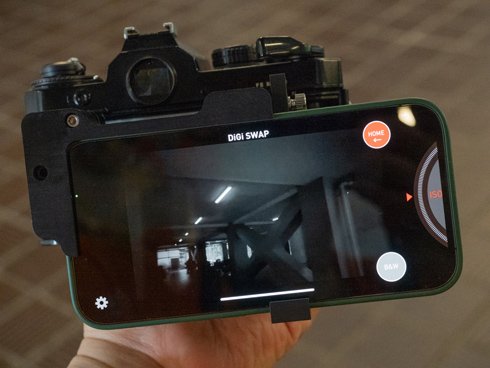
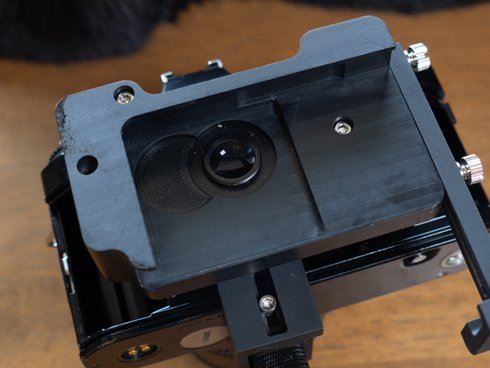 iPhone 13 Pro用にレンズがセットされたアダプターを装着。そこにiPhoneをはめ込んでネジで固定する
そしてiPhoneをセットである。iPhoneの機種によってボディのサイズもカメラの位置も撮影に使うカメラの画角も違うので、アダプターを手持ちのiPhoneに合わせるべし。
今回はアップル純正ケースをつけたiPhone 13 Pro(純正ケースには対応している)を装着。
これで準備完了だ。
専用アプリだとカメラ側のシャッターで撮影できる!
iPhoneをセットしたらデジスワップ専用アプリを使って撮影するのだが、その前にiOS純正の「カメラ」アプリでのぞいてみる。
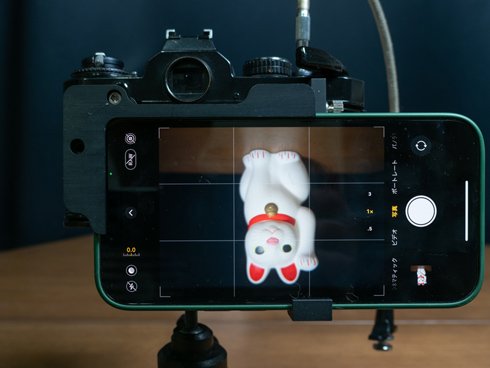 純正アプリでテスト。間にレンズを介することで、投影幕のサイズに合わせてちゃんと撮れるようになってるのだ。写る映像は逆さのままだけど
画面を見ながらレンズのフォーカスリングでピントを追い込んでシャッターボタンをタップすれば撮れる。
でも、これでは毎回「シャッターを開きっぱなし」にしてなおかつiPhone側のシャッターボタンを押すという、なんかフィルムカメラを使ってる感がゼロになっちゃうし、毎回撮った写真を180度回転させなきゃいけない。
そこで専用アプリの登場である。
専用アプリを使えば、「カメラ側のシャッターを押して」撮影できるのだ。
仕組みはシンプル。
専用アプリを使うとiPhone側は常に4K動画を撮影するモードになっており、シャッターを押すとその瞬間だけ光が入ってくる。
それを検知してそのときの画像をキャプチャーするというわけだ。だから撮影した画像は4Kサイズの16:9の静止画画像になる(約800万画素)。
巻き上げレバーを巻いてシャッターをチャージし(撮影はカメラで行うのでこの作業は毎回必要だ)、シャッタースピードと絞り値を決め(ただし、投影幕を介して撮影する必要があるため、その分シャッタースピードはかなり遅めにセットしたい)、ファインダーを覗いてピントを合わせてシャッターボタンを押す。
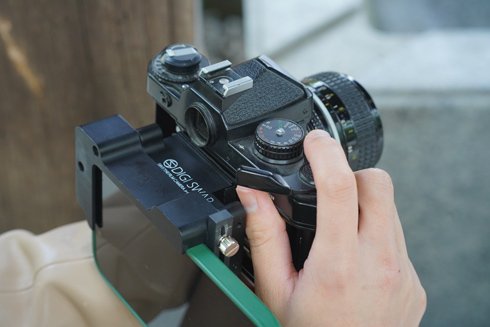 撮影時はこのようにカメラ側のシャッターボタンを押せばOk
すると撮影され、直前画像のサムネイルが右下に現れる。これをタップすると画像を見られる他、写真はフォトライブラリに記録されるので写真アプリで開いてもいい。
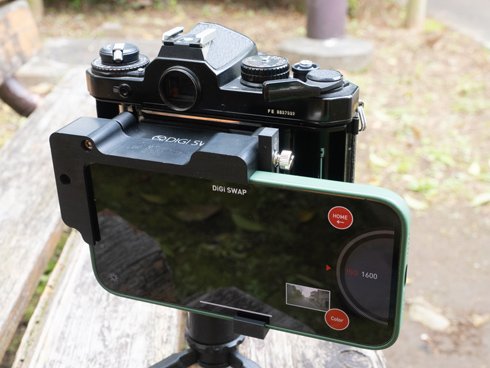 撮影の瞬間以外はシャッター幕が下りているのでiPhone側の画面は真っ黒。右下に直前に移した写真のサムネイルが表示される
モノクロモードで撮るのもなかなかだ。
 モノクロで撮って表示させたところ
ただ、その構造上、フォーカスが甘かったり全体にもやっとした……そうだな、明治時代の写真っぽく、あるいはカラーフィルム初期の写真っぽい感じになる。
Copyright © ITmedia, Inc. All Rights Reserved.


荻窪圭のデジカメレビュープラス
デジタルカメラ関連の製品レビューやコラムを掲載しています
この記事の著者

関連記事
こんなメディアも見られています
ITmedia NEWSに関連する情報をお探しであれば、こちらのメディアもお役に立てるかもしれません。




SpecialPR
本日の新着記事
アクセスランキング
-
1
「楽天トラベル」に不正アクセス 顧客情報最大約260万件など流出か 予約者約3.6万件のクレカ情報も
-
2
Apple、「iPad mini」を大幅刷新 8.5インチOLEDとA20 Pro搭載、防水にも対応 11万9800円から
-
3
「年齢は合ってますが、人間ではありません」 6歳の飼い猫に届いた“進研ゼミの案内” なぜ届いたのかベネッセに聞いた
-
4
GMO熊谷代表「社内ホワイトハッカーが事前に指摘」も対策遅れ、国に「能動的サイバー防御」要請 「責任転嫁では」SNSで批判も
-
5
GMO不正アクセス、犯人側は「27日に顧客のPC攻撃」予告 GMOが端末回収、ホワイトハッカーが解析中
-
6
Google、プライバシーポリシーに「Gmail」「Googleフォト」のデータを広告に使う例外を追加 回避方法は
-
7
「5年でバッテリーが使い物にならなくなる」は本当か テスラ「モデル3」5年目点検で分かったこと
-
8
ジョーシンへの不正アクセス、最大623万件漏えいか 運転免許証2件・マイナカード1件なども
-
9
グッスマに不正アクセス、公式EC閉鎖 会員の住所や注文履歴など漏えいか 再開目処立たず
-
10
野村総研、サイバー攻撃時の「能動的なシステム停止」を支援する新サービス
ITmedia NEWS SNS
 @itmedia_newsをフォロー
インフォメーション
注目情報をチェック
ITmediaNEWSをフォロー
あなたにおすすめの記事PR