




















名刺サイズの超小型PC「ラズパイ」で遊ぶ(第60回)
ラズパイの時計をGPSモジュールと同期させる 初期設定編
ラズパイはリアルタイムクロック(RTC)を持っていませんので、一度電源を落とすと時刻情報はリセットされ、次にネット接続されたときにNTPサーバから時刻情報を得るまで正しい時間を刻めません。
ラズパイが常にネットへ接続できる環境であれば問題ないですが、スタンドアロンで動かす場合で正確な時刻を得たいこともあるでしょう。
そこで登場するのがGPSです。GPSは今やスマホをはじめさまざまなデバイスに搭載されており、身近なのものになっています。GPSは位置情報の他、正確な時刻も得られます。
そこでラズパイとGPSを使っていろいろなことにチャレンジしていきましょう。まずはラズパイからGPSの状態を読むことに挑戦してみます。
GPSユニットはさまざまにありますが、今回使うのは外部アンテナが用意されている「GNSS(GPS・GLONASS・QZSS)受信機キット 1PPS出力 みちびき3機対応 アンテナセット付キット」(以下、GPSユニット)です。秋月電子通商で2680円(税込)で購入できます。外部アンテナがないモデルもありますが、アンテナを使えば本体と離れた場所で受信できるので、本体の設置場所に多少自由度が増します。
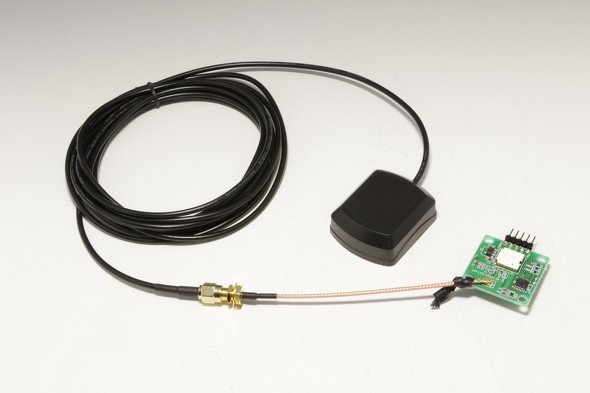 GNSS(GPS・GLONASS・QZSS)受信機キット 1PPS出力 みちびき3機対応 アンテナセット付キット
GPSはシリアル通信をしますので、ラズパイ側でシリアル通信を行えるように設定する必要があります。コンソール画面であれば「raspi-config」から設定します。
まずはraspi-configを起動しましょう。以下は最新のRaspberry Pi OSである「Bullseye」のものです。
$ sudo raspi-config
すると以下のような画面が表示されますので、「3.Interface Options」を選びます。次に「I6.Seriarl Port」を選びます。
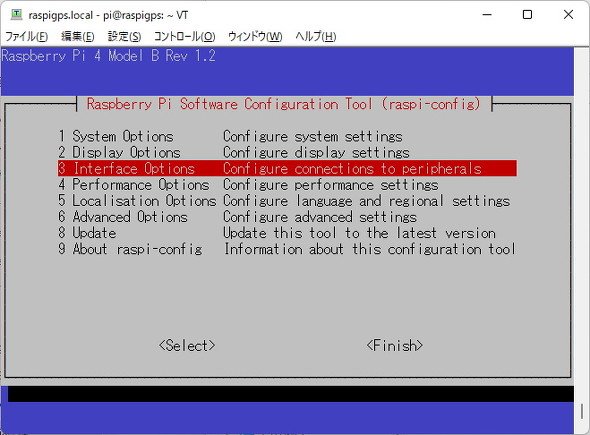 「3.Interface Options」を選ぶ
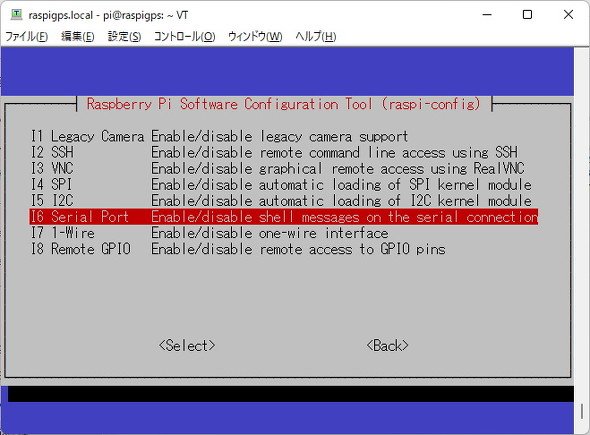 「I6.Seriarl Port」を選ぶ
続いて表示される「Would you like a login shell to be……」とあるところでは「いいえ」を、「Would you like the serial port……」では「はい」を選びます。
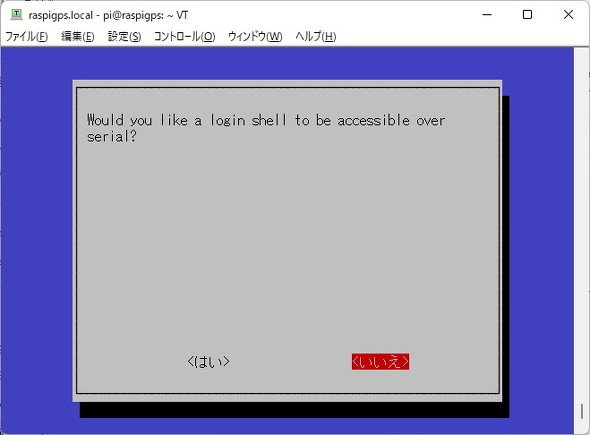 「いいえ」を選ぶ
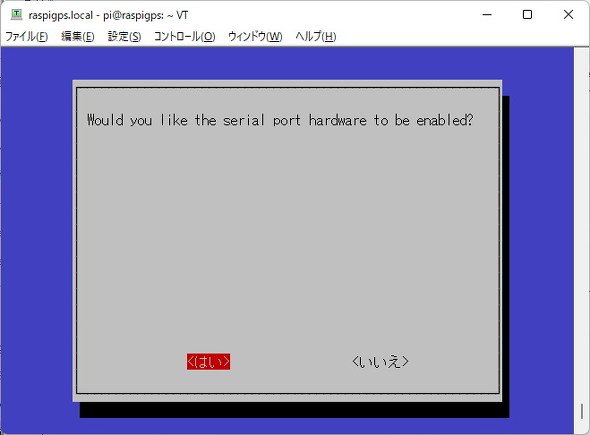 「はい」を選ぶ
これでシリアルポートが有効になりました。
デスクトップからの設定は簡単です。左上のラズパイアイコンをクリックして表示させるメニューから「Raspberry Piの設定」を選び、「インタフェース」タブの「シリアルポート」を「有効」にすればOKです。
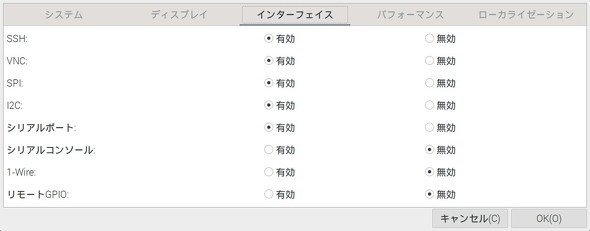 「はい」を選ぶ
ではGPSユニットをラズパイに認識させるための準備をしましょう。全てコマンドラインから行います。まずはcmdline.txtを編集します。
$ sudo nano /boot/cmdline.txt
表示された内容の先頭行にコメントアウト「#」を入れて、次の内容に置き換えます。
#dwc_otg.lpm_enable=0 console=serial0,115200 console=tty1 root=PARTUUID=2924e30a-02 rootfstype=ext4 elevator=deadline fsck.repair=yes rootwait
これがすでに記述されている内容です。先頭に「#」を入れます。そのあと下の内容を入力しましょう。
dwc_otg.lpm_enable=0 console=tty1 root=/dev/mmcblk0p2 rootfstype=ext4 elevator=deadline rootwait
続いて、先ほど1PPS出力をGPIO18に接続したので、その設定をします。「/boot/config.txt」に記述を加えます。
$ sudo nano /boot/config.txt
としてファイルを開いたら、最後の行へ以下のように入力します。
dtoverlay=pps-gpio,gpiopin=18,assert_falling_edge=true
1PPS(Pulse-per-second)出力とは、1秒間に1回だけ出る正確なパルス波のことを言います。GPSユニットからは1000ms(1秒)間隔で100ms(0.1秒)のパルス波が出力されるようになります。今回試用するGPSユニットは0.1秒ごとに立ち下がりのパルスが打たれますので、「assert_falling_edge=true」とする必要があります。
ここまできたらラズパイの電源を落とします。
続いてGPSユニットとラズパイを接続します。GPSユニットにある端子は、端子を右にした場合上から「VDD5V」(電源)、「GND」(GND)、「TXD」(データ出力端子)、「RXD」(データ入力端子)、「1PPS」(1PPS出力端子)と書かれているかと思います。これを順にVDD5Vはラズパイの5V端子(3番ピン)、GNDをGND(6番ピン)、TXDをGPIO15(10番ピン)、1PPSをGPIO18(12番ピン)へと接続します。GPSユニットのRXとラズパイを接続していませんが、ラズパイ側からGPSユニットへ特に指示を出しませんので接続しません。
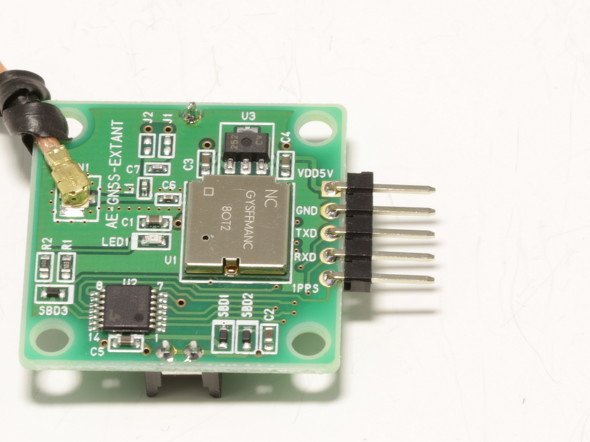 GPSユニットの端子部
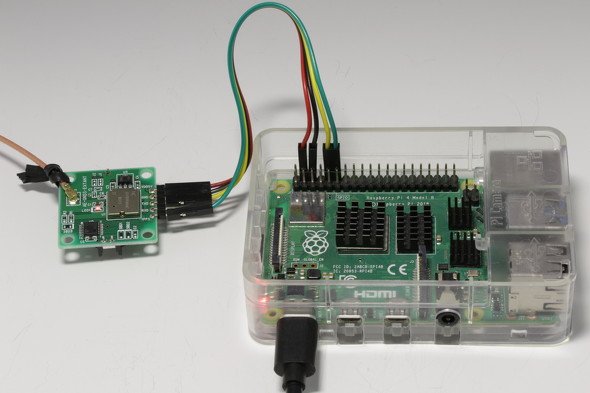 ラズパイとGPSユニットを接続する
ラズパイとGPSユニットを接続したら、ラズパイの電源を入れます。GPSユニットにある赤色のLEDが点灯します。GPSユニットの説明書には、点灯して40秒~数十分すると測位されてLEDが1秒ごとに点滅するようになります。筆者が試したときには1分程度で3個以上のGPSをつかんで3次元測位(3D-Fix)ができるようになりました。
CUIで衛星の位置情報を得る
ではラズパイで衛星の位置情報などを得てみましょう。まずはコマンドラインからの操作方法です。以下のコマンドを入力して、GPS関係のツールをインストールします。
$ sudo apt install gpsd gpsd-clients pps-tools -y
続いて導入した「gpsd」の設定をします。「/etc/default/gpsd」を編集します。
$ sudo nano /etc/default/gpsd/
nanoでファイルを開いたら、最後の行に以下の内容を追記します。
START_DAEMON="true"
DEVICES="/dev/ttyS0 /dev/pps0"
GPSD_OPTIONS="-n"
続いて「gpsd.socket」を有効化します。
$ sudo systemctl enable gpsd.socket
ここまで設定できたら、ラズパイを再起動します。
再起動したら、信号を受信しているか「ppstest」で確認します。
$ sudo ppstest /dev/pps0
信号を受信していると、以下のように1秒おきに受信している内容を表示します。
trying PPS source "/dev/pps0"
found PPS source "/dev/pps0"
ok, found 1 source(s), now start fetching data...
source 0 - assert 1645670541.000393424, sequence: 190 - clear  0.000000000, sequence: 0
source 0 - assert 1645670542.000385205, sequence: 191 - clear  0.000000000, sequence: 0
source 0 - assert 1645670543.000374884, sequence: 192 - clear  0.000000000, sequence: 0
source 0 - assert 1645670544.000365770, sequence: 193 - clear  0.000000000, sequence: 0
source 0 - assert 1645670545.000355041, sequence: 194 - clear  0.000000000, sequence: 0
……
衛星からの信号などを表示する
では受信している衛星や時刻、現在の距離を示してくれる「gpsmon」を起動してみましょう。
$ gpsmon
すると以下のような画面が表示されて、衛星の情報を表示してくれます。
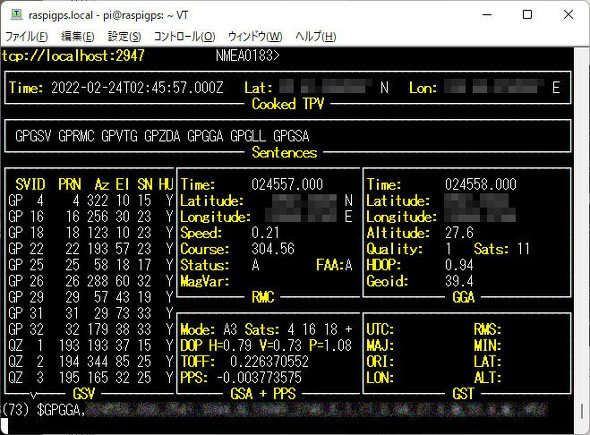 gpsmonの内容
上から現在の時刻とGPSが置かれている場所の緯度と経度が表示されており、画面の左下にある「GP」などが衛星の情報です。
同じようにテキストでGPS情報を見ることができるツールに「cgps」があります。以下のコマンドを入力すると、画面のように表示されます。左側が現在地点の情報、右にあるのが衛星の情報です。
$ cgps -s
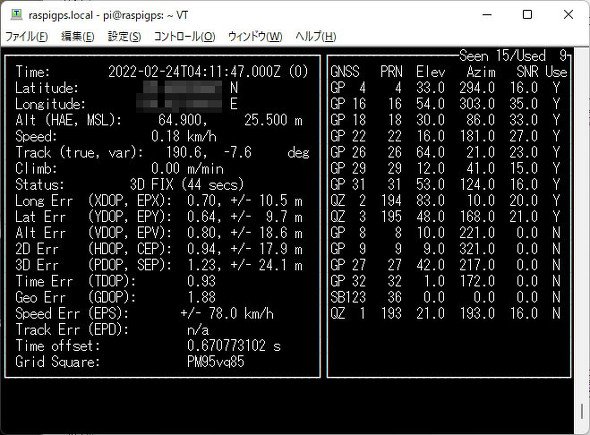 cgpsの内容。右側で「QZ」とあるのがみちびきの信号
なお、みちびきのWebサイトには、現在地付近にある衛星の位置を教えてくれる「GNSS VIEW」があります。これも参考にすると、どの衛星の電波を受信しているのか分かります。
上記の2コマンドはCUIのものでしたが、GUIでも表示できます。ラズパイのデスクトップからコンソールを起動し、以下のコマンドを入力します。
$ xgps
するとウィンドウが表示されて、衛星などの情報が分かります。
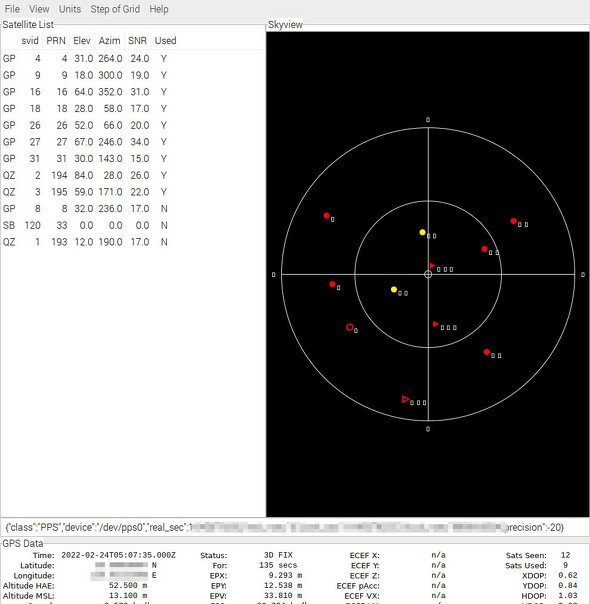 xgpsの内容。ただし日本語環境だと衛星の文字が化ける
Copyright © ITmedia, Inc. All Rights Reserved.


名刺サイズの超小型PC「ラズパイ」で遊ぶ
今やスマートフォンアプリで何でも完結できてしまう時代。しかし、一から自分の手でデバイスを作り上げ、試行錯誤しながらアイデアを具現化する楽しさは格別です。この連載では、テーマや用途にあわせてマイクロコンピュータ(マイコン)と呼ばれる名刺サイズの超小型PC「Raspberry Pi」(通称ラズパイ)の活用方法から具体的な工作手順までを紹介します。
この記事の著者

関連記事
こんなメディアも見られています
ITmedia NEWSに関連する情報をお探しであれば、こちらのメディアもお役に立てるかもしれません。




SpecialPR
本日の新着記事
アクセスランキング
-
1
「楽天トラベル」に不正アクセス 顧客情報最大約260万件など流出か 予約者約3.6万件のクレカ情報も
-
2
Apple、「iPad mini」を大幅刷新 8.5インチOLEDとA20 Pro搭載、防水にも対応 11万9800円から
-
3
「年齢は合ってますが、人間ではありません」 6歳の飼い猫に届いた“進研ゼミの案内” なぜ届いたのかベネッセに聞いた
-
4
GMO熊谷代表「社内ホワイトハッカーが事前に指摘」も対策遅れ、国に「能動的サイバー防御」要請 「責任転嫁では」SNSで批判も
-
5
GMO不正アクセス、犯人側は「27日に顧客のPC攻撃」予告 GMOが端末回収、ホワイトハッカーが解析中
-
6
Google、プライバシーポリシーに「Gmail」「Googleフォト」のデータを広告に使う例外を追加 回避方法は
-
7
「5年でバッテリーが使い物にならなくなる」は本当か テスラ「モデル3」5年目点検で分かったこと
-
8
ジョーシンへの不正アクセス、最大623万件漏えいか 運転免許証2件・マイナカード1件なども
-
9
グッスマに不正アクセス、公式EC閉鎖 会員の住所や注文履歴など漏えいか 再開目処立たず
-
10
野村総研、サイバー攻撃時の「能動的なシステム停止」を支援する新サービス
ITmedia NEWS SNS
 @itmedia_newsをフォロー
インフォメーション
注目情報をチェック
ITmediaNEWSをフォロー
あなたにおすすめの記事PR