




















名刺サイズの超小型PC「ラズパイ」で遊ぶ(第62回)
ラズパイでメッシュネットワークを作成する 準備編その1
家庭向けネットワーク製品──いわゆるWi-Fiルーターでもアクセスポイント型ではなく、メッシュネットワークを構築してシームレスなネット環境を作る製品も増えてきました。
しかしメッシュネットワーク対応の製品は、アクセスポイント形式の製品よりもまだ高価です。以前「ラズパイを無線LANルーター化する ~アクセスポイント編~」「ラズパイを無線LANルーター化する ~ブリッジモード編~」でルーターやアクセスポイントとして利用する方法について紹介しましたが、ラズパイでもメッシュネットワークを構築することは可能です。
そこで今回はその発展系という意味で、GitHubに掲載されている内容を元に、ラズパイを使ったメッシュネットワークの構築についてご紹介していきます。
ラズパイの準備
それではメッシュネットワークを作り上げるための準備から行っていきましょう。今回使うラズパイですが、無線LAN側はアクセスポイントの構築に使いますので、有線LANにケーブルをつないでの作業となります。このためRaspberry Pi 3BやRaspberry Pi 4のように、有線LANポートが用意されているラズパイを合わせて2台使います。
インストールするRaspberry Pi OSですが、デスクトップを含まないRaspberry Pi OS Liteを使用します。microSDメモリカードを用意したら、Raspberry Pi Imagerでインストールしましょう。OSは32ビットでも64ビットでも構いません。今回は筆者の家での余剰在庫となっていたRaspberry Pi 3B+を使用しました。ネットワークはRaspberry Pi 4/Raspberry Pi 3 B+/Raspberry Pi Zero Wなどでも構築できますが。64ビットOSはRaspberry Pi 3以降でないと動作しません。
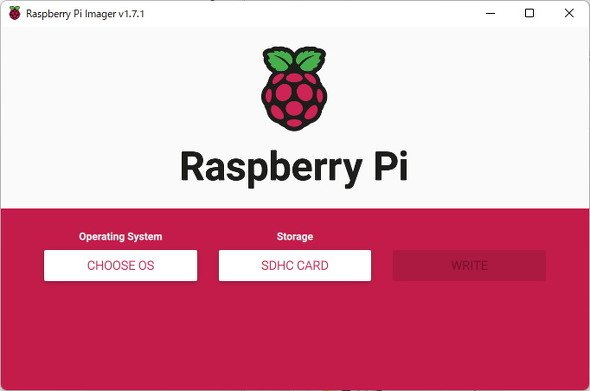 Raspberry Pi Imagerで書き込む
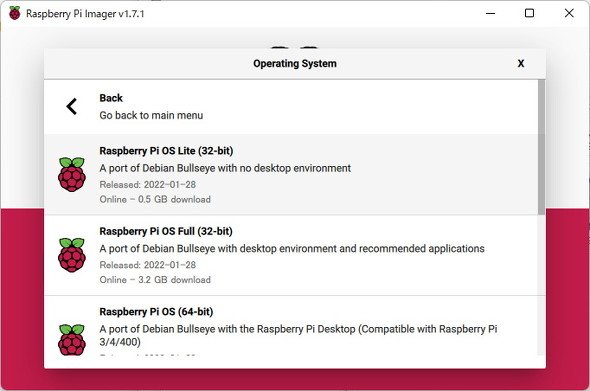 Raspberry 「Raspberry Pi OS(other)」を選んで「Pi OS Lite」を選択
Raspberry Pi Imagerでは、Raspberry Pi OSの最新バージョンを選択するとOSをインストールするときにSSH動作の可否、ホスト名の決定、ロケールなどが設定できるようになっています。画面の右下の歯車アイコンをクリックして、以下のように設定しましょう。全てが終わったら「SAVE」をクリックして保存します。設定が終わったら「WRITE」をクリックして書き込みましょう。
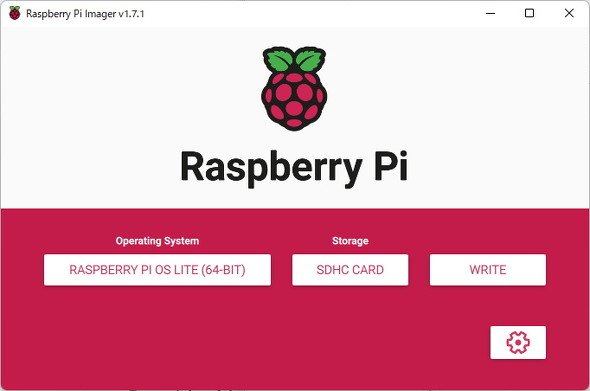 右下の歯車アイコンをクリック
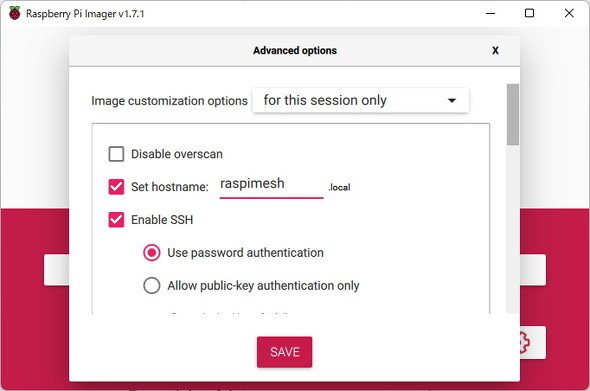 ホスト名を入力してSSHを使えるように指定
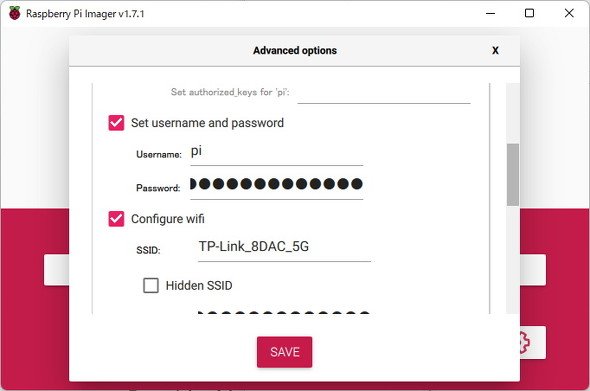 ユーザー名とパスワード、Wi-Fi情報の入力
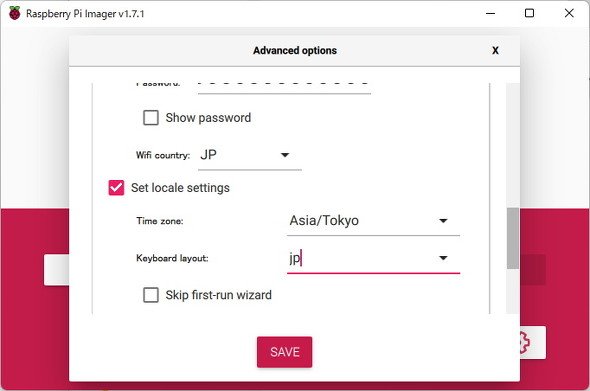 Wi-Fiの国情報を「JP」にし、ロケールも「jp」とする
OSのセットアップが終わったら、Raspberry Piにセットして起動します。起動したらTeraTermなどのアプリで「ホスト名.local」と入力してラズパイに接続してコンソール画面を起動します。
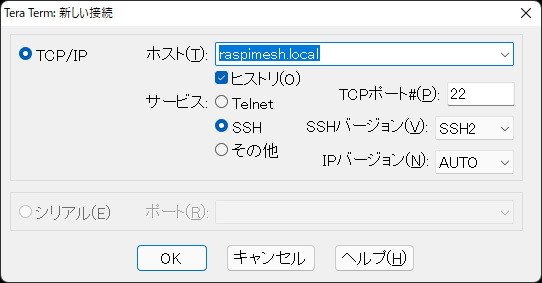 ホスト名.localでアクセスする
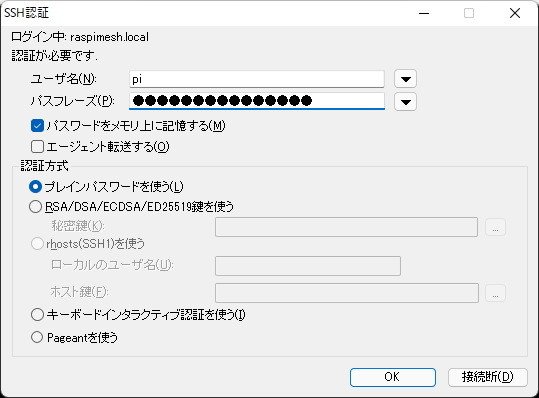 ユーザー名とパスワードを入力する
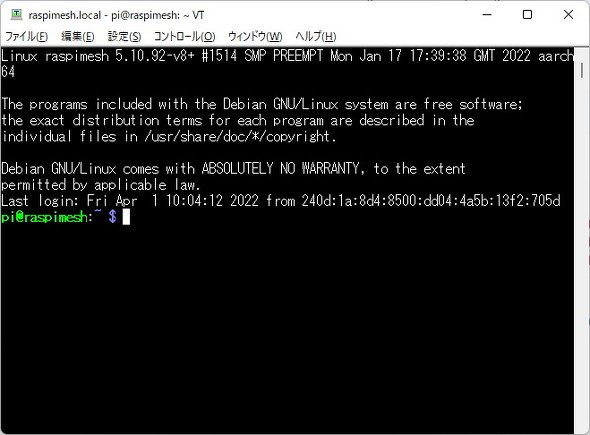 ラズパイのコンソール画面が表示される
起動したら以下のコマンドでシステムを最新のものにアップデートします。
$ sudo apt update && sudo apt upgrade -y
続いて設定ツールでロケールを指定します。以下のコマンドを入力します。
$ sudo raspi-config
設定ツールが起動したら、以下の項目について変更します。
- 「5 Localisation Options」で「L1 Logale」を選び、スペースキーを押して「en_GB.UTF-8 UTF-8」のチェックを外し、「jga_JP.UTG-8 UTF-8」を選ぶ
- 次の画面で「ja_JP.UTF-8」を選ぶ
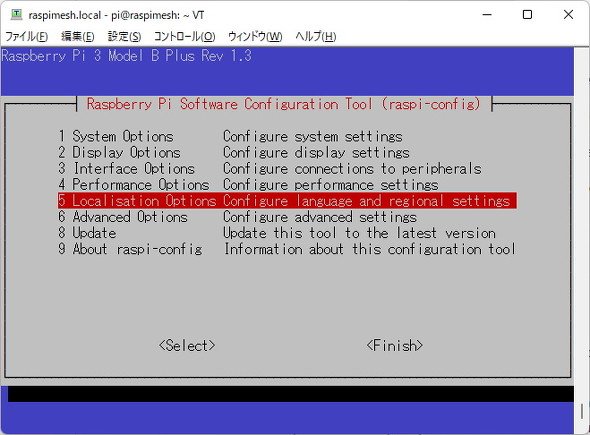 「5 Localisation Options」を選ぶ
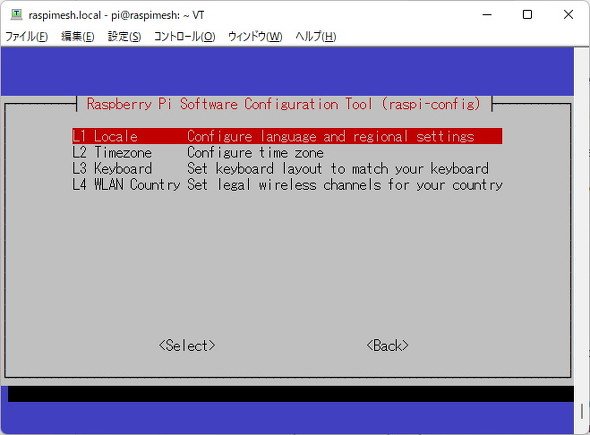 「L1 Logale」を選ぶ
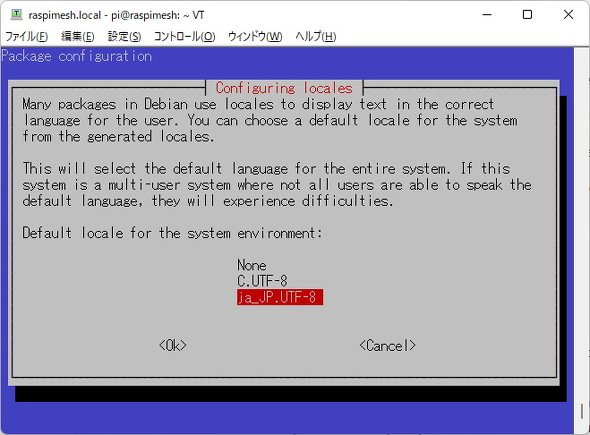 「en_GB.UTF-8 UTF-8」のチェックを外し、「jga_JP.UTG-8 UTF-8」を選ぶ
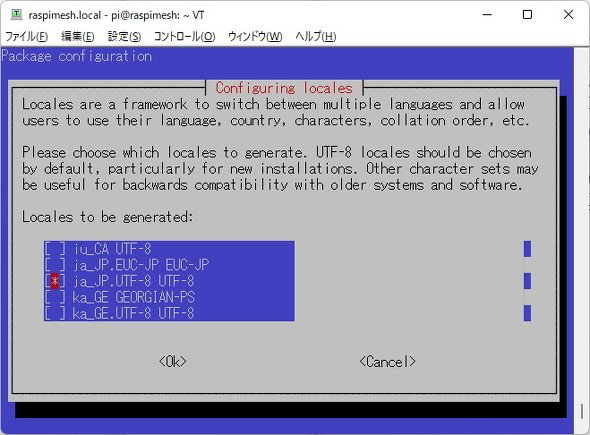 「ja_JP.UTF-8」を選ぶ
ここまで設定したらラズパイを再起動します。
$ sudo reboot
再起動したあとは日本語環境になっており、日本語で表示されます。
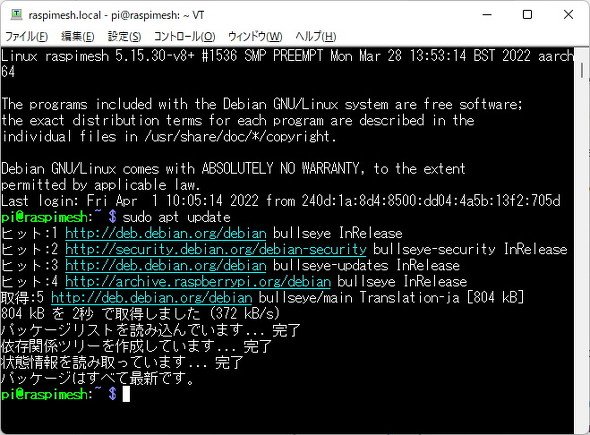 日本語環境になった
メッシュネットワークの設定
ではここからは、メッシュネットワーク構築のための設定をしていきましょう。まずは「batctl」というツールをインストールします。
$ sudo apt install batctl -y
インストールしたら、設定用のファイルを作成します。
$ nano start-batman-adv.sh
以下の内容を記述しましょう。
#!/bin/bash
# batman-adv interface to use
sudo batctl if add wlan0
sudo ifconfig bat0 mtu 1468
# Tell batman-adv this is a gateway client
sudo batctl gw_mode client
# Activates batman-adv interfaces
sudo ifconfig wlan0 up
sudo ifconfig bat0 up
記述したらCtrl+X → y → Enterキーで保存します。続いてファイルのパーミッションを変更して、実行できるようにします。
$ chmod +x start-batman-adv.sh
続いてネットワークの設定を追加します。
$ sudo nano /etc/network/interfaces.d/wlan0
nanoが起動したら以下の内容を記述します。
auto wlan0
iface wlan0 inet manual
    wireless-channel 1
    wireless-essid call-code-mesh
    wireless-mode ad-hoc
ここでは以下の内容を指定しています。
- Wi-Fiのチャンネルを1に
- SSIDを「call-code-mesh」に
この値はメッシュネットワークを構築する際に、全てのデバイスで同じである必要があるので注意してください。
続いて以下のコマンドを入力して、起動時に「batman-adv」がロードされているかを確認します。
$ echo 'batman-adv' | sudo tee --append /etc/modules
続いて以下のコマンドを入力して、DHCPプロセスが無線LANインタフェースを管理しないように設定します。
$ echo 'denyinterfaces wlan0' | sudo tee --append /etc/dhcpcd.conf
最後に、先ほど作成したスクリプトが起動時に実行されるように、/etc/rc.localに設定します。最後の行の「exit 0」とある前の行に以下の内容を入力しましょう。
ここまでできたらいったんシャットダウンします。次回はゲートウェイとブリッジを構築します。
Copyright © ITmedia, Inc. All Rights Reserved.


名刺サイズの超小型PC「ラズパイ」で遊ぶ
今やスマートフォンアプリで何でも完結できてしまう時代。しかし、一から自分の手でデバイスを作り上げ、試行錯誤しながらアイデアを具現化する楽しさは格別です。この連載では、テーマや用途にあわせてマイクロコンピュータ(マイコン)と呼ばれる名刺サイズの超小型PC「Raspberry Pi」(通称ラズパイ)の活用方法から具体的な工作手順までを紹介します。
この記事の著者

関連記事
こんなメディアも見られています
ITmedia NEWSに関連する情報をお探しであれば、こちらのメディアもお役に立てるかもしれません。




SpecialPR
本日の新着記事
アクセスランキング
-
1
GMO、ランサム被害にあった顧客に新しいPC提供へ 犯行グループは1人の顧客情報公開か
-
2
NECのルータ「Aterm」、PHP脆弱性の影響なし 設定画面URLの「.php」は無関係
-
3
GMO、不正アクセス実行犯の手がかりに懸賞金 1億5000万円規模
-
4
auメールで朝から障害 全国で利用しづらい状況に
-
5
「楽天トラベル」に不正アクセス 顧客情報最大約260万件など流出か 予約者約3.6万件のクレカ情報も
-
6
Apple、M6搭載の14インチ「MacBook Pro」発表 AI性能向上、33万9800円から
-
7
GMO、攻撃者の公開情報に「アクセスは絶対に控えて」 悪質な拡散者には法的措置を準備
-
8
IPO目論見書に「AIは人類の存亡リスク」「コードの9割はClaude製」 Anthropicが示した規格外の見立て
-
9
メアドを検索→AIで“その人専用フィッシングメール”を生成する手法、クリック率が約2.7倍に 7000人以上で実験
-
10
So-net、会員情報約259万件が漏えい 一部メールサービスではパスワードも流出
ITmedia NEWS SNS
 @itmedia_newsをフォロー
インフォメーション
注目情報をチェック
ITmediaNEWSをフォロー
あなたにおすすめの記事PR