




















小寺信良の「プロフェッショナル×DX」
「字幕大国ニッポン」でも役に立つ? DaVinci Resolve β版の文字起こし機能を試してみた(1/3 ページ)
4月17日より、Blackmagic Designの編集ツール「DaVinci Resolve」が次期バージョン18.5のパブリックβ版を公開している。例年では数回のβ版アップデートを経て正式版のリリースとなるわけだが、5月22日に公開されたβ3では、AIによる文字起こし機能で日本語がサポートされた。
編集ツールにおけるAIによる文字起こしのトレンドは、すでに一度まとめているが、当時のβ版ではまだ日本語がサポートされていなかったので、DaVinci Resolveに関しては試していない。そこで今回は、DaVinci Resolveの書き起こし機能の実装について、実際に使って調べてみたい。
AIによる書き起こし編集機能
DaVinci Resolveには、無償版のDaVinci Resolveと、有償版のDaVinci Resolve Studioがある。これまでバージョンごとに、対応解像度や使用できるノード数などで機能の差別化が行なわれてきたが、18.5ではAIによる文字起こしサポートの有無が無償版と有償版の主な違いとなる。つまりAIによる文字起こし機能を使いたければ、Studio版を購入する必要がある。これまでの差別化とはレベルが違うことになりそうだ。
AIによる文字起こしは、メディア、カット、エディットの各ページで利用できる。今回はカットページで試してみる。DaVinci Resolve Studioの文字起こし機能は、編集時のガイドとして使用するためのものと、タイムラインに字幕トラックを生成するためのものの2つがある。
まず編集のガイドとしての文字起こしだが、素材が登録されるメディアプールで文字起こししたいクリップを選び、右クリックする。メニュー内に「Audio Transcription」という項目があるので、そこで「Transcribe」を選択すると、文字起こしが始まる。現時点ではここだけ英語メニューだが、正式版では日本語メニューになるだろう。
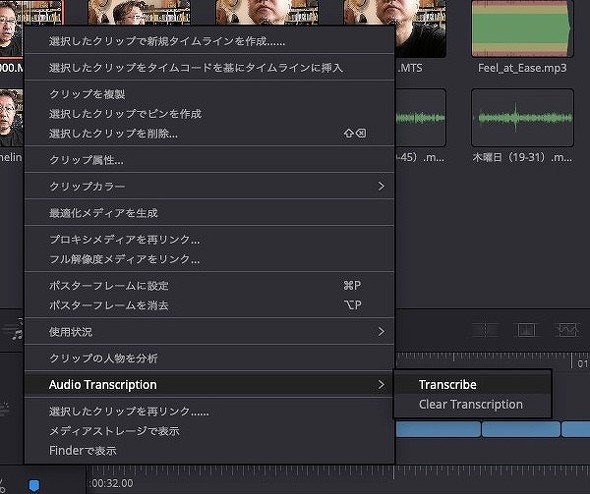 メディアプール内のクリップを右クリックしてメニューを選択
文字起こしは、だいたい10倍~11倍速ぐらいで進行する。従って10分のクリップなら、だいたい1分ぐらいで終わる事になる。使用しているマシンは、M2 Pro搭載のMacBook Pro 16インチだ。文字起こしはクラウドではなくローカルで動いているので、マシンパワーによって速度の違いはあるかもしれない。
ちなみにAVCHDの中身だけ取りだしたMTSファイルは、書き起こしできなかった。おそらくメタデータが欠落しているからだろうと思われる。AVCHDフォーマットの詳細はITmediaの別の連載「小寺信良のIT大作戦」で解説している。今回はMP4ファイルで書き起こしを行なっている。
Copyright © ITmedia, Inc. All Rights Reserved.


小寺信良の「プロフェッショナル×DX」
クラウド活用にリモート編集環境と、映像にまつわるプロフェッショナルの分野にDXの波が押し寄せている。プロの現場で何が起こっているのか。最新のITトピックを小寺信良氏が解説する。
この記事の著者

関連記事
こんなメディアも見られています
ITmedia NEWSに関連する情報をお探しであれば、こちらのメディアもお役に立てるかもしれません。




SpecialPR
本日の新着記事
アクセスランキング
-
1
GMO、ランサム被害にあった顧客に新しいPC提供へ 犯行グループは1人の顧客情報公開か
-
2
NECのルータ「Aterm」、PHP脆弱性の影響なし 設定画面URLの「.php」は無関係
-
3
「楽天トラベル」に不正アクセス 顧客情報最大約260万件など流出か 予約者約3.6万件のクレカ情報も
-
4
Google、プライバシーポリシーに「Gmail」「Googleフォト」のデータを広告に使う例外を追加 回避方法は
-
5
GMO不正アクセス、犯人側は「27日に顧客のPC攻撃」予告 GMOが端末回収、ホワイトハッカーが解析中
-
6
GMO、攻撃者の公開情報に「アクセスは絶対に控えて」 悪質な拡散者には法的措置を準備
-
7
「5年でバッテリーが使い物にならなくなる」は本当か テスラ「モデル3」5年目点検で分かったこと
-
8
GMO熊谷代表「社内ホワイトハッカーが事前に指摘」も対策遅れ、国に「能動的サイバー防御」要請 「責任転嫁では」SNSで批判も
-
9
「年齢は合ってますが、人間ではありません」 6歳の飼い猫に届いた“進研ゼミの案内” なぜ届いたのかベネッセに聞いた
-
10
グッスマに不正アクセス、公式EC閉鎖 会員の住所や注文履歴など漏えいか 再開目処立たず
ITmedia NEWS SNS
 @itmedia_newsをフォロー
インフォメーション
注目情報をチェック
ITmediaNEWSをフォロー
あなたにおすすめの記事PR