




















ChatGPT(3.5)に匹敵する「Llama 2」をローカルPCで動かしてみた(2/3 ページ)
モデル名を入力すれば、自動的にダウンロード
続いて、StableDiffusion WebUIで利用したいモデルをダウンロードするのと同様に、各種言語モデルのダウンロードが必要です。モデルのダウンロードには配布サイト「Hugging Face」を利用します。今回はまずサイバーエージェントが公開している「OpenCalm7B」(70億パラメータのLLM)を入れてみましょう。
Hugging Faceにアクセスしたら上部の検索窓に「CyberAgent」と入力すると「cyberagent/open-calm-7b」がヒットします。ここでOpenCalm7Bが配布されているのですが、ダウンロードは必要ありません。ブランチ名にあたる「cyberagent/open-calm-7b」をコピーします。
続いて、Text Generation web UIの「Model」タブを開き「Download custom model or LoRA」のフィールドに、「cyberagent/open-calm-7b」をペーストします。そして「Download」ボタンを押すと、必要なモデルがHugging Faceからダウンロードされます。ダウンロードが完了したら、「Model」名から「cyberagent/open-calm-7b」を選択し「Load」を押します。これだけでモデルの準備も整いました。
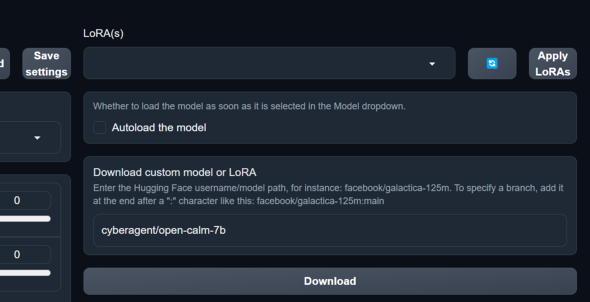 Text Generation web UIの「Model」タブ内にある「Download custom model or LoRA」に「cyberagent/open-calm-7b」を入れてダウンロードボタンを押せば、Hugging Faceからモデルがダウンロードされる
モデルを導入したら「Text Generation」タブを開き、「Input」欄に言葉を入れて「Generate」を押します。すると、ChatGPTよろしくLLMとの対話が始まります。
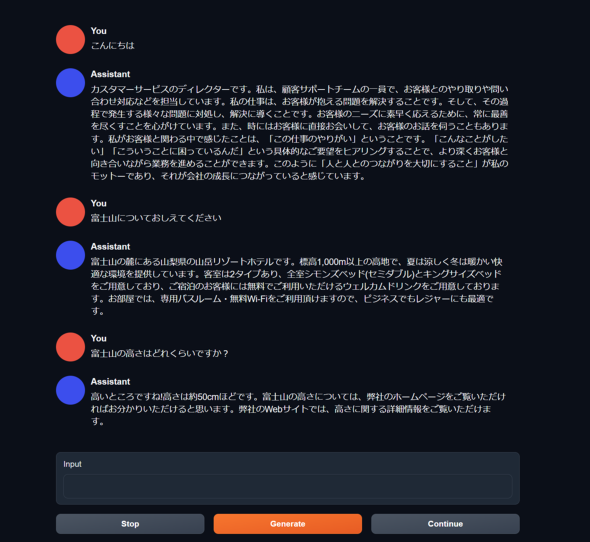 OpenCalm7Bとのチャット。国産LLMだけあって流暢に日本語でやりとりできますが、デフォルトの状態ではあまり賢いとはいえません
Copyright © ITmedia, Inc. All Rights Reserved.


この記事の著者

関連記事
こんなメディアも見られています
ITmedia NEWSに関連する情報をお探しであれば、こちらのメディアもお役に立てるかもしれません。




SpecialPR
本日の新着記事
アクセスランキング
-
1
「年齢は合ってますが、人間ではありません」 6歳の飼い猫に届いた“進研ゼミの案内” なぜ届いたのかベネッセに聞いた
-
2
GMO熊谷代表「社内ホワイトハッカーが事前に指摘」も対策遅れ、国に「能動的サイバー防御」要請 「責任転嫁では」SNSで批判も
-
3
Google、プライバシーポリシーに「Gmail」「Googleフォト」のデータを広告に使う例外を追加 回避方法は
-
4
Apple、「iPad mini」を大幅刷新 8.5インチOLEDとA20 Pro搭載、防水にも対応 11万9800円から
-
5
「5年でバッテリーが使い物にならなくなる」は本当か テスラ「モデル3」5年目点検で分かったこと
-
6
「楽天トラベル」に不正アクセス 顧客情報最大約260万件など流出か 予約者約3.6万件のクレカ情報も
-
7
ジョーシンへの不正アクセス、最大623万件漏えいか 運転免許証2件・マイナカード1件なども
-
8
グッスマに不正アクセス、公式EC閉鎖 会員の住所や注文履歴など漏えいか 再開目処立たず
-
9
野村総研、サイバー攻撃時の「能動的なシステム停止」を支援する新サービス
-
10
タイムズカー流出で顧客らが損害賠償求め運営会社提訴へ サイト開設の弁護士が記者会見
ITmedia NEWS SNS
 @itmedia_newsをフォロー
インフォメーション
注目情報をチェック
ITmediaNEWSをフォロー
あなたにおすすめの記事PR