




















荻窪圭のデジカメレビュープラス
無料の「Affinity」は“Adobe税”に苦しむデジカメ民を救えるか? 節税にはなるかも(2/3 ページ)
画像編集ソフトを初めて使うなら最強
まず編集する画像を選ぶ。
これがホーム画面。ここでフォルダをクリックすると、他のアプリと同様、ファイルを開く画面になる。
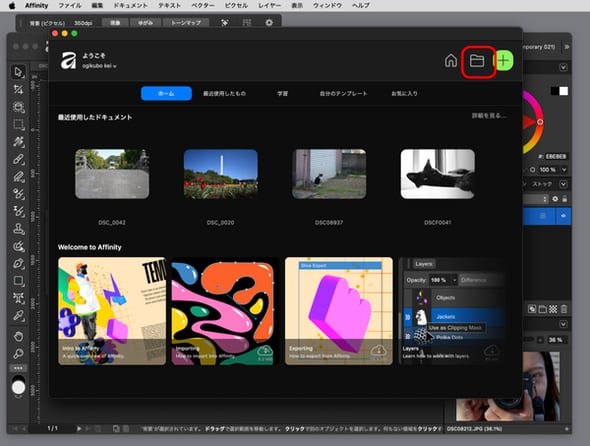 まずは素材を読み込む。テンプレートから作成していくのが一般的だろうが、ここでは写真を編集するので、この画面からフォルダをクリックしてファイルを開く
Adobeには「Bridge」という素材ファイルを管理し、そこから必要なアプリにそれを渡すツールがある。けれども、Affinityにはそれに該当する機能が無い。
ちなみに、Adobe Lightroomは写真を読み込んで日付別にフォルダを作って、整理してラベル付けてうんぬんという編集の前処理をこなしてくれるので、その点はAdobeはいい。
いずれ素材を管理する機能がAffinityにもつくかもしれないけど、現状ではってことで。
さて、使いたい画像を開く。
画像系の機能としては「ピクセルスタジオ」と、「現像」ツールがある。現像は画像の色や階調を整える基本的な調整作業、ピクセルスタジオは一般的な画像編集アプリと同様で、色を塗ったりブラシで描いたり図形を描いたりという基本作業ができる。
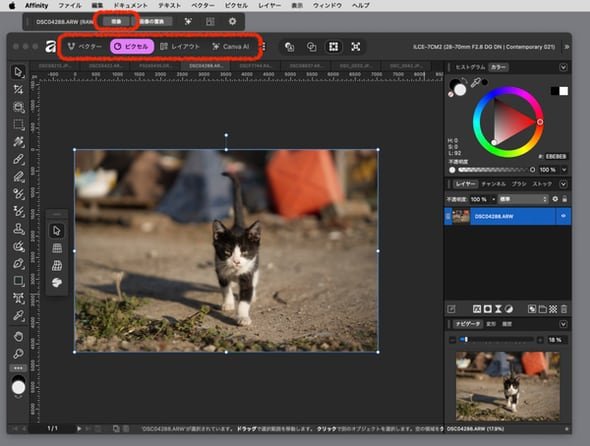 ベクター・ピクセル・レイアウト・CanvaAIの4つのスタジオを切り替えて使う統合ソフトというのが一番の特徴だ。これはピクセルスタジオの画面
「現像」ツールは元の写真の色や明るさ、階調などを調整する機能。RAW現像にも対応しているので、撮った写真を調整したい人には何の問題もなく使えるのですごく重宝するはず。機能的には問題ない。
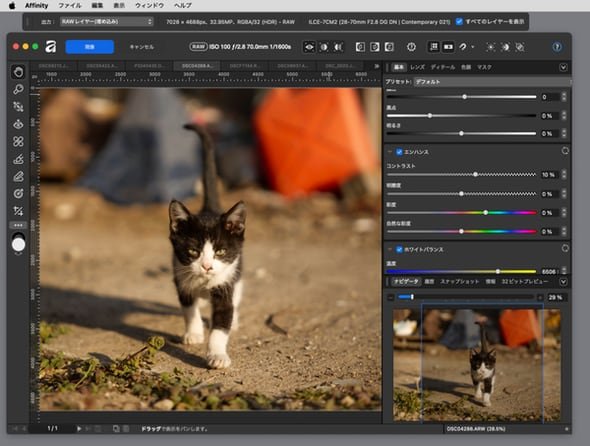 現像ツールを使うと、色やコントラスト、ホワイトバランスなどを調整できる
ただAdobeの「Camera Raw」やLightroomのRAW現像機能と比べてどうかというと、まだそこまではいってないかなと。
Adobeの製品はカメラのいわゆるルック(フィルムシミュレーションやクリエイティブルックなどメーカーによって呼称は違う)のプロファイルをRAWデータに対してかけられたり、あらかじめプリセットを多く持っていたり、画像を解析して自動的に色や階調を調整する機能を持っているなど高機能だ。とくに個人的に感心したのはAIを駆使したノイズ低減。これは優秀で、超高感度で撮った写真のノイズを(RAWデータのみだが)ディテールを残しつつきれいに消してくれる。
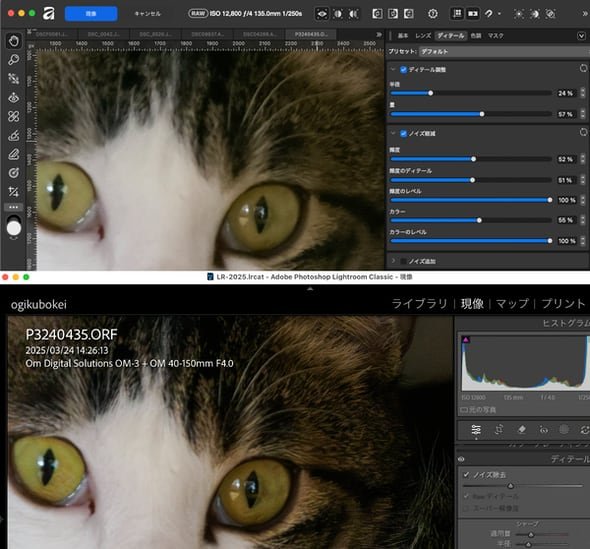 超高感度で撮った写真に対して、Affinityでノイズ低減(写真=上)。Adobe LightroomのAIを使ったノイズ低減(写真=下)。ディテールや色をしっかり残しつつノイズを消してくれる
そういう意味では、画作りに凝る人や細かいところまで追い込みたい人には、現状ではAdobeの方がいい。
Copyright © ITmedia, Inc. All Rights Reserved.


荻窪圭のデジカメレビュープラス
デジタルカメラ関連の製品レビューやコラムを掲載しています
この記事の著者

関連記事
こんなメディアも見られています
ITmedia NEWSに関連する情報をお探しであれば、こちらのメディアもお役に立てるかもしれません。




SpecialPR
本日の新着記事
アクセスランキング
-
1
GMO、ランサム被害にあった顧客に新しいPC提供へ 犯行グループは1人の顧客情報公開か
-
2
NECのルータ「Aterm」、PHP脆弱性の影響なし 設定画面URLの「.php」は無関係
-
3
GMO、不正アクセス実行犯の手がかりに懸賞金 1億5000万円規模
-
4
「楽天トラベル」に不正アクセス 顧客情報最大約260万件など流出か 予約者約3.6万件のクレカ情報も
-
5
GMO、攻撃者の公開情報に「アクセスは絶対に控えて」 悪質な拡散者には法的措置を準備
-
6
Google、プライバシーポリシーに「Gmail」「Googleフォト」のデータを広告に使う例外を追加 回避方法は
-
7
So-net、会員情報約259万件が漏えい 一部メールサービスではパスワードも流出
-
8
メアドを検索→AIで“その人専用フィッシングメール”を生成する手法、クリック率が約2.7倍に 7000人以上で実験
-
9
IPO目論見書に「AIは人類の存亡リスク」「コードの9割はClaude製」 Anthropicが示した規格外の見立て
-
10
GMO不正アクセス、犯人側は「27日に顧客のPC攻撃」予告 GMOが端末回収、ホワイトハッカーが解析中
ITmedia NEWS SNS
 @itmedia_newsをフォロー
インフォメーション
注目情報をチェック
ITmediaNEWSをフォロー
あなたにおすすめの記事PR