




















iOS/Android/Mac OS版リモートデスクトップはWindows XP以降の上位エディションにアクセス可能
米Microsoftは10月18日(現地時間)、予告通り米AppleのMac OSおよびiOS、米GoogleのAndroid版の「Microsoft Remote Desktop」アプリを、それぞれのアプリストア(記事末の「関連リンク」にURLを記載しました)で公開した。
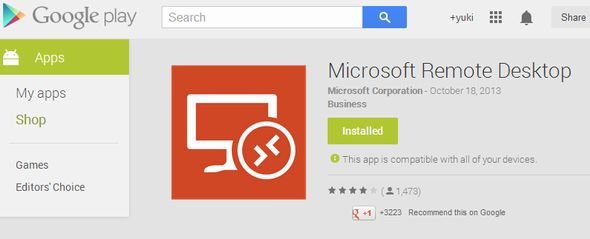
これらのアプリにより、Windows XP(Professional)、Vista(Business/Ultimate/Enterprise)、7(Professional/Enterprise/Ultimate)、8(Enterprise/Pro)、8.1(Enterprise/Pro)を搭載するPCに接続できる。
Wi-Fiで接続したホームネットワーク上のWindows 7(Professional)搭載PCへのAndroidタブレットからの接続例を紹介する。
Windows 7側では、あらかじめ「システムのプロパティ」で「このコンピューターへの接続を許可しない」以外の設定を選んでおく(今回は自宅内での接続なので「リモートデスクトップを実行しているコンピューターからの接続を許可する(セキュリティのレベルは低くなります)」を選択した)。
Androidでアプリを起動し、左カラムの「Remote Desktops」→画面右上の「+」をタップしてリモート接続設定を作成する。
「Connection name」には分かりやすい接続の名前(接続先のPCの名前など)を入力し、「PC name」には正確な接続先PCの名前あるいはIPアドレスを入力する。IPアドレスは、PCの「ワイヤレスネットワークの状態」の「詳細」で確認できる。同じWi-Fiネットワーク内での接続であれば、IPv4アドレスを入力しておけばいい。
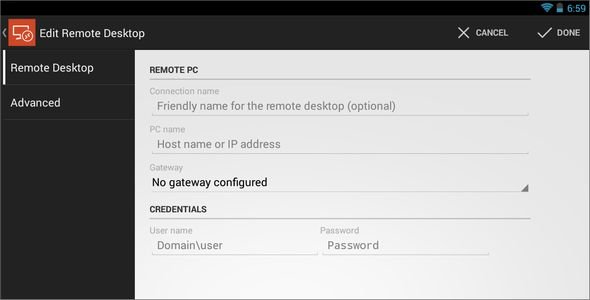 接続設定画面
PCに接続するには、作成したRemote Desktopを選び、ログイン画面で相手のPCのログイン名とパスワードを入力する。
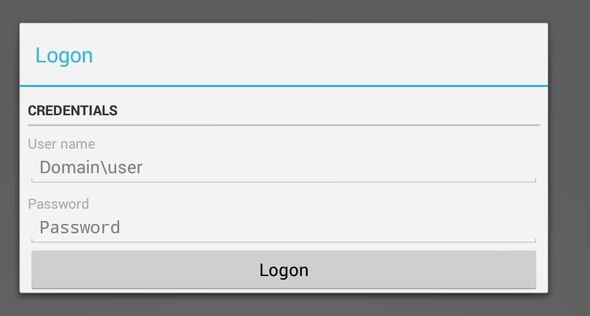 ログイン画面
接続画面の上部中央の黒いバーで、左側の丸いアイコンをタップすると画面の拡大や移動ができ、中央の接続名をタップすると画面下部にShiftやWindowsキーなどが表示される。右のキーボードアイコンで、キーボードがポップアップして入力ができる。
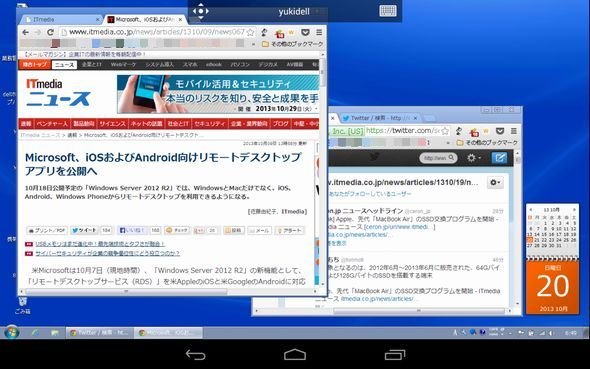
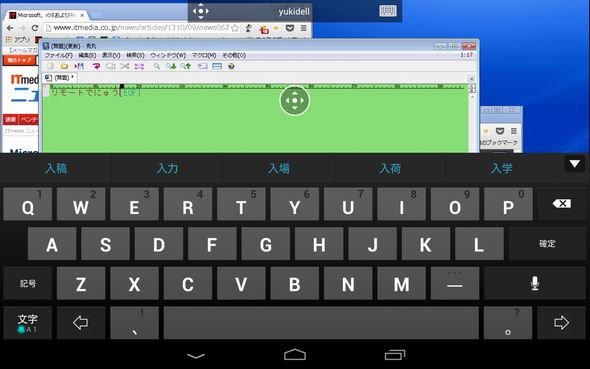
接続を解除するには、「戻る」を2回連続でタップする。
Copyright © ITmedia, Inc. All Rights Reserved.


この記事の著者

関連記事
こんなメディアも見られています
ITmedia NEWSに関連する情報をお探しであれば、こちらのメディアもお役に立てるかもしれません。




SpecialPR
本日の新着記事
アクセスランキング
-
1
「Xが情報収集に役立たない……」熊本地震で不満の声続出 「Twitterを返して」
-
2
メルカリ、梨の転売疑惑に「盗品の出品は確認されず」 誹謗中傷には利用制限も
-
3
「こんなのに追われたら……」急斜面もやすやす爆走、中国製の車輪付き四足ロボのデモ動画が話題 最高時速20km超
-
4
検索結果に「詐欺ではありません」と表示させる詐欺手口、警視庁が注意喚起 AI要約も餌食に
-
5
はてな、11億円流出の調査報告書を公開 偽警察、口外禁止、残業・休出200時間超、孤立……ほころびが連鎖
-
6
Z世代に聞く次の流行、「AIイラスト」が1位に 「Claude Code」も上位
-
7
東野圭吾さん死去、Xなどで追悼相次ぐ 「ガリレオ」など数々の人気作、エンジニアから転身
-
8
NVIDIAやMicrosoftなど30社超、オープンAIの防御ツール共同開発の「Open Secure AI Alliance」設立
-
9
農水省の“クソダサ”ポスター話題 「AIよりよっぽど良い」の声も 担当者に狙いを聞いた
-
10
「あ、その情報メモしたい!」を叶えるワイヤレスイヤフォン、Nothing「Ear (3a)」
ITmedia NEWS SNS
 @itmedia_newsをフォロー
インフォメーション
注目情報をチェック
ITmediaNEWSをフォロー
あなたにおすすめの記事PR