
本田直之さんの“レバレッジプレゼン術” 33のポイント【前編】:keynoteでプレゼン
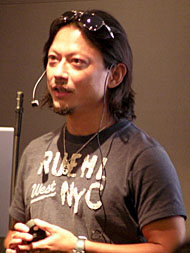
東京・銀座のアップルストアで、レバレッジコンサルティングの本田直之さんがレバレッジの利きそうなプレゼン術を講演。「半年前からMacを使い始めた」という本田さんの“レバレッジプレゼン術”を聞いてきた。
現代のビジネスパーソンたるもの、「プレゼンテーションしてくれ」と頼まれる機会は多い。営業の提案だったり、企画の説明だったり。うまい人もいる一方、苦手な人もいるはずだ。
しゃべることは向き不向きが明らかに出るし、一朝一夕に直せるかというと難しそうだ。だが、PowerPointなどのプレゼンテーションソフトを利用した資料作りは、事前に準備できるし、何かいい方法がありそう。東京・銀座のアップルストアで6月26日、レバレッジコンサルティングの本田直之さんがレバレッジの利きそうなプレゼン術を講演した。
5つのポイント
「半年前からMacを使い始めた」という本田さんは、プレゼンソフトの「Keynote」を活用している。「人は見た目が9割という本があったが、見た目や動きで信頼感も伝わる。ものすごくいいこと言ってる人でも、スライドが説明ばかりでしょぼいとがっかりする。クールなスライドであれば、いいこと言ってるな思うかもしれない」。そんな本田さんのプレゼン術は、以下の5つがポイントだ。
- シンプル
- カラー
- ???
- フレーズ
- 数字
の5つである。シンプルは言うまでもないだろう。「できるだけシンプルにしたい。シンプルでクールならプレゼンを見ている人たちのアテンションが取れる」。シンプルという意味でも色は重要だ。本田さんは背景は黒、文字は白の“モノクロ派”である。「以前は、濃い紺色を背景色に、文字色には黄色を使っていたが、Keynoteなら背景色は黒、文字色は白がベストマッチだ」
「特にビジネスの場合、デザインが施されすぎてるとデザイン自体にアテンションが向いてしまう。ともかくベーシックなテーマを選ぶこと。それにテーマ選びに時間を費やしてしまうことにもなりかねない。とにかく黒か白がオススメだ」
一瞬「アレ?」と思ったのが3番目の「???」。しかし、それこそが本田さんの狙いだった。「ぱっと見、スライドだけだとよく分からない。でもそれでいい」という。プレゼンテーションは理解をしてもらうためにやるものだから、どうしても説明臭くなりがち。資料であるはずのスライドにあれもこれもと詰め込みたくなる気持ちは分かる。
だが、それなら資料を読めばいい――というのが本田さんの持論。資料も配らないのだ。「プレゼンをライブでやる意味がない。読まれて終っちゃう。だったらスライドを見て、『あれ、なんだろう』と思わせた方がアテンションが集まる」
1枚のスライドに入力するフレーズは最大で4行までと決めている。気をつけたいのはあくまでフレーズであること。「文章にしたらだめ。文章を書いたら読んじゃって、話す必要がなくなる」
5番目のポイントは数字だ。「80:20」「99:1」「55」といった、それだけ見せられても「よく分からない数字を載せていく」。すると、プレゼンを見ている人たちは、より知りたいという気持ちになるからだ。「売り上げが15億になりましたという説明であれば、15とだけ書けばいい。億とか万とかを書くと売り上げの話ってばれちゃう」
フォントは9つ
日本語、英語でフォントも気にしている。英語フォントでは以下の6つ。
- Bradley Hand
- Courier
- Gill Sans
- Herculanum
- Axis
特にBradley Handは手書き風の味わいを出したい時、タイプライターのようなCourierは数字を書く時、Herculanumは「ちょっとクリエイティブな時」に使うという。
日本語フォントは以下の3つだ。

教科書体とヒラギノ角ゴシックは、それぞれ明朝体とゴシック体を使いたい時に使っている。こだわりが強いのは隷書体。「言葉の引用に使っている。ちょっとクラシックで重みもあるからね」
12のトランジション
「アップルが開催するイベントなどのキーノートスピーチを研究した」というのはトランジション。スライドとスライドをつなぐエフェクトである。実はPowerPointユーザーだったころはあまり使わなかったという。「動きがぎこちなかったり、あまりに派手派手しいとチープに見えちゃう」からだ。
Keynoteユーザーとなってからも派手に見えないよう、シンプルなトランジションを愛用。時間もたいていのトランジションでデフォルト設定になっている1秒よりも短い0.5秒ぐらいにしているのである。「時間は長くても0.75秒くらいが見てても嫌らしい感じにならない。0.25秒だとちょっと短いかな」
そんな本田さんがオススメのトランジションは以下の通り。コメントも入れてみた。
| トランジション | 動作 | 本田コメント |
|---|---|---|
| スウィング | 回転する | - |
| オブジェクトプッシュ | 画面外に向かって流れる | 文字だけだとよく分からない時に使う |
| リボルブ | 回転する | - |
| キューブ | キューブがごろんとなる感じで回転する | - |
| スワップ | 大きく円を描くように文字が移動する | テーマが変わる時に使う |
| ツイスト | 波打つように | 変わった感じな時に。あまり使わないかも |
| フロップ | 前に倒れるように | 最初や終りに。あんまり遅いとやりすぎ感が出るから注意 |
| モザイク | モザイク状に | 画像を切り替えたいとき。これは遅めがいいかも。 |
| リピール | 紙芝居のように | 同じテーマでページを買えたい時。相当多用してます |
| 回転ドア | 半円を描くように | 何かを大きく変えたいとき。あ、変わったなと思わせたい時 |
| 押し出し | 押し出した感じ | 同じテーマなんだけど、切り口を変えたい時 |
*** 一部省略されたコンテンツがあります。PC版でご覧ください。 ***
なお、画像の加工もKeynote上で行なっているという。「インスタントアルファとマスクは手放せない。ロゴなどの加工で文字のまわりの白をインスタントアルファで取り除くだけでも玄人っぽくなる。これをやるのに1時間とかかけちゃだめ。ビジネスパーソンなら、どこに時間をかけるかを考えたいですね」
関連キーワード
プレゼンテーション | フォント | ビジネスパーソン | デザイン | 銀座 | Mac | PowerPoint | Adobe Systems(アドビシステムズ) | Apple | イベント | 手書き | ロゴマーク | プレゼンテーションソフト
Copyright © ITmedia, Inc. All Rights Reserved.
関連記事
- 孫正義のプレゼンを作った男――サイバー大学・岩永公就さん
ソフトバンクの広報マンにして、ある時は西日本新聞社の記者、そしてある時はサイバー大学の大学職員……。果たしてその正体は――。 - プレゼン上達の近道は社内勉強会なのだ(前編)
プレゼン上達の近道はとにかく場数をこなすこと。といっても、そうそうプレゼンの機会に恵まれるものではありません。そこでおすすめするのが、社内勉強会をセッティングするやり方です。 - 自分のプレゼンは恥ずかしいけど復習するのだ
社内勉強会やLT(ライトニング・トーク)などで場慣れしたら、次は自分のプレゼンを振り返ってみましょう。最初はあまり気がすすまないかもしれませんが、やってみると今まで気付かなかった自分の弱点が見えてくるはずです。 - プレゼン中にキーボードから文字を快適に入力する
プレゼン中に文字入力を行わなくてはいけなくなることがある。こうした用途にぴったりの小型ワイヤレスキーボードを紹介しよう。 - マインドマップでプレゼンテーマを作るのだ(前編)
プレゼンの機会は突然やってくるもの。「来週、プレゼンしてくれ」と言われたら、どんなふうに資料をまとめていきますか? - #015 PowerPointを使いこなしてプレゼンテーションの達人に!【発表編】
仕事の山場といえばやはりプレゼンの作成と発表。そこでプレゼンテーションツールの定番、PowerPointのショートカットキーをまとめてみました。これらをマスターしてプレゼンテーションの達人を目指しましょう。前回の作成編に続き、今回は発表編です。 - プレゼン資料は流れをつかんで作るのだ
プレゼンを成功させるためには、しっかりとした事前準備が大事。プレゼン資料を作成する時には、どんな点に気を付ければいいのかを解説します。高橋メソッドの動画サンプル付き。
- 一発でパワポのプレゼンを行う方法
PowerPointでプレゼンテーションを行うとき、どうしたらもっとスマートにできるのだろうか。ちょっとした準備で済む、4つの技を紹介する。