




















今日から始めるデジカメ撮影術
第90回 撮影と修正と見栄えの関係(3/3 ページ)
色を修整する
最後は色。
色の調整といえばまず「ホワイトバランス」だ。カメラのオートホワイトバランスでは思ったような色にならなかった場合に直したくなる。
Photoshop Elements 6の「カラーバランスを補正」機能は、シンプルに「写真上の色の付いてないはずの場所」(白や灰色)をクリックすると、そこが「白く」なるよう全体を補正する機能。
例えば、この写真。午後の赤い日差しのせいでネコがかなりオレンジ色に写ってしまった。で、ネコの白い毛が白くなるよう補正してみた。
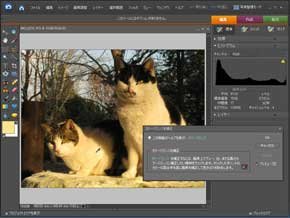
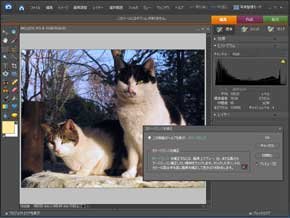
これは便利っ。
ただ、この機能は写真上に「白いはず」の場所がないと使えない。その場合は別の補正が必要になる。
色温度や色合いで調整するのだ。
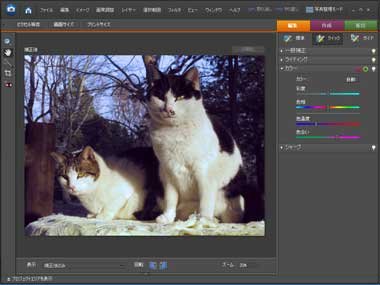 Photoshop Elements 6。「色温度」で大まかにバランスを撮り、色合いで微調整する
ただ、どうあがいてもうまく直せないというケースもある。例えばこれ、白熱電球の室内で撮った白いネコである。でも照明の色が強く出ちゃって、全然白くない。ヒストグラムを見ると、赤が強くて、青成分がわずかしかないのが分かる。
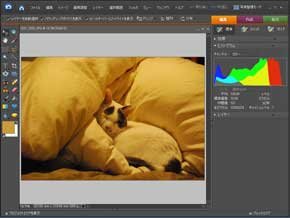
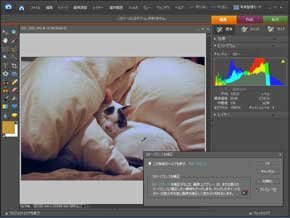
もともとも色のバランスに偏りが大きすぎるので、どうやっても不自然な色になっちゃうのだ。ヒストグラムを見るとバランスがうまくとれてないのが分かる。
万能ではないのである。ホワイトバランスを後から完璧に修整したい、というときはRAWデータで撮るしかない。
以上が基本的な修整のステップ。
できないことについては省いた。例えば、元の写真より広角にすることはできない。写ってない範囲を追加するのは無理だから。
ピンボケ写真を持ってきてピントが合ってる写真に修整するのも無理。ピンボケってことはディテールが写ってないということだから、写ってないものを無理矢理引っ張り出すのは無理。頑張れば多少は修正できるけれども、あくまで見てくれをごまかすだけであって本質的な解決じゃあない。
さらに、白飛びした箇所に色を戻すことはできない。露出オーバーしすぎの写真はやはり、多少ごまかすことはできても、ちゃんと修整するのは無理だ。
まあできる範囲で手間暇かけずに修整しよう。
この先は……例えば色を鮮やかにして見栄えのする写真にするとか、逆に昭和っぽく渋く仕上げるとか、青空だけをくっきり青くするとか、木々の緑をもっと青々とさせるとか、そういう、写真を自分好みに仕上げていくというレタッチは応用編である。機会があればいずれ。
Copyright © ITmedia, Inc. All Rights Reserved.


この記事の著者

関連記事
こんなメディアも見られています
ITmedia NEWSに関連する情報をお探しであれば、こちらのメディアもお役に立てるかもしれません。




SpecialPR
本日の新着記事
アクセスランキング
-
1
GMO、ランサム被害にあった顧客に新しいPC提供へ 犯行グループは1人の顧客情報公開か
-
2
NECのルータ「Aterm」、PHP脆弱性の影響なし 設定画面URLの「.php」は無関係
-
3
GMO、不正アクセス実行犯の手がかりに懸賞金 1億5000万円規模
-
4
「楽天トラベル」に不正アクセス 顧客情報最大約260万件など流出か 予約者約3.6万件のクレカ情報も
-
5
GMO、攻撃者の公開情報に「アクセスは絶対に控えて」 悪質な拡散者には法的措置を準備
-
6
Google、プライバシーポリシーに「Gmail」「Googleフォト」のデータを広告に使う例外を追加 回避方法は
-
7
メアドを検索→AIで“その人専用フィッシングメール”を生成する手法、クリック率が約2.7倍に 7000人以上で実験
-
8
「自分の個人情報が漏えいした……どうすれば?」 IPAが対処法公開
-
9
タイムズカー、お見舞金3000円の算定基準は? パーク24に聞いた
-
10
GMO不正アクセス、犯人側は「27日に顧客のPC攻撃」予告 GMOが端末回収、ホワイトハッカーが解析中
ITmedia NEWS SNS
 @itmedia_newsをフォロー
インフォメーション
注目情報をチェック
ITmediaNEWSをフォロー
あなたにおすすめの記事PR