




















レビュー
一瞬を切り取る超高速連写デジカメ――カシオ「EX-F1」(3/8 ページ)
では60枚全部保存するのにどれだけ時間がかかるか。SDメモリーカードは書き込み速度によってclass2、class4、class6に分けられている。数字は最低保障書き込み速度。それぞれ2Mバイト/秒、4Mバイト/秒、6Mバイト/秒を保証している。
手元にあるいくつかのSDメモリーカードで調べてみた。
パナソニックのclass4、さらにそれに相当すると思われるサンディスクのUltra II、レキサーのPlatinum IIで、600万画素/FINEモードの画像を60枚まとめて書き出すのにかかった時間はだいたい24~27秒。30秒近い。class6相当のサンディスクのExtreme IIIやレキサーのProfessionalでは17~18秒で書き込みが完了した。この10秒近い差は撮影の現場ではかなり大きい。
よってclass6相当以上の超高速SDHCカードが必要といえる。撮影後の書き込みを待っている間に次の撮影チャンスを撮り逃すこともあるので(というか何度もあった)これは大事だ。
もっとも、毎回60枚撮る必要がある訳でもない。連写速度を落としてシャッターを速く離せばそこで撮影は終わる。
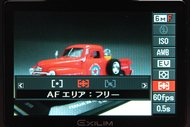
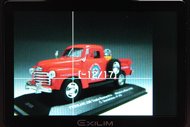
高速連写のための操作系
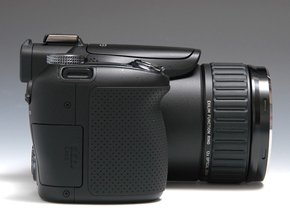
ボディは前述した通り、かなり大ぶりでグリップがしっかりしたタイプ。ファインダーはEVFと液晶モニターで、EVFはちょっと小さくて見づらい。液晶モニターをメインに使うことになるかと思う。
操作系は超高速撮影に特化した作り。上面には撮影モードダイヤルと向かいあって連写ダイヤルがある。連写ダイヤルを回せばすぐに連写モードに入れるというわけだ。
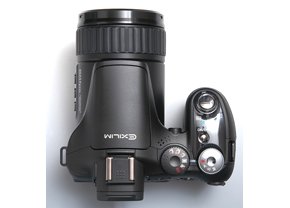
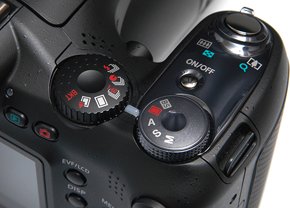
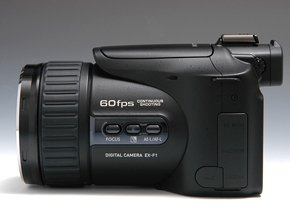
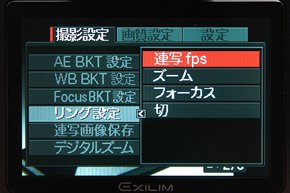
もうひとつ、鏡胴まわりのリングもフォーカスやズームのほか、連写速度にも割り当てられる。
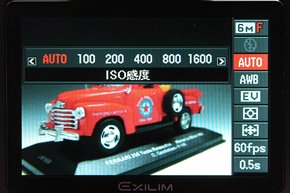
細かい設定は上下キーで。背面の液晶モニターは2.8インチのワイドタイプで、右端に撮影情報が表示される。上下キーを押すことでその撮影情報に直接にアクセスできる。
画像サイズやISO感度、ホワイトバランス、露出補正、測光モード、フォーカスモードが標準。さらに連写モードによっては連写速度、パスト連写時の前後の配分などを指定可能だ。
フォーカスモードは中央固定、フリー(矢印キーで場所を自由に指定)のほか、自動追尾モードも装備(高速連写時は利用不可)。自動追尾にすると、一度つかまえた被写体を追いかけてくれる。
パラメータ変更や絞り・シャッタースピードは背面のコントロールダイヤルでも変更可能だ。
使ってて気になったのは、起動がちょっと遅いことくらいか。4~5秒かかる。
Copyright © ITmedia, Inc. All Rights Reserved.


この記事の著者

関連記事
こんなメディアも見られています
ITmedia NEWSに関連する情報をお探しであれば、こちらのメディアもお役に立てるかもしれません。




SpecialPR
本日の新着記事
アクセスランキング
-
1
Excel、40年続く原則を変更へ 1個のセルで複数の値を扱う新機能
-
2
「タイムズカー」会員情報約660万件漏えい 運転免許画像など 不正アクセスで
-
3
“期限切れクレカ”を蘇らせ、不正にタッチ決済する「ゾンビカード攻撃」 米研究チームが検証
-
4
Geminiの「Gem」廃止へ、11月17日から「スキル」へ刷新
-
5
農水省の“クソダサ”ポスター話題 「AIよりよっぽど良い」の声も 担当者に狙いを聞いた
-
6
Ankerの回収対象モバイルバッテリーで発火事故 25年度も7件、消費者庁が注意喚起
-
7
日本郵便に不正アクセスか 国際郵便の「調査請求Web受付」を停止、原因は調査中
-
8
タイムズカー、会員の免許情報や本人確認書類が漏えいの可能性 不正アクセスで
-
9
クリスタ素材非公開、セルシスに詳しく聞いた 「英国政府とは無関係」……決済事業者は?
-
10
「スマホ注文なのに客用Wi-Fiがない」のはなぜか? 導入しない飲食店側の事情
ITmedia NEWS SNS
 @itmedia_newsをフォロー
インフォメーション
注目情報をチェック
ITmediaNEWSをフォロー
あなたにおすすめの記事PR