




















iPhone 3G短期集中連載
iPhone 3Gをゲットしてから使いこなすまで(2/2 ページ)
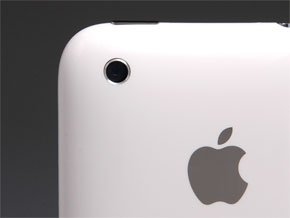
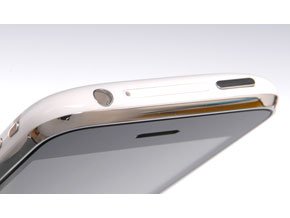
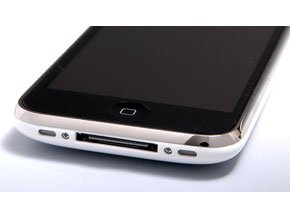
初代iPhoneは下部に、iPod touchは左上に「ブラックの樹脂部分」がある。これはアンテナの感度を確保するため。iPhone 3Gは背面が金属ではなく樹脂になったため、そういう配慮が不要になっている。
続いて、お約束の厚さ比較写真。左から初代iPhone、iPod touch、iPhone 3G。
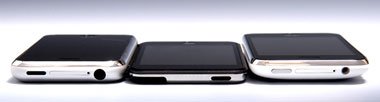 iPhone 3Gは背面が丸くなっているのがよく分かる。
続いて細部を見ていこう。
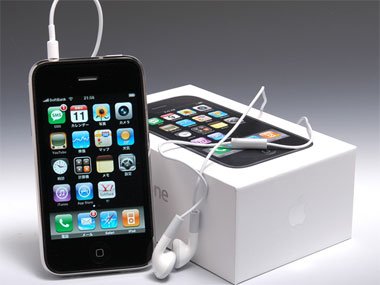 iPhone 3Gとヘッドセット。ヘッドセットの途中についているパーツはマイクで、iPod時(音楽再生中)は再生/一時停止の簡易リモコンにもなる。

iPhone 3GとiTunesを接続する
iPhone 3Gを手に帰宅したら、最初の儀式を行うべし。iTunesを7.7にアップデートし、iPhone 3Gと同期させるのである。
これによってiPhoneのユーザー登録が行われ、iTunes StoreのアカウントがiTunesとiPhone 3Gで同期されるほか、その他の各種情報が同期される。、音楽も写真も含めて必要なデータが同期され、iPhone 3Gが「ネットにつながる電話機」から「iPhone」になる。
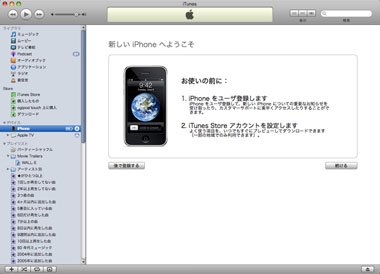 接続すると、最初にこの画面になる。要するに重要なのはこの2つなのだ。
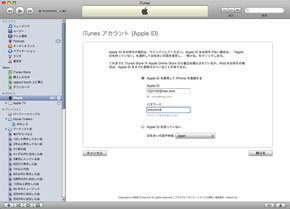
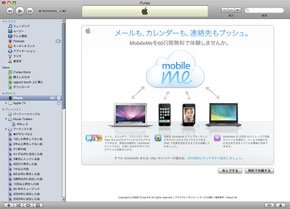
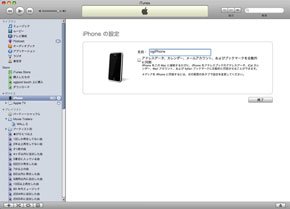
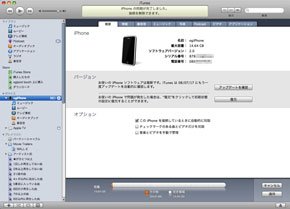
右下画面のタブに注目。同期に必要な作業は既存iPodと同様で、iPodとして使うためにミュージック、写真、Podcast、ビデオをどう同期するかを設定する。全自動で行うこともできるが、本体のメモリが16Gバイト(あるいは8Gバイト)とさほど多くないので、ある程度はiPhone 3Gで持ち出す曲や写真や映像を自分で決めるのがよいだろう。
さらに、「情報」タブで、アドレスブックやブックマーク、メールアカウントなどの同期を取る。iPhone 3Gならではなのは「着信音」「アプリケーション」の2つ。着信音は日本風にいうと「着うた」。曲の一部を着信音として使うことができる。アプリケーションは「App Store」で入手できるiPhone用アプリ。アプリケーションはiTunes上でiTunes StoreでダウンロードしてもiPhone上で直接ダウンロードしてもOKだ。
iPhone 3Gの大きな特徴のひとつに「パソコンとの快適な連携」がある。
iTunesを介してパソコンと同期することによって、iPhone上でダウンロードした曲やアプリは自動的にiTunes側にコピーされるし、iTunes上で追加した曲やダウンロードした曲やアプリは自動的にiPhone 3G側にコピーされる。
曲やアプリに限らず、映像もアドレスブックもスケジュールもみな同様である。それも、USBでパソコンと接続するだけで自動的にそれが完了されるのがiPhone 3Gの良さだ。そういった意味でも、iPhoneを使うにはまずiTunesとの同期が欠かせない。
Copyright © ITmedia, Inc. All Rights Reserved.


この記事の著者

関連記事
こんなメディアも見られています
ITmedia NEWSに関連する情報をお探しであれば、こちらのメディアもお役に立てるかもしれません。




SpecialPR
本日の新着記事
アクセスランキング
-
1
GMO不正アクセス、犯人側は「27日に顧客のPC攻撃」予告 GMOが端末回収、ホワイトハッカーが解析中
-
2
GMO熊谷代表「社内ホワイトハッカーが事前に指摘」も対策遅れ、国に「能動的サイバー防御」要請 「責任転嫁では」SNSで批判も
-
3
「楽天トラベル」に不正アクセス 顧客情報最大約260万件など流出か 予約者約3.6万件のクレカ情報も
-
4
GMO、PCのバックアップと電源オフ呼びかけ VPS利用者に きょう正午の攻撃予告受け
-
5
Google、プライバシーポリシーに「Gmail」「Googleフォト」のデータを広告に使う例外を追加 回避方法は
-
6
「年齢は合ってますが、人間ではありません」 6歳の飼い猫に届いた“進研ゼミの案内” なぜ届いたのかベネッセに聞いた
-
7
「5年でバッテリーが使い物にならなくなる」は本当か テスラ「モデル3」5年目点検で分かったこと
-
8
Apple、「iPad mini」を大幅刷新 8.5インチOLEDとA20 Pro搭載、防水にも対応 11万9800円から
-
9
NECのルータ「Aterm」、PHP脆弱性の影響なし 設定画面URLの「.php」は無関係
-
10
グッスマに不正アクセス、公式EC閉鎖 会員の住所や注文履歴など漏えいか 再開目処立たず
ITmedia NEWS SNS
 @itmedia_newsをフォロー
インフォメーション
注目情報をチェック
ITmediaNEWSをフォロー
あなたにおすすめの記事PR