




















iPhone 3G短期集中連載
iPhone 3Gの設定を完了させる(2/3 ページ)
最初にここをチェック
ディスプレイは3.5インチで320×480ピクセルのワイド画面。昨今のハイエンドケータイの中にはもっと小さい画面でさらに高解像度の液晶を搭載した製品があるけれど、使い比べるとiPhoneの方が解像度が高いように感じる。それは表示のうまさや、文字のきれいさ、画面サイズと解像度のバランスがいいからだろう。
指で触る以上どうしても指紋はつくのでフィルムを貼りたい人もいるだろうが、わたしは貼らない派。表面の反射が抑えられていて屋外でも十分に見やすいし、表面の硬度は高くて傷が付く心配もなさそうだ。
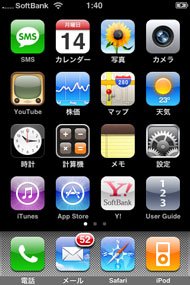
画面の左上には「SMS」アイコンがある。ショート・メッセージ・サービスである。auでいうCメール、ドコモでいうSMS。でも日本ではキャリアごとに仕様が違うので、auやドコモの端末とはやりとりできない。
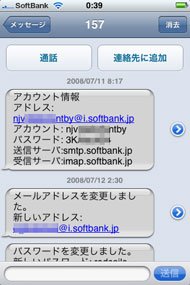
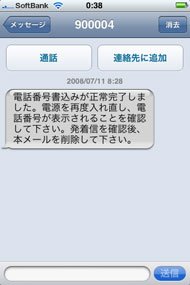
ショップでアクティベートを行った人は、購入時にSMSにすでに3件のメッセージが入っており、3という数字が表示されているはずだ。未読メッセージが3件あるという意味。これは設定内容の確認メッセージ。開通の確認や、メールアドレスの設定などが記されているため、最初に読んでおくべし。
つづいては「iPhoneユーザーガイド」を読むことも勧める。
使い慣れている人やとにかく触りたい人はいいが、そうじゃない人は、簡単な説明書をすぐ読めるようにしておくべし。
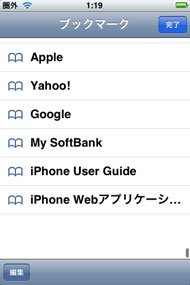
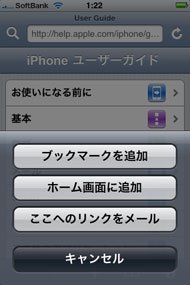
Safariを起動してブックマーク(本のアイコン)を開くと、一番下に「iPhoneユーザーガイド」が登録されている。これはアップルのサイトにあるオンラインの説明書。ひとつひとつの機能について丁寧に説明されているのであなどれない。感覚で触ってるだけでは気づかない機能もあるから。
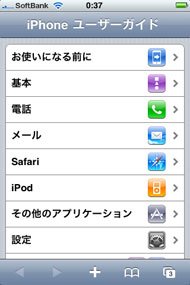
ユーザーガイドが表示されたら、「+」をタップして、ホーム画面に貼り付けておくといつでもすぐ読めて便利だ。
i.softbank.jpのアドレスを使えるようにする
iPhone 3Gを購入すると「i.softbanke.jp」のメールアドレス(Eメール(i)」がもらえる。メールアドレスやパスワードは自動的に割り振られ、SMSのメッセージとプリントアウトの両方で渡される。
これは「自分でiPhone 3Gへ設定しないと」使えないので、ちょっと面倒。しかも、自動的に割り振られる「ランダムな英数字のメールアドレス」をそのまま使うのはアレ(自分で覚えられないし)なので、まずは最初に「メールアドレスを変更する」べし。
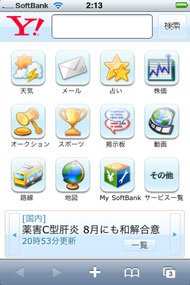
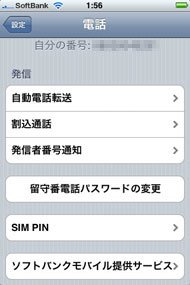
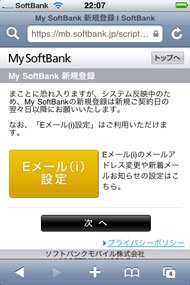
メールアドレスの変更は「MySoftbank」で行う。ホーム画面から「Y!」を開いて「Mysoftbank」をタップしても、Safariのブックマークから「MySoftBank」にアクセスしても、「設定」の「電話」→「ソフトバンクモバイル接続サービス」からアクセスしてもOKだ。
Copyright © ITmedia, Inc. All Rights Reserved.


この記事の著者

関連記事
こんなメディアも見られています
ITmedia NEWSに関連する情報をお探しであれば、こちらのメディアもお役に立てるかもしれません。




SpecialPR
本日の新着記事
アクセスランキング
-
1
GMO、ランサム被害にあった顧客に新しいPC提供へ 犯行グループは1人の顧客情報公開か
-
2
NECのルータ「Aterm」、PHP脆弱性の影響なし 設定画面URLの「.php」は無関係
-
3
GMO、不正アクセス実行犯の手がかりに懸賞金 1億5000万円規模
-
4
「楽天トラベル」に不正アクセス 顧客情報最大約260万件など流出か 予約者約3.6万件のクレカ情報も
-
5
GMO、攻撃者の公開情報に「アクセスは絶対に控えて」 悪質な拡散者には法的措置を準備
-
6
Google、プライバシーポリシーに「Gmail」「Googleフォト」のデータを広告に使う例外を追加 回避方法は
-
7
So-net、会員情報約259万件が漏えい 一部メールサービスではパスワードも流出
-
8
メアドを検索→AIで“その人専用フィッシングメール”を生成する手法、クリック率が約2.7倍に 7000人以上で実験
-
9
IPO目論見書に「AIは人類の存亡リスク」「コードの9割はClaude製」 Anthropicが示した規格外の見立て
-
10
GMO不正アクセス、犯人側は「27日に顧客のPC攻撃」予告 GMOが端末回収、ホワイトハッカーが解析中
ITmedia NEWS SNS
 @itmedia_newsをフォロー
インフォメーション
注目情報をチェック
ITmediaNEWSをフォロー
あなたにおすすめの記事PR