




















iPhone 3G短期集中連載
MobileMeを試し、シンプルなカメラを使う(3/3 ページ)
撮った後にできること
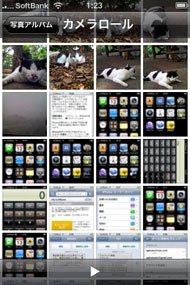 カメラロールは正方形にトリミングしたサムネイルで表示される。タップするとフルスクリーンで再生
次は撮ったあとの話。
iPhone 3Gで撮った写真は、iTunesでは吸い上げてくれないし閲覧もできない。別途デジカメ対応のアプリでPC側へ吸い上げる必要がある。プロトコルはマスストレージではなくてPTPだ。ほとんどの画像管理ソフトはPTPに対応しているのでさほど問題ないはず。PNGに対応したソフトだと、画面キャプチャも一緒に吸い上げてくれる。
次はメールへの添付。iPhoneのカメラロールから「メール送信」を実行すると、800×600のサイズに縮小されてメールに添付される。
このサイズは固定。よって、ケータイへ送っても画像サイズが大きすぎて表示できないこともあり得る。むやみにケータイに送らない方がよさそう。
ただし、裏技がある。写真をフルスクリーン表示した状態で画面キャプチャをとり、それを送信するのだ。メール送信時に320×480ピクセルのJPEGファイルとして添付されるので、これならば、最近のケータイなら受信できるんじゃないかと思う。相手がPCメールからの受信を拒否してない限り。
ちなみにメールアプリから写真の添付は行えない。写真かカメラから「カメラロール」を表示し、そこでメール送信を実行することが必要だ。
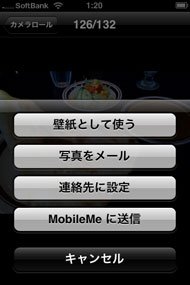
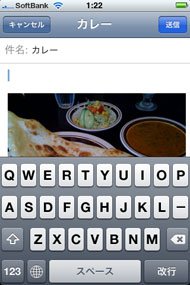
「MobileMe」に送信してWebアルバムへ保存することもできる。まず、Webブラウザで自分のMobileMeにアクセスして、アルバムを作り、あとはiPhone 3Gで「MobileMeに送信」を選ぶと、その写真が送信され、アルバムに登録される。URLを公開すれば、普通にオンラインアルバムとして見てもらえる。
このアルバムはiPhoneからアクセスするとちゃんとiPhoneに合わせたレイアウトで閲覧できるのがうれしい。URLは http://gallery.me.com/××××/ となる(最後のとこは各自のユーザー名)。
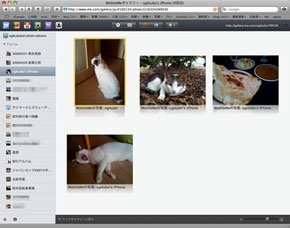
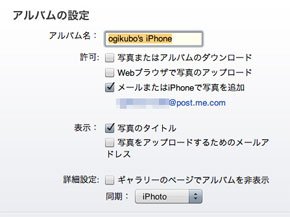
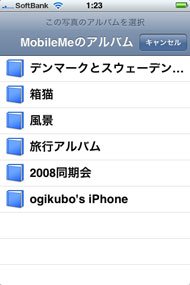
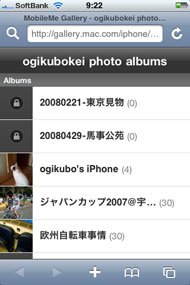
(アップロード時はどのアルバム(メールからの写真追加が許可されているアルバムが表示される)にアップするか決める(写真=左)、iPhoneからMobileMeのフォトアルバムにアクセスするとこの画面になる。あとは見たいアルバムをタップするべし(写真=右))
逆にできそうなのにできないこと。それはWebブラウザを使った写真のアップロード。iPhone 3GのSafariは「ファイルをアップロードする機能」を持ってないからだ。ちょっと注意である。
アプリからカメラ機能へのアクセスはできるので、FaceBookなどのSNSや、Flickr!などのフォトストレージサービスは専用アプリで写真をアップロードできるようになっている。現時点では、そういうアプリを使うかメールで送るしかないわけだ。ちょいと残念である。
でもまあ思ったよりカメラ機能は使い物になるという印象だ。よかったよかった。
Copyright © ITmedia, Inc. All Rights Reserved.


この記事の著者

関連記事
こんなメディアも見られています
ITmedia NEWSに関連する情報をお探しであれば、こちらのメディアもお役に立てるかもしれません。




SpecialPR
本日の新着記事
アクセスランキング
-
1
GMO、ランサム被害にあった顧客に新しいPC提供へ 犯行グループは1人の顧客情報公開か
-
2
NECのルータ「Aterm」、PHP脆弱性の影響なし 設定画面URLの「.php」は無関係
-
3
GMO、不正アクセス実行犯の手がかりに懸賞金 1億5000万円規模
-
4
GMO、攻撃者の公開情報に「アクセスは絶対に控えて」 悪質な拡散者には法的措置を準備
-
5
「楽天トラベル」に不正アクセス 顧客情報最大約260万件など流出か 予約者約3.6万件のクレカ情報も
-
6
AIに200万円渡してネットショップを1年運営させてみた──Alibabaの研究者らがシミュレーション 資産14倍の例も
-
7
GMO不正アクセス、犯人側は「27日に顧客のPC攻撃」予告 GMOが端末回収、ホワイトハッカーが解析中
-
8
So-net、会員情報約259万件が漏えい 一部メールサービスではパスワードも流出
-
9
「自分の個人情報が漏えいした……どうすれば?」 IPAが対処法公開
-
10
Google、プライバシーポリシーに「Gmail」「Googleフォト」のデータを広告に使う例外を追加 回避方法は
ITmedia NEWS SNS
 @itmedia_newsをフォロー
インフォメーション
注目情報をチェック
ITmediaNEWSをフォロー
あなたにおすすめの記事PR