




















レビュー
発想の逆転、無線LAN内蔵SDカード「Eye-Fi」を味わう(2/4 ページ)
設定自体はそれほど手間はかからない。専用のリーダーにカードをセットしてPCのUSBポートに接続し、カード内に保存された「Eye-Fi Manager」のセットアップを起動してインストールする。セットアップ自体は画面の指示に従っていけばいいので、基本的には「次へ」を押していくだけでOKだ。
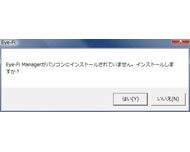
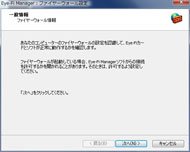
インストールが終了してEye-Fi Managerを起動させると、自動的にEye-Fiカードが認識されるので、画面下の通知領域に表示されたバルーンをクリックするとWebブラウザが起動し、設定画面が表示される。
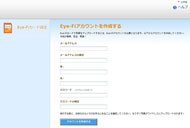
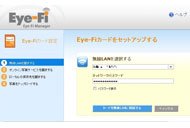
まずは自宅などの無線LANを選択し、パスフレーズを入力する。WPAやWEPといった暗号の違いは意識する必要がない。その次に「オンライン写真サービス」の選択をする。
これがEye-Fiの大きな特徴の1つで、複数のオンラインサービスから好きなものを選んでアップロードできるのだ。用意されているの「Flickr」や「facebook」、グーグルの「Picasaウェブアルバム」、ブログサービスの「Movable Type」「TypePad」に加え、クリッピングサービスの「Evernote」やアップルの「MobileMe」、さらに日本の「はてなフォトライフ」や「30days Album」、そしてニコンの「マイピクチャータウン」にも対応。日本独自のサービスにも対応しているきめ細やかさはうれしい。あとは「フォト蔵」あたりも対応してもらえればうれしい。
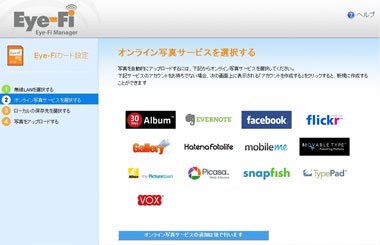 選択できるオンラインサービス一覧。これだけの数が用意されているのはうれしい
Eye-Fiは、オンラインサービスだけでなく、同時にローカルのPCにも画像を保存できる。これも便利な機能で、いちいちカードをカメラから抜いてPCにセットしたり、カメラをケーブルで接続する必要がない。
WindowsだけでなくMac OSにも対応しているのも、うれしいポイント。基本的な設定操作はWindowsと同様だ。
Copyright © ITmedia, Inc. All Rights Reserved.


この記事の著者

関連記事
こんなメディアも見られています
ITmedia NEWSに関連する情報をお探しであれば、こちらのメディアもお役に立てるかもしれません。




SpecialPR
本日の新着記事
アクセスランキング
-
1
GMO、ランサム被害にあった顧客に新しいPC提供へ 犯行グループは1人の顧客情報公開か
-
2
NECのルータ「Aterm」、PHP脆弱性の影響なし 設定画面URLの「.php」は無関係
-
3
GMO、不正アクセス実行犯の手がかりに懸賞金 1億5000万円規模
-
4
「楽天トラベル」に不正アクセス 顧客情報最大約260万件など流出か 予約者約3.6万件のクレカ情報も
-
5
GMO、攻撃者の公開情報に「アクセスは絶対に控えて」 悪質な拡散者には法的措置を準備
-
6
GMO不正アクセス、犯人側は「27日に顧客のPC攻撃」予告 GMOが端末回収、ホワイトハッカーが解析中
-
7
So-net、会員情報約259万件が漏えい 一部メールサービスではパスワードも流出
-
8
「自分の個人情報が漏えいした……どうすれば?」 IPAが対処法公開
-
9
Google、プライバシーポリシーに「Gmail」「Googleフォト」のデータを広告に使う例外を追加 回避方法は
-
10
タイムズカー、お見舞金3000円の算定基準は? パーク24に聞いた
ITmedia NEWS SNS
 @itmedia_newsをフォロー
インフォメーション
注目情報をチェック
ITmediaNEWSをフォロー
あなたにおすすめの記事PR