




















レビュー
発想の逆転、無線LAN内蔵SDカード「Eye-Fi」を味わう(3/4 ページ)
悩み無用で簡単に画像をワイヤレス送信
実際に利用してみよう。Eye-Fiは、撮影時には普通のメモリーカードとして利用できるので、そのままカメラのカードスロットにセットして撮影すればいい。大容量カードの価格低下が激しい最近では、2Gバイトの容量はやや少なめに思えるが、1000万画素オーバーのデジカメでも100枚以上は撮影できるので、数日間の旅行といったことがなければ問題となる場面は多くはないだろう。
撮影自体に特別なことはない。撮影時も普段と変わらず撮った画像はカードに書き込まれる。記録後すぐに次の撮影も行えるので違和感はない。
しかし、内部では撮影後すぐに記録画像の送信が行われる。このとき重要なのは、画像を送信するための特別な設定は必要がないということ。いったんPC上で設定を行っておけば、いちいち無線LANへの接続を行う必要はない。自動で無線LANへ接続され、撮影した画像を自動で送信してくれる。
 送信された画像はEye-Fi Managerで確認できる
自宅にあるIEEE802.11gの環境でテストしたところ、カメラに画像を記録すると約2秒後にはもう画像の送信が始まるようで、約1000万画素/3.6Mバイトの画像が、PCに保存されるまではわずか数秒だった。
送信は、最初にローカルフォルダ、続いてオンラインアルバムへと行われるようで、いったんPCに保存されたら、カメラの電源を切ってもローカルフォルダからオンラインアルバムにアップロードされる。ただ、テストしていると、なぜか最初にオンラインアルバムにアップロードされ、その後しばらくしてアルバムからローカルにダウンロードされる、といったこともあって、ちょっとよく分からない。とはいえ、いずれにしても、アルバムとローカルの2カ所に保存されることは間違いない。
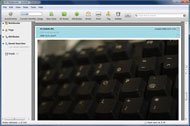 撮影した画像がEvernoteに保存された。そのままデータを同期すれば、保存した画像がローカルにも読み込まれる。日付と「Eye-Fi」のタグが自動的に追記されている
そのまま撮影を続けていけば、次々画像は送信され、自動的に保存されていく。最初の設定さえ終わらせておけば、あっけないほど簡単。スムーズに画像が送信され、保存される。
拍子抜けするほど簡単なので、設定に関して特に注意すべき点もない。複数の場所で無線LANを利用したい場合は、複数の設定を記録しておけばいい。唯一、転送時にカメラの電源が切れると画像の転送がストップするので、カメラの電源が自動でオフにならないように設定しておく必要があることぐらいだ。
ただ、一般的な公衆無線LANサービスは、利用の際にWebブラウザを使ったログイン作業が必要なので、Eye-Fiによる送信は行えない(Webブラウザでの認証なしに使える無線LANサービスならば、事前に添付ソフトで設定を行っておけば利用できる)。外出先の無線LANアクセスポイントから撮影画像をアップロードできれば、より利便性があがるだけに、ここは残念。
いずれにしても、撮影画像がすぐさまローカルフォルダに保存されるのはうれしい。個人的には、レビュー機材の撮影時にEye-Fiを利用することで、撮影画像がすぐさまPCに送信され、すぐに画像のチェックが行えるのがうれしいところだ。
Copyright © ITmedia, Inc. All Rights Reserved.


この記事の著者

関連記事
こんなメディアも見られています
ITmedia NEWSに関連する情報をお探しであれば、こちらのメディアもお役に立てるかもしれません。




SpecialPR
本日の新着記事
アクセスランキング
-
1
「楽天トラベル」に不正アクセス 顧客情報最大約260万件など流出か 予約者約3.6万件のクレカ情報も
-
2
GMO不正アクセス、犯人側は「27日に顧客のPC攻撃」予告 GMOが端末回収、ホワイトハッカーが解析中
-
3
NECのルータ「Aterm」、PHP脆弱性の影響なし 設定画面URLの「.php」は無関係
-
4
GMO、PCのバックアップと電源オフ呼びかけ VPS利用者に きょう正午の攻撃予告受け
-
5
Google、プライバシーポリシーに「Gmail」「Googleフォト」のデータを広告に使う例外を追加 回避方法は
-
6
「年齢は合ってますが、人間ではありません」 6歳の飼い猫に届いた“進研ゼミの案内” なぜ届いたのかベネッセに聞いた
-
7
GMO熊谷代表「社内ホワイトハッカーが事前に指摘」も対策遅れ、国に「能動的サイバー防御」要請 「責任転嫁では」SNSで批判も
-
8
「5年でバッテリーが使い物にならなくなる」は本当か テスラ「モデル3」5年目点検で分かったこと
-
9
「若手はAI使うな」は“老害”なのか? 新人教育で「AI禁止」した企業の1年後
-
10
政府、サイバー攻撃の「緊急対策パッケージ」来週中に策定へ 高市首相がサイバー閣僚会議の初会合で指示
ITmedia NEWS SNS
 @itmedia_newsをフォロー
インフォメーション
注目情報をチェック
ITmediaNEWSをフォロー
あなたにおすすめの記事PR