




















iPhoneと連携する“Bluetoothストップウォッチ”は何が便利?(2/3 ページ)
正面のディスプレイ下に設けられた「MODE」ボタンは、モードを切り替えるためのボタンだ。このボタンにはBluetoothのマークが描かれており、iPhoneとのペアリング時にも使用する。
モードは「ストップウォッチモード」、設定した時間が経過するとビープ音が鳴る「タイマーモード」、設定した間隔でビープ音を鳴らす「ペースモード」「時計・カレンダーモード」、水泳やカヌーなどのストローク動作の3回分を測定し、1分間あたりのピッチに換算して表示する「ピッチモード」の4種類。
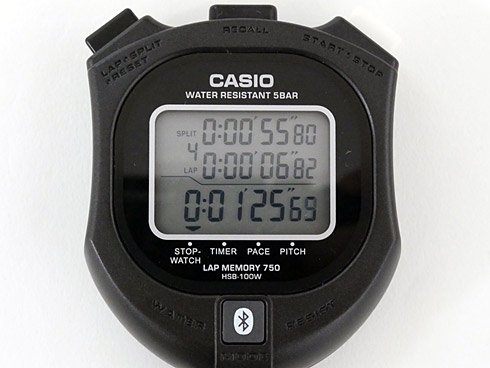 ストップウォッチモード
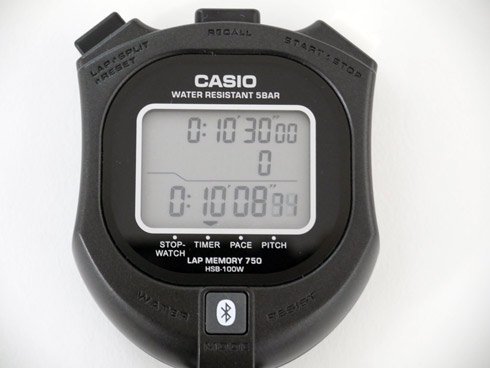 タイマーモード。設定した時間が経過するとビープ音が鳴る
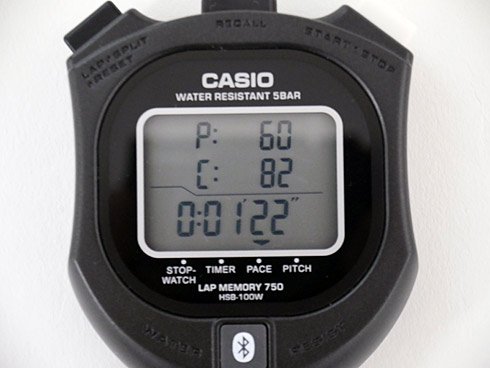 ペースモード。設定した間隔でビープ音を鳴らす
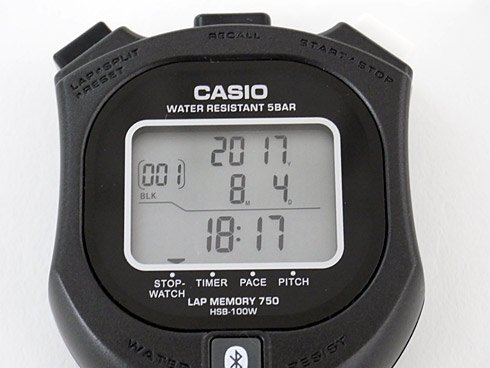 時計・カレンダーモード
ストップウォッチモードでは、ラップタイム(任意の区間の所要時間)およびスプリットタイム(スタート地点から任意までの経過時間)の計測が可能で、ディスプレイには両方の値が表示される。計測範囲は、スプリットとラップ、トータル共通で9時間59分59秒99まで。1回の計測で最大750本記録することが可能で、計測後または計測中に記録したデータを表示して見直すこともできる。
アプリ側でペースを設定することも可能
この製品の最大の目玉であるiPhoneとの連携について試していこう。まずペアリングは、iPhoneに専用アプリ「CASIO StopWatch+」をインストールしてからアプリを立ち上げ、「CONNECT」ボタンをタップ。「HSB-100W-1JH」のMODEボタンを5秒間押し続けると、型番および4桁のIDが表示されるので、これを入力するとペアリングが完了する。
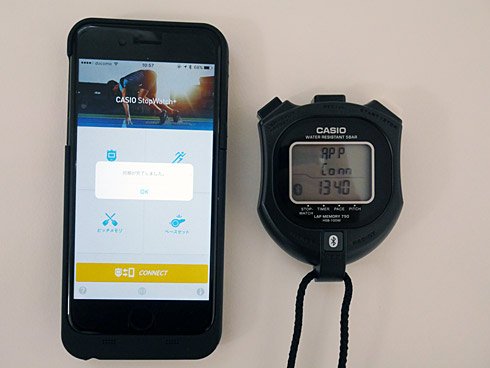 iPhoneと連携可能
ペアリングが成功すると、ストップウォッチに記録されているすべてのデータがアプリと同期できる。また、2回目以降に接続した場合は、前回接続以降に記録された新しいデータのみを更新する。同期が終了すると、すぐにBluetooth通信の接続が切れるので、電池が消耗しすぎる心配もない。なお、iPhoneと接続したときに、iPhoneの時刻と日付に自動的に合わせる機能も搭載している。
Copyright © ITmedia, Inc. All Rights Reserved.


橘十徳の「自腹ですが何か?」
この記事の著者

関連記事
こんなメディアも見られています
ITmedia NEWSに関連する情報をお探しであれば、こちらのメディアもお役に立てるかもしれません。




SpecialPR
本日の新着記事
アクセスランキング
-
1
「5年でバッテリーが使い物にならなくなる」は本当か テスラ「モデル3」5年目点検で分かったこと
-
2
Google、プライバシーポリシーに「Gmail」「Googleフォト」のデータを広告に使う例外を追加 回避方法は
-
3
GMO熊谷代表「社内ホワイトハッカーが事前に指摘」も対策遅れ、国に「能動的サイバー防御」要請 「責任転嫁では」SNSで批判も
-
4
グッスマに不正アクセス、公式EC閉鎖 会員の住所や注文履歴など漏えいか 再開目処立たず
-
5
「楽天ドライブ」に不正アクセス 保存したデータなど1.5万アカウント分が取得・閲覧のおそれ
-
6
たばこ休憩なき時代の“一服”をどう取るか 温熱と“聞こえない音”で休む、JT子会社のアイマスクを試す
-
7
Xの「いいね」長押しで1ドル送金 マスク氏が“投げ銭”機能を予告
-
8
「能動的サイバー防御」きょう開始 警察・自衛隊などが攻撃元サーバを無害化 高市首相も狙いを説明
-
9
野村総研、サイバー攻撃時の「能動的なシステム停止」を支援する新サービス
-
10
B級感がたまらない? 映画「ストリートファイター」の魅力と原作ゲームの歴史、ゲーマーマンガ家が熱弁
ITmedia NEWS SNS
 @itmedia_newsをフォロー
インフォメーション
注目情報をチェック
ITmediaNEWSをフォロー
あなたにおすすめの記事PR